
Configurar la caja del punto de venta
Use este proceso al implementar, o al abrir una caja nueva, para definir cómo cobra (efectivo, tarjeta, crédito), en qué diario se factura y cómo muestra los precios.
Dónde: Punto de venta › Configuración › Ajustes
Qué necesita:
- Los diarios de efectivo y banco creados.
- Las secuencias fiscales de consumo (E32), crédito fiscal (E31) y notas de crédito (E34) activas.
1. Abra Ajustes
Sección titulada «1. Abra Ajustes»En el menú de la izquierda de Punto de venta, haga clic en «Configuración» y luego en «Ajustes».
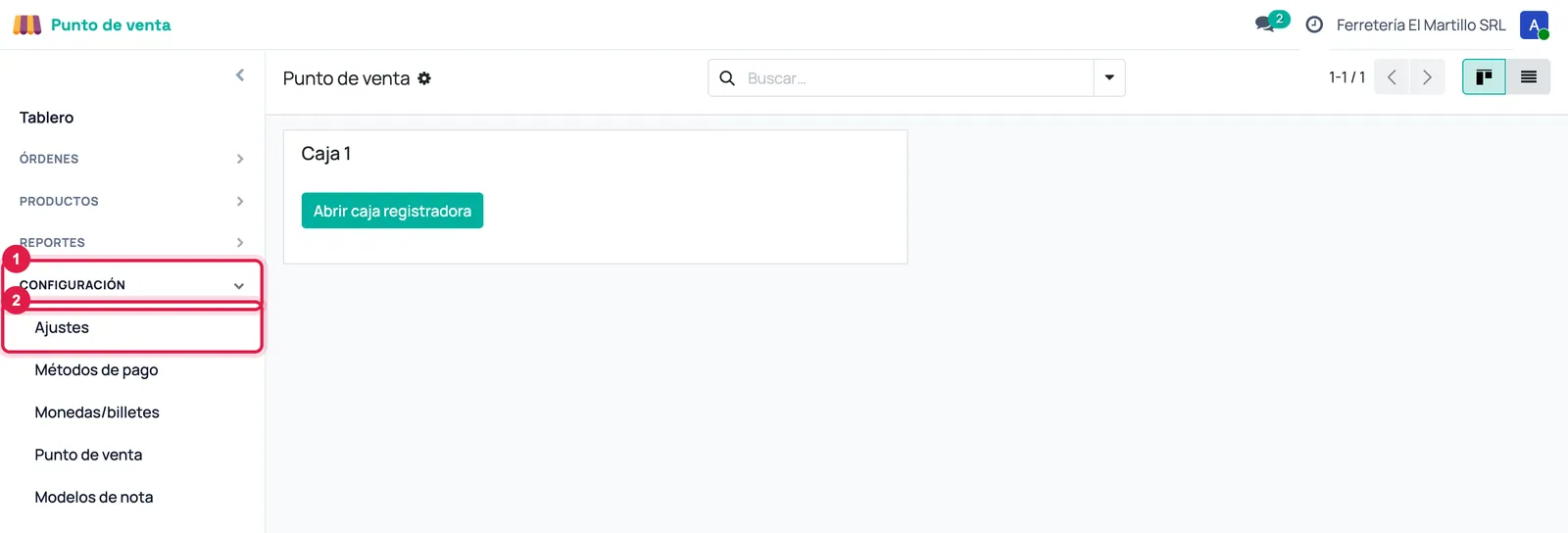
- 1Configuración. Haga clic para desplegar esta sección.
- 2Ajustes. Haga clic para abrir la pantalla.
2. Elija la caja
Sección titulada «2. Elija la caja»Arriba de los ajustes elija la caja que va a configurar. Cada caja (Caja 1, Caja 2…) tiene sus propios ajustes.
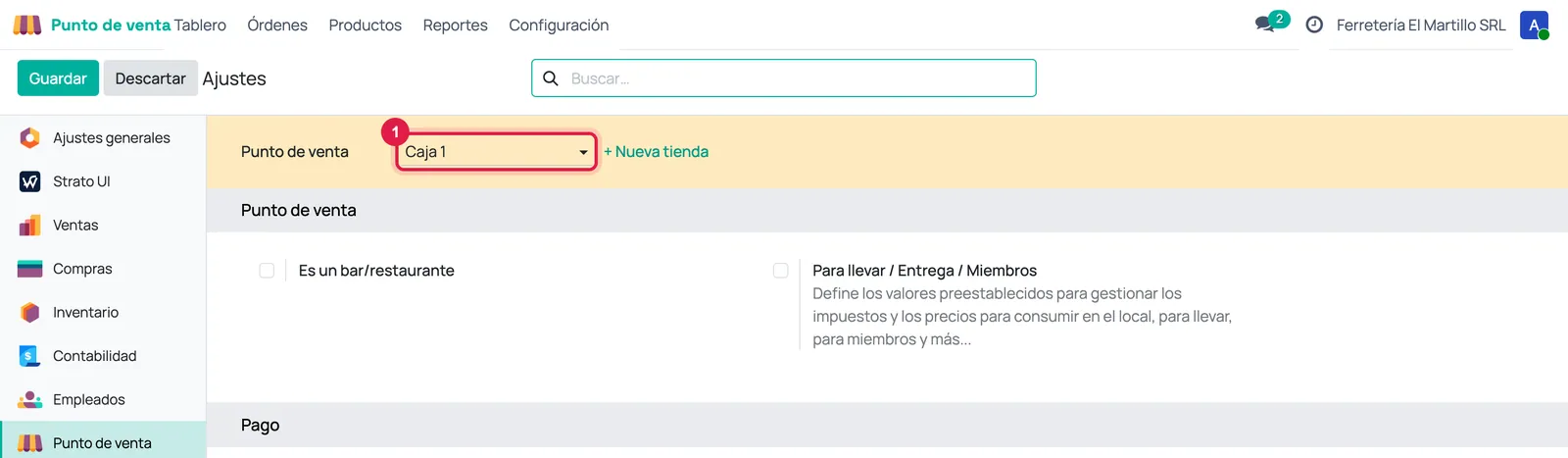
- 1Punto de venta. La caja que va a configurar.
3. Métodos de pago
Sección titulada «3. Métodos de pago»En el bloque «Pago» indique con qué se puede cobrar en esta caja.
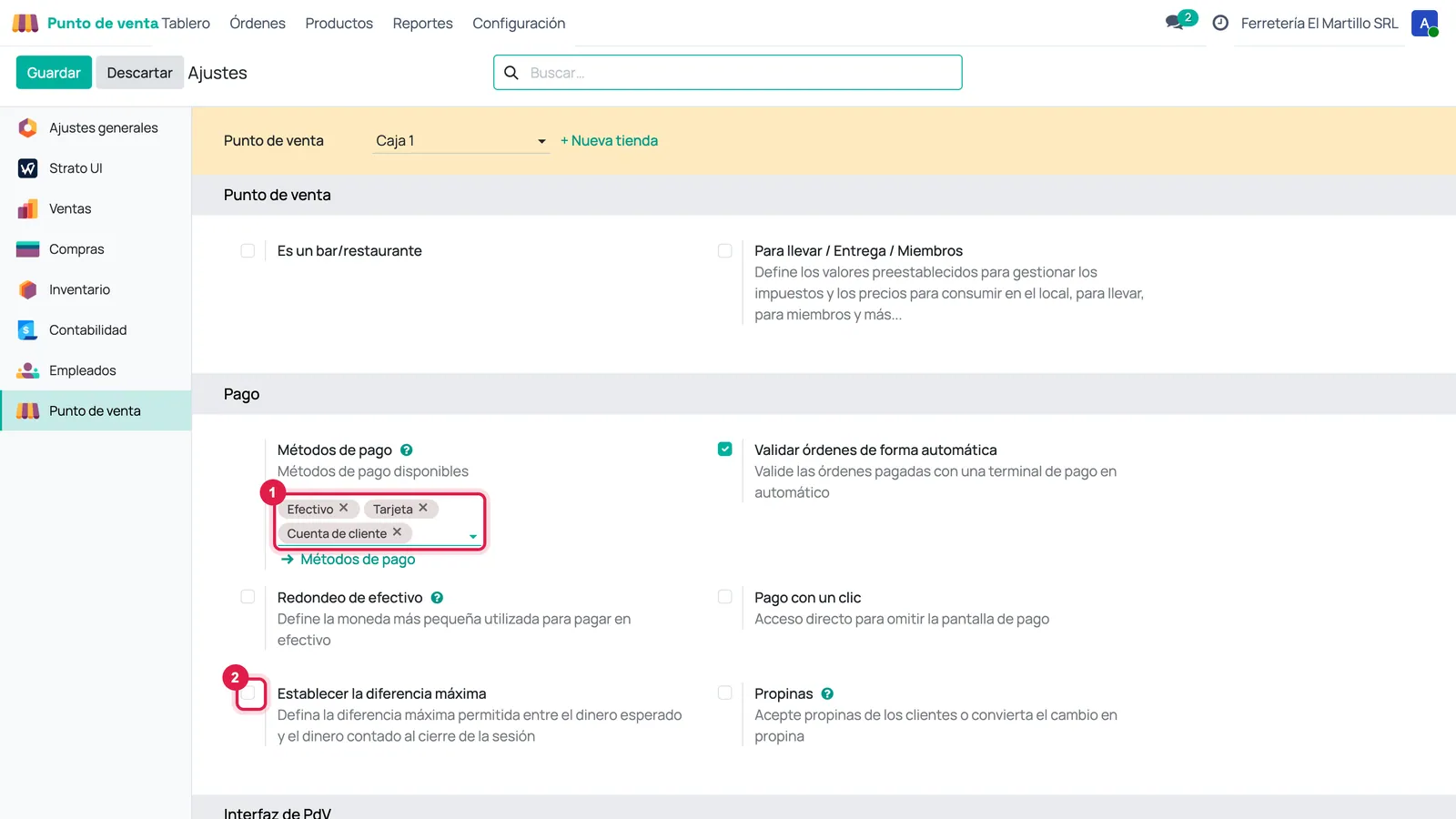
- 1Métodos de pago. Efectivo, Tarjeta y Cuenta de cliente (venta a crédito).
- 2Establecer la diferencia máxima. Opcional: diferencia máxima permitida al cerrar la caja.
4. Diarios de la caja
Sección titulada «4. Diarios de la caja»En el bloque «Contabilidad», el diario de ventas de la caja y el diario donde se crean las facturas fiscales.
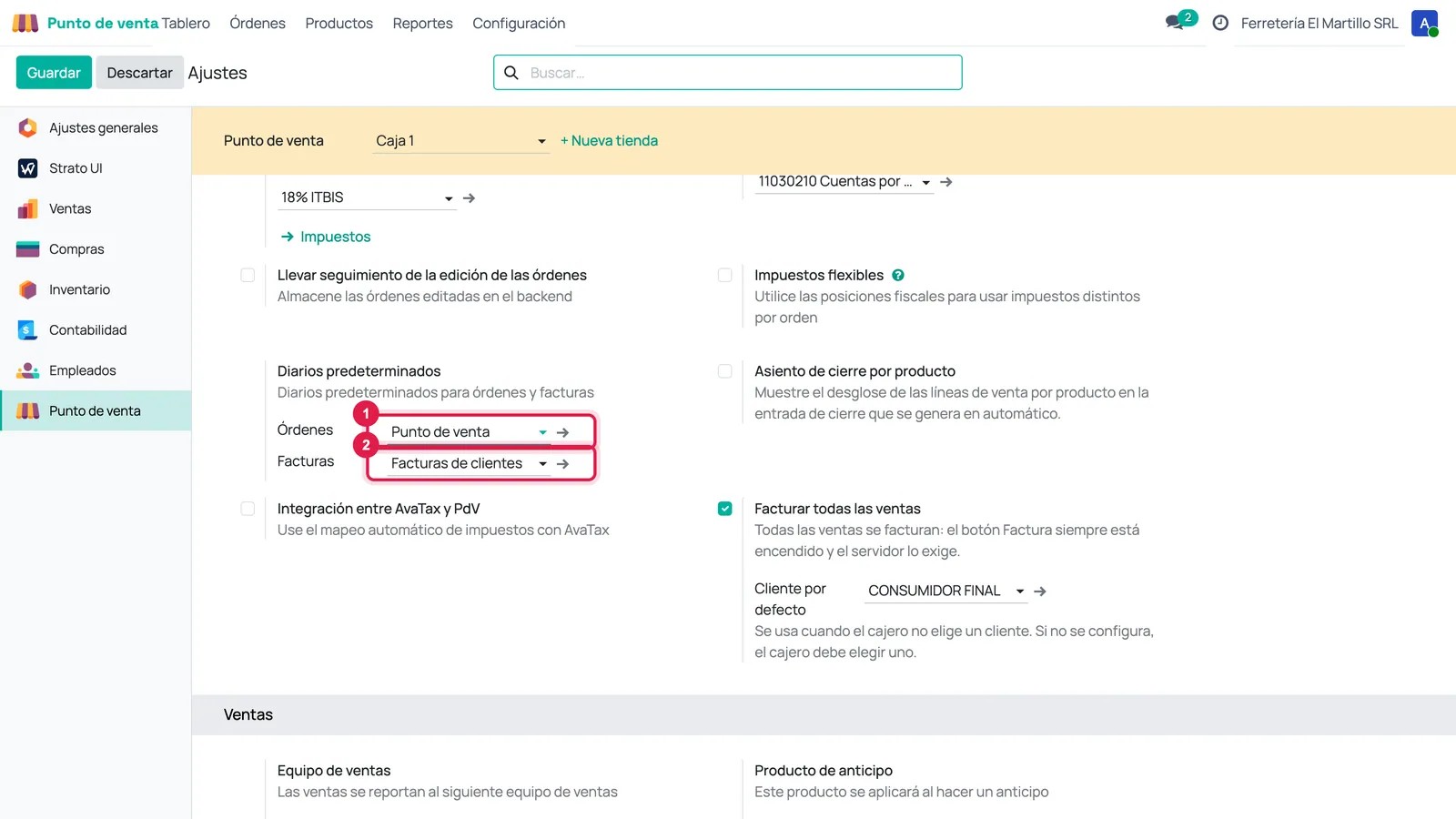
- 1Órdenes. Diario de las ventas del punto de venta.
- 2Facturas. Diario de facturas de clientes (el fiscal, con los e-NCF).
5. Precios con ITBIS y descuentos
Sección titulada «5. Precios con ITBIS y descuentos»En el bloque «Precios», indique que los precios se muestran con ITBIS y si el cajero puede dar descuentos.
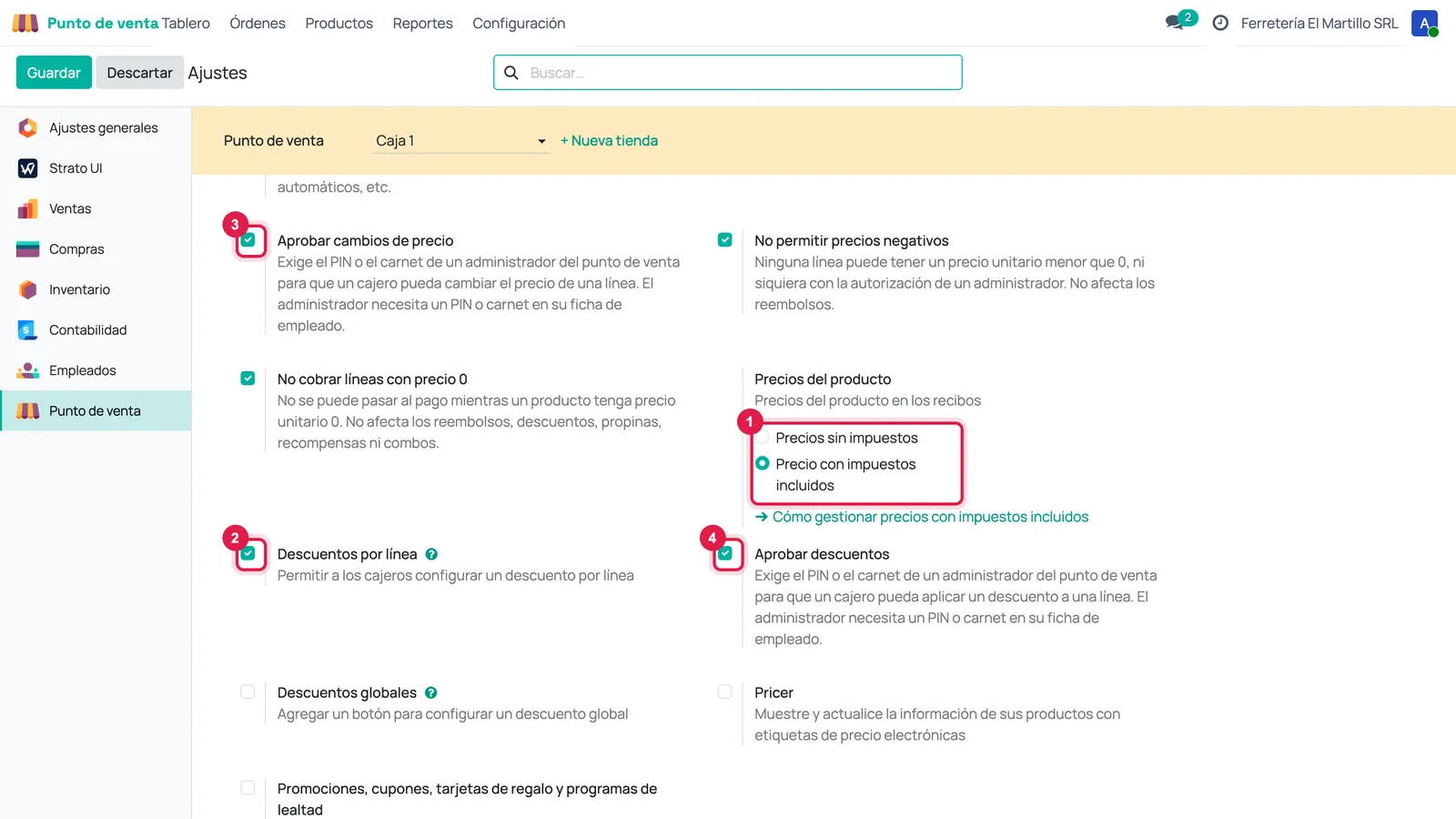
- 1Precios sin impuestos. «Precio con impuestos incluidos»: el cajero y el cliente ven el precio final.
- 2Descuentos por línea. Permite descuentos por línea.
- 3Aprobar cambios de precio. Pide PIN de un administrador para cambiar precios.
- 4Aprobar descuentos. Pide PIN de un administrador para dar descuentos.
6. Entrada del cajero
Sección titulada «6. Entrada del cajero»En «Interfaz de PdV», deje sin marcar el inicio de sesión con empleados: el cajero entra con su propio usuario y no tiene que escribir un PIN para vender.
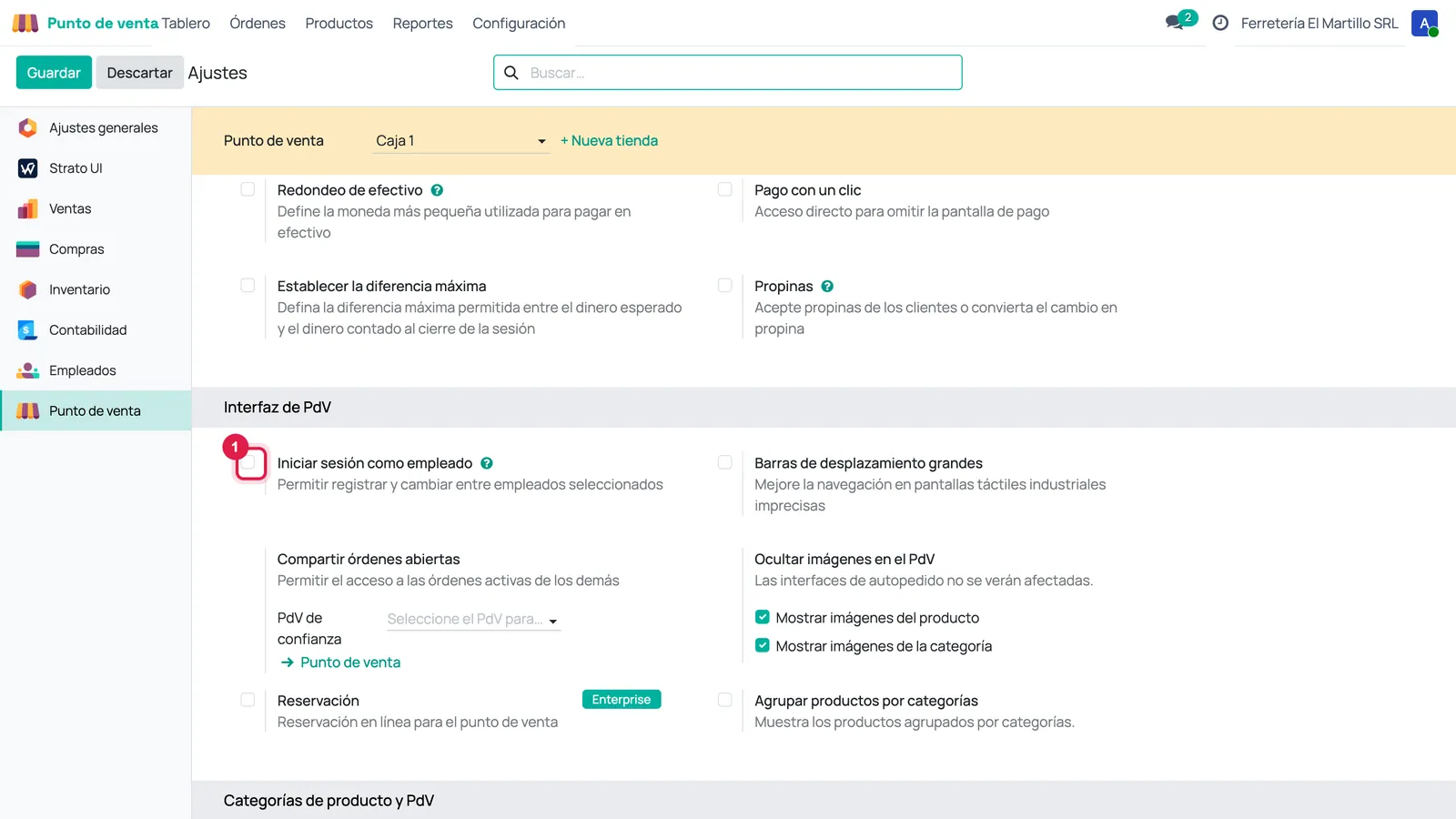
- 1Módulo PdV RR. HH.. Desmarcado. El PIN se pide solo para aprobar precios y descuentos.
7. Guarde
Sección titulada «7. Guarde»Haga clic en «Guardar», arriba a la izquierda.
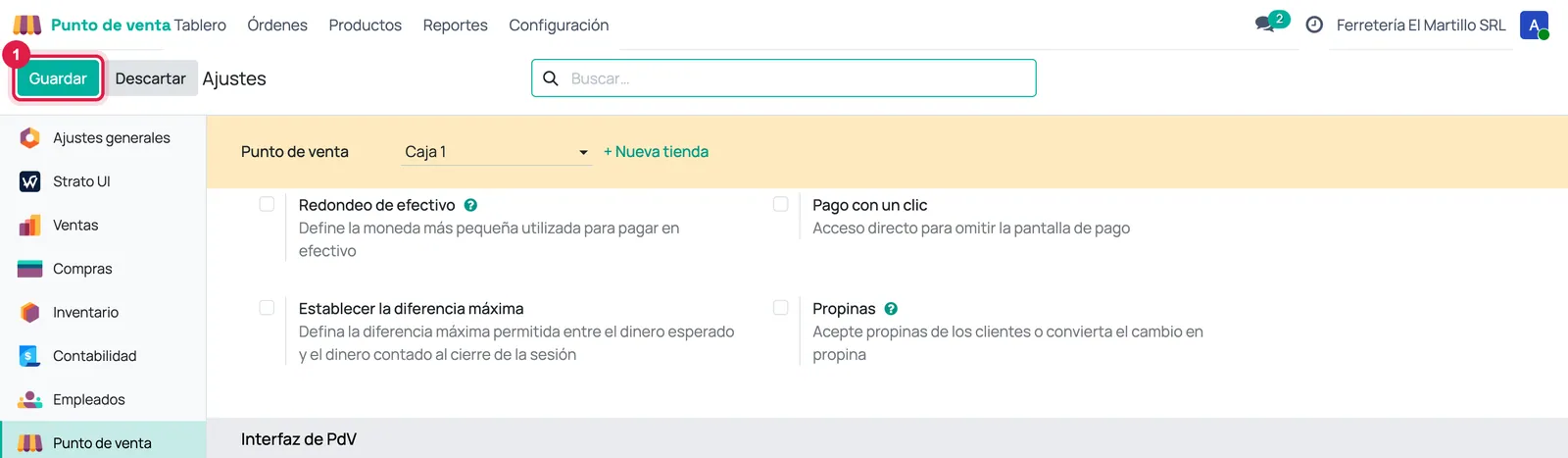
- 1Guardar. Guarda los ajustes.