
Corregir o revertir un asiento
Use este proceso cuando un asiento manual ya registrado está mal. Hay dos caminos: corregirlo directamente, si el período sigue abierto, o revertirlo con un asiento contrario, que deja rastro de ambos.
Dónde: Contabilidad › Transacciones › Asientos contables
Qué necesita:
- El asiento que va a corregir.
Haga los clics usted mismo sobre la pantalla, sin riesgo de tocar datos reales.
1. Abra Asientos contables
Sección titulada «1. Abra Asientos contables»En el menú de la izquierda de Contabilidad, haga clic en «Contabilidad» y luego en «Transacciones» y luego en «Asientos contables».
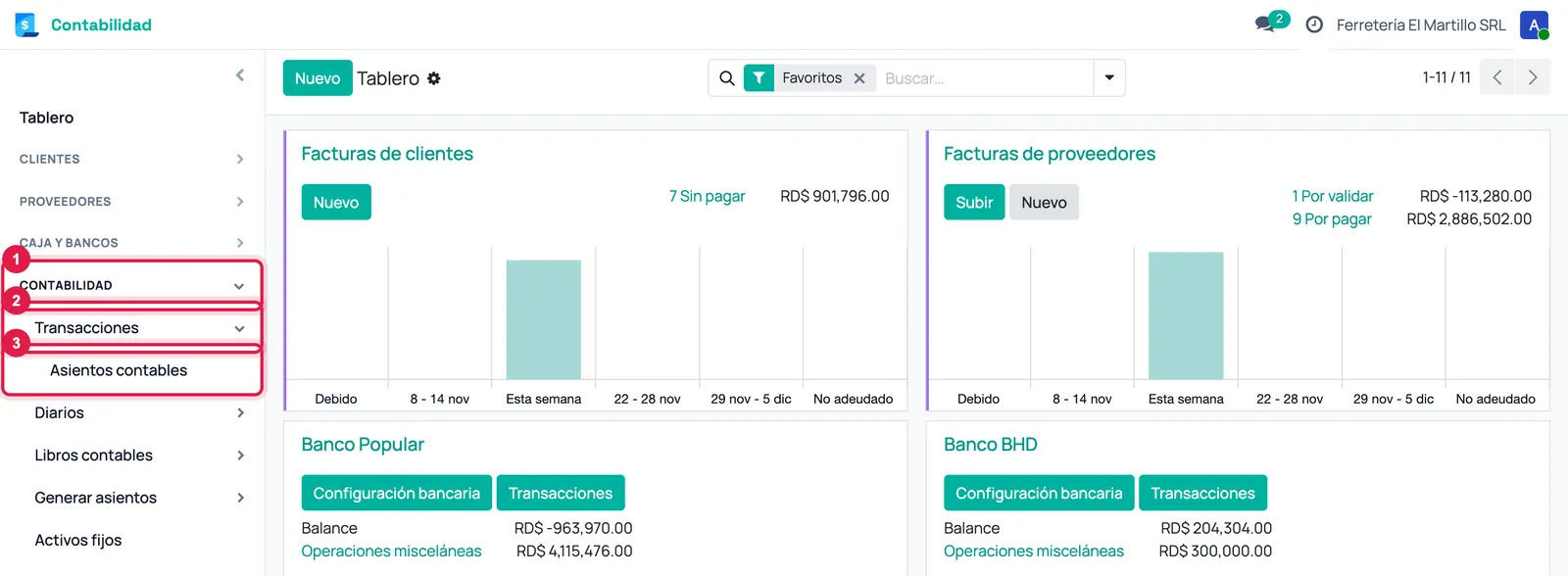
- 1Contabilidad. Haga clic para desplegar esta sección.
- 2Transacciones. Haga clic para desplegar esta sección.
- 3Asientos contables. Haga clic para abrir la pantalla.
2. Abra el asiento y elija el camino
Sección titulada «2. Abra el asiento y elija el camino»Busque el asiento y ábralo. Arriba tiene las dos opciones.
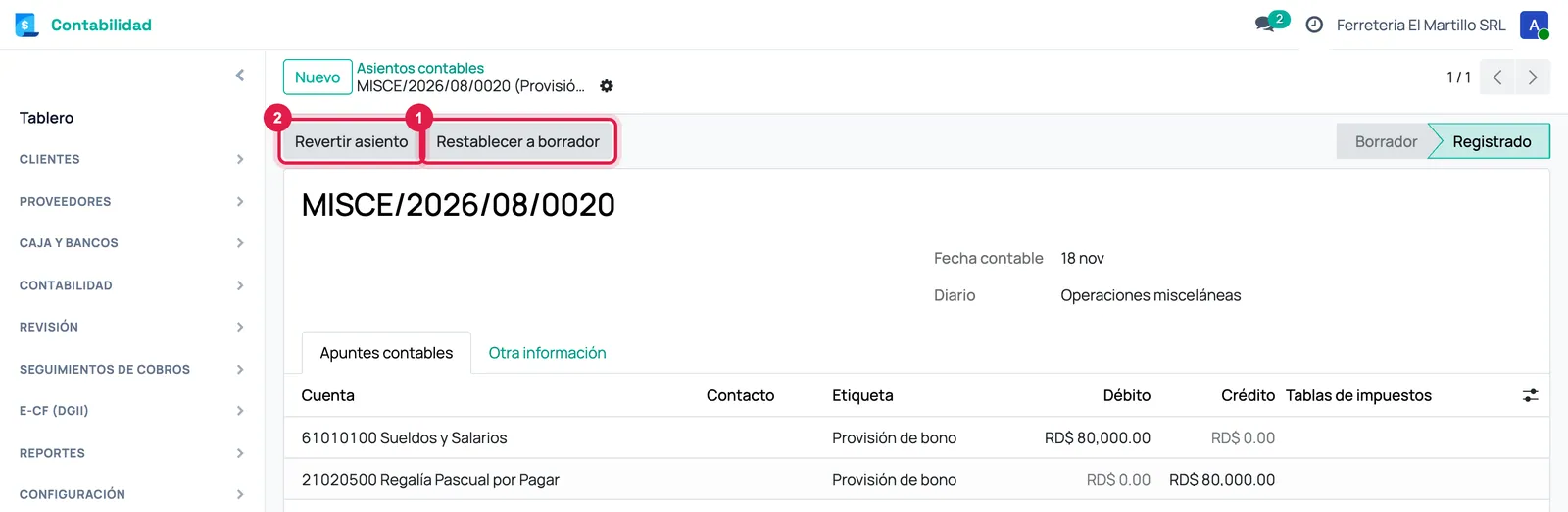
- 1Restablecer a borrador. Camino 1: lo devuelve a borrador para corregirlo y registrarlo de nuevo. Solo si el período no está bloqueado.
- 2Revertir asiento. Camino 2: crea un asiento contrario que lo anula. Es el recomendado si el asiento ya se reportó.
3. Para revertir: indique la fecha
Sección titulada «3. Para revertir: indique la fecha»Revise el diario y la fecha del asiento de reverso, y haga clic en «Revertir».
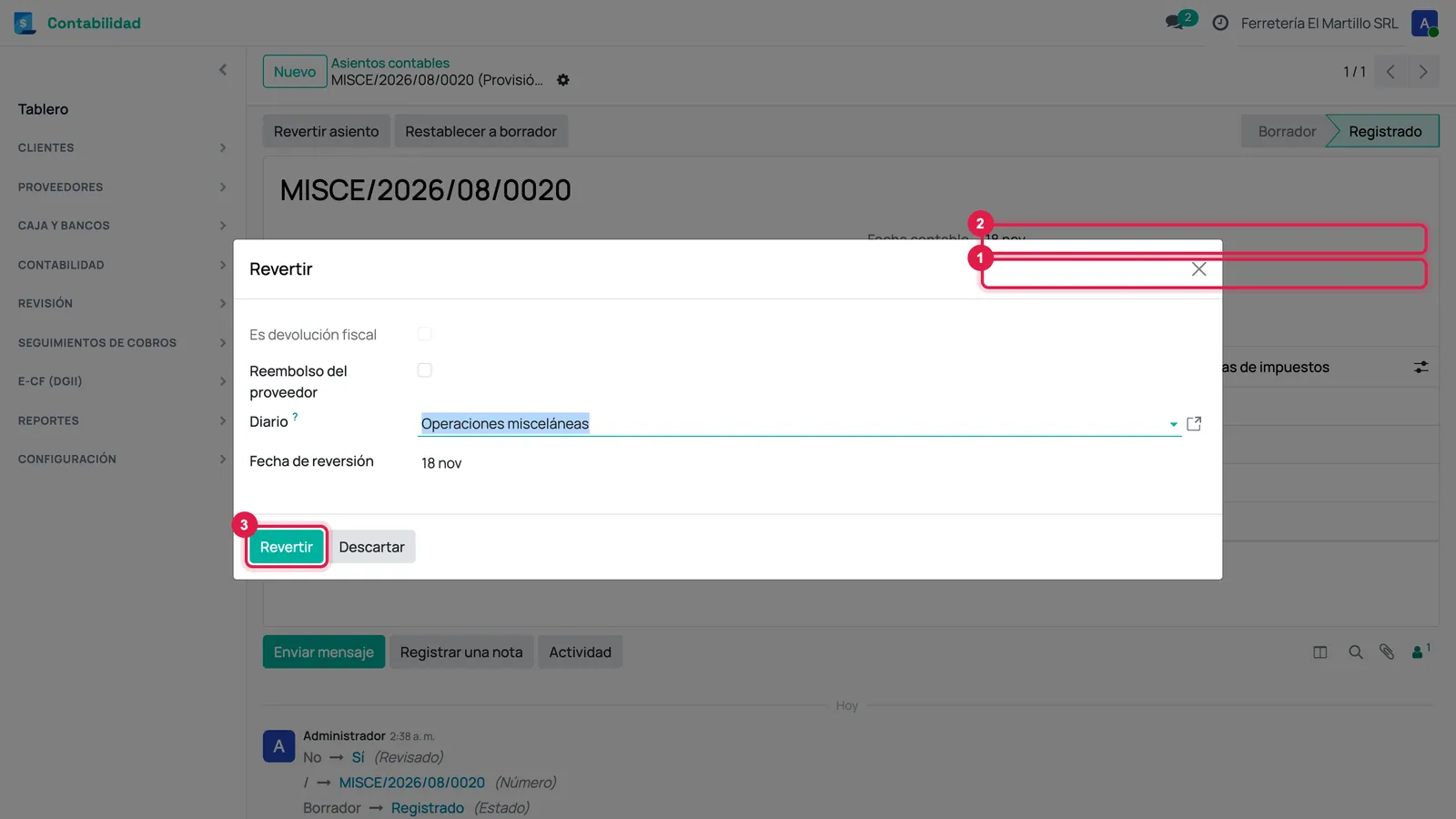
- 1Diario. Diario del asiento contrario. Deje el que viene.
- 2Fecha contable. Fecha del asiento contrario.
- 3Revertir. Crea el asiento de reverso.
4. Revise el reverso
Sección titulada «4. Revise el reverso»El sistema crea y registra el asiento contrario, con los débitos y créditos invertidos, y lo abre para que lo revise.
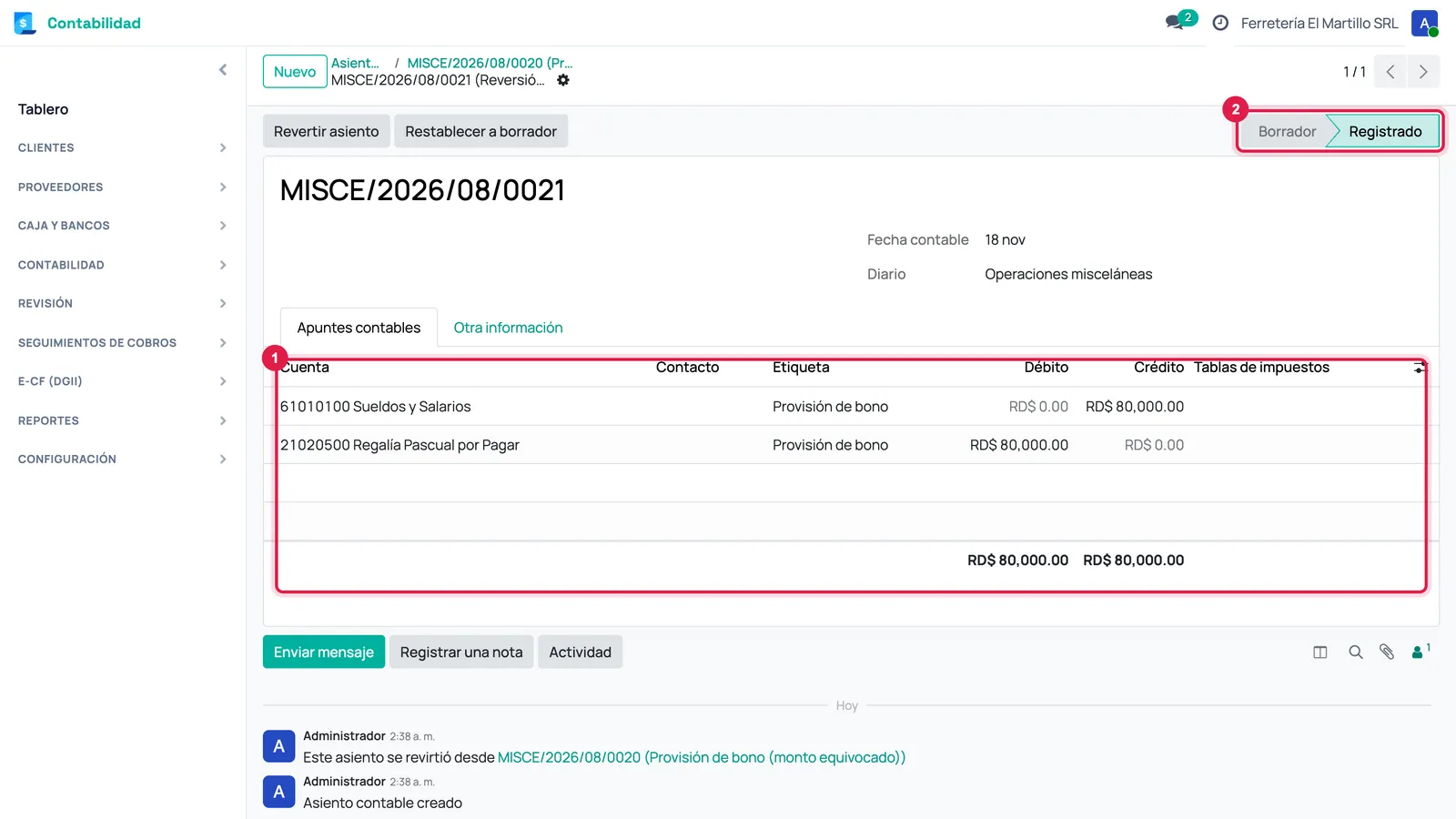
- 1Apuntes contables. Mismas cuentas, con débito y crédito invertidos.
- 2Estado. El reverso ya está registrado.