
Crear una plantilla y un pago recurrente
Use este proceso para pagos o cobros que se repiten por el mismo monto: el alquiler, una cuota de préstamo, una iguala. El sistema crea solo el pago en cada fecha.
Dónde: Configuración › Pago recurrente › Plantilla de recurrencia
Qué necesita:
- A quién se paga o de quién se cobra, el monto y cada cuánto.
- Fecha de inicio y fecha final.
- Por qué banco o caja sale o entra el dinero.
1. Abra Plantilla de recurrencia
Sección titulada «1. Abra Plantilla de recurrencia»En el menú de la izquierda de Contabilidad, haga clic en «Configuración» y luego en «Pago recurrente» y luego en «Plantilla de recurrencia».
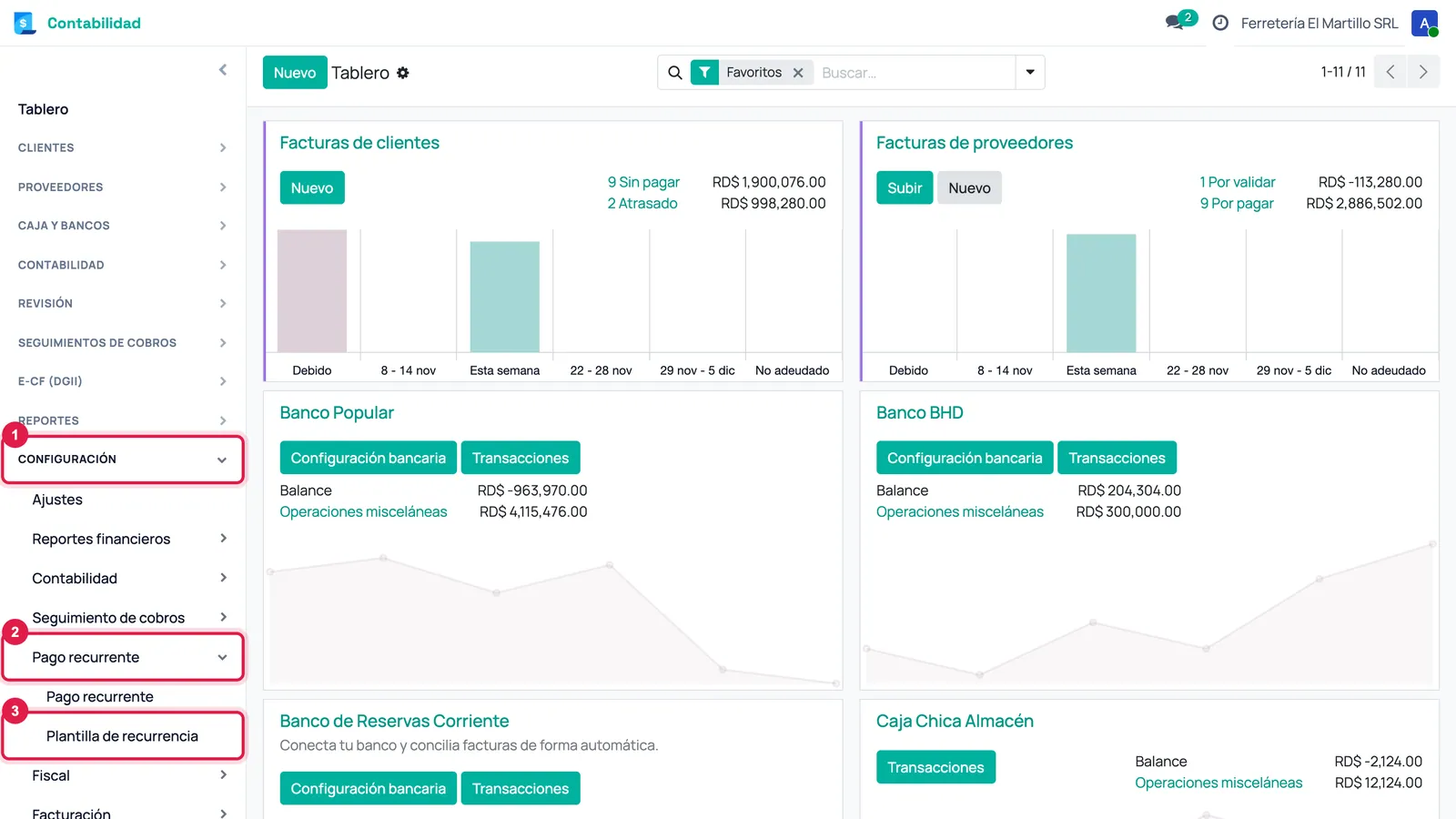
- 1Configuración. Haga clic para desplegar esta sección.
- 2Pago recurrente. Haga clic para desplegar esta sección.
- 3Plantilla de recurrencia. Haga clic para abrir la pantalla.
2. Cree la plantilla de recurrencia
Sección titulada «2. Cree la plantilla de recurrencia»La plantilla define cada cuánto se repite. Si ya existe una que le sirve, puede saltarse este paso. Haga clic en «Nuevo».
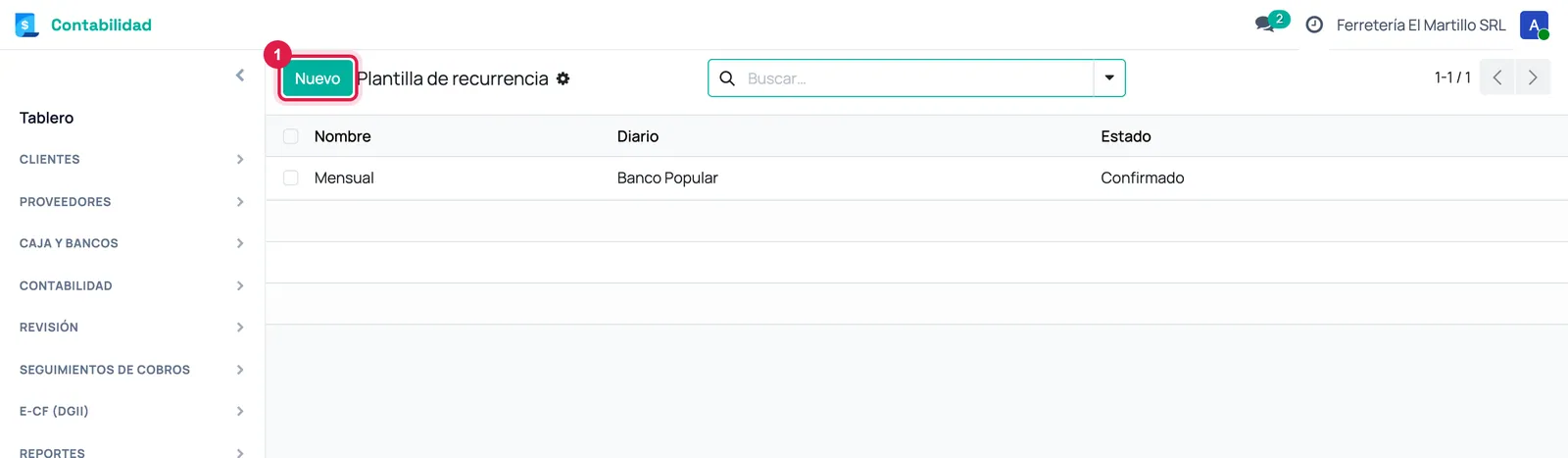
- 1Nuevo. Abre una plantilla en blanco.
3. Defina la frecuencia
Sección titulada «3. Defina la frecuencia»Escriba un nombre, elija el banco o la caja, el período y el intervalo.
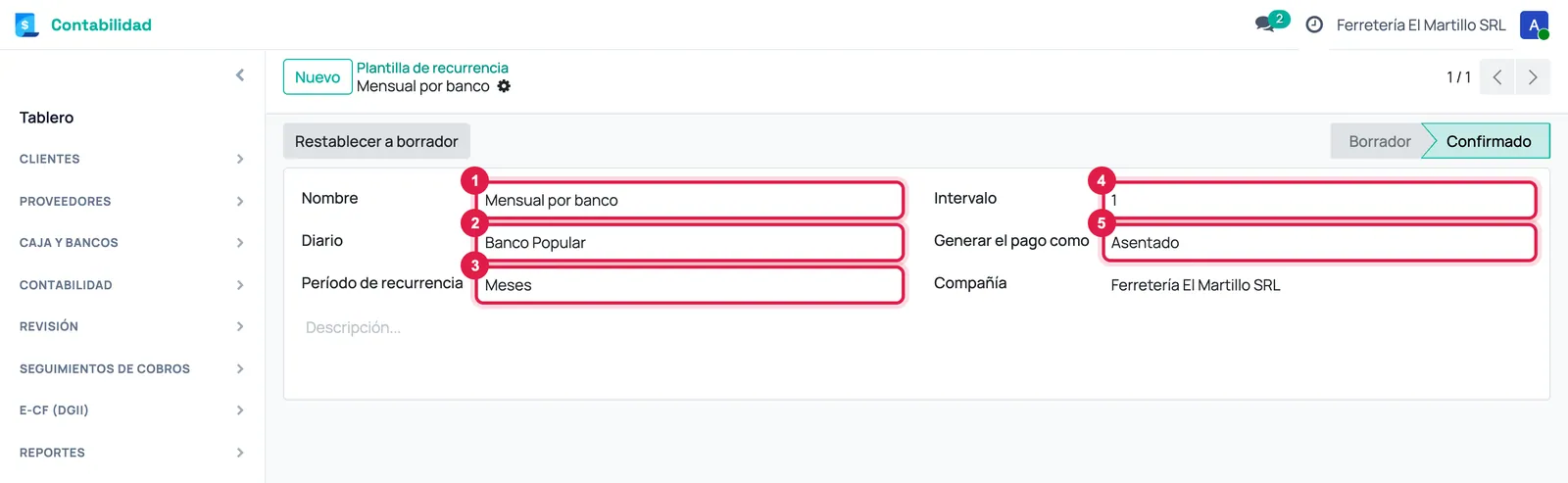
- 1Nombre. Nombre de la plantilla.
- 2Diario. Banco o caja que se propone en los pagos.
- 3Período de recurrencia. Días, semanas, meses o años.
- 4Intervalo. Cada cuántos períodos. Mensual: período meses, intervalo 1.
- 5Generar el pago como. «Asentado» para que el pago nazca definitivo; «Sin asentar» para revisarlo antes.
4. Vaya a Pago recurrente
Sección titulada «4. Vaya a Pago recurrente»Ahora cree el pago recurrente en sí. Abra «CONFIGURACIÓN» › «Pago recurrente» y haga clic en «Nuevo».
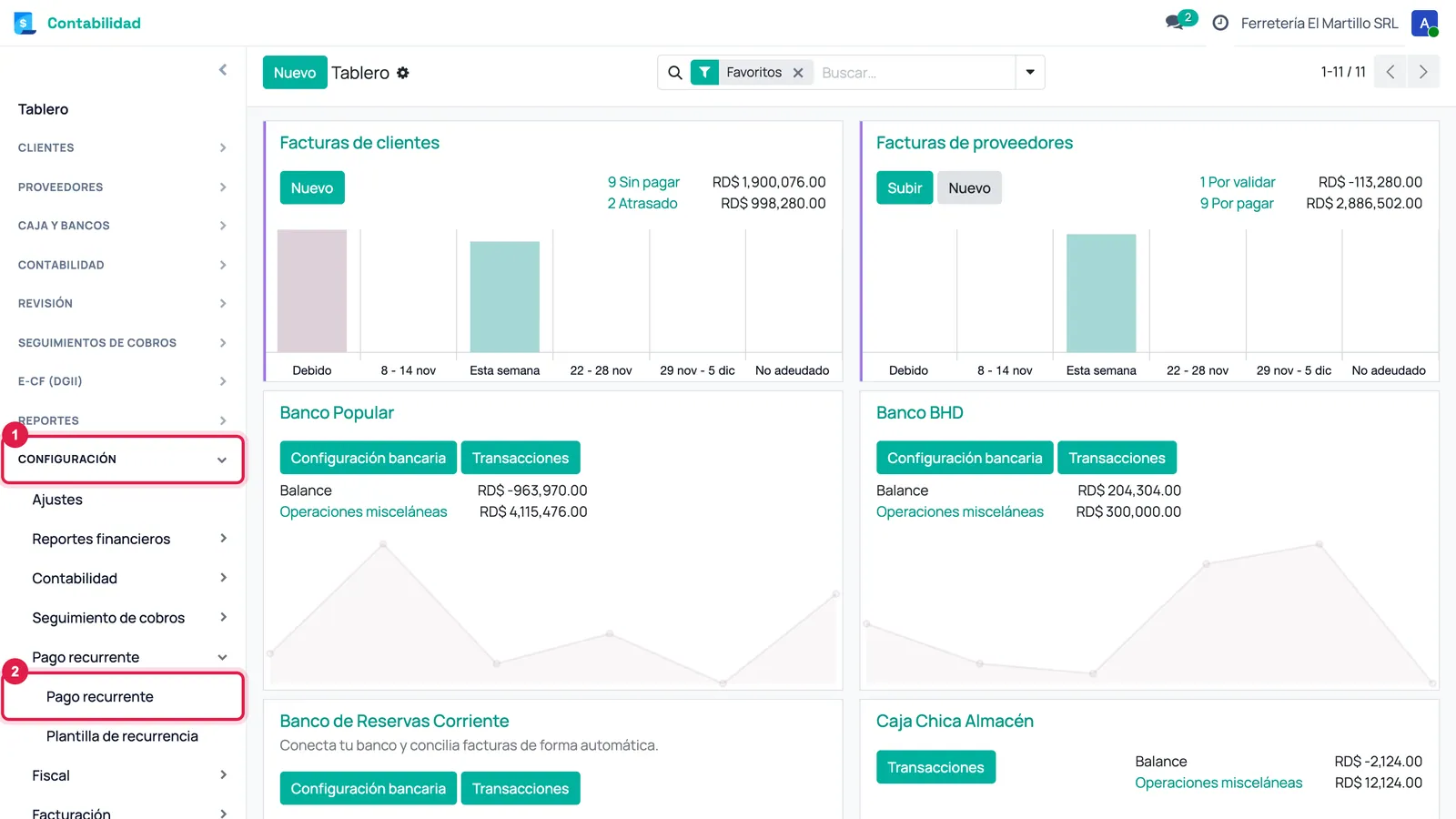
- 1CONFIGURACIÓN. Despliega el menú.
- 2Pago recurrente. Abre los pagos recurrentes.
5. Llene el pago recurrente
Sección titulada «5. Llene el pago recurrente»Indique a quién, cuánto, si es un pago o un cobro, y entre qué fechas.
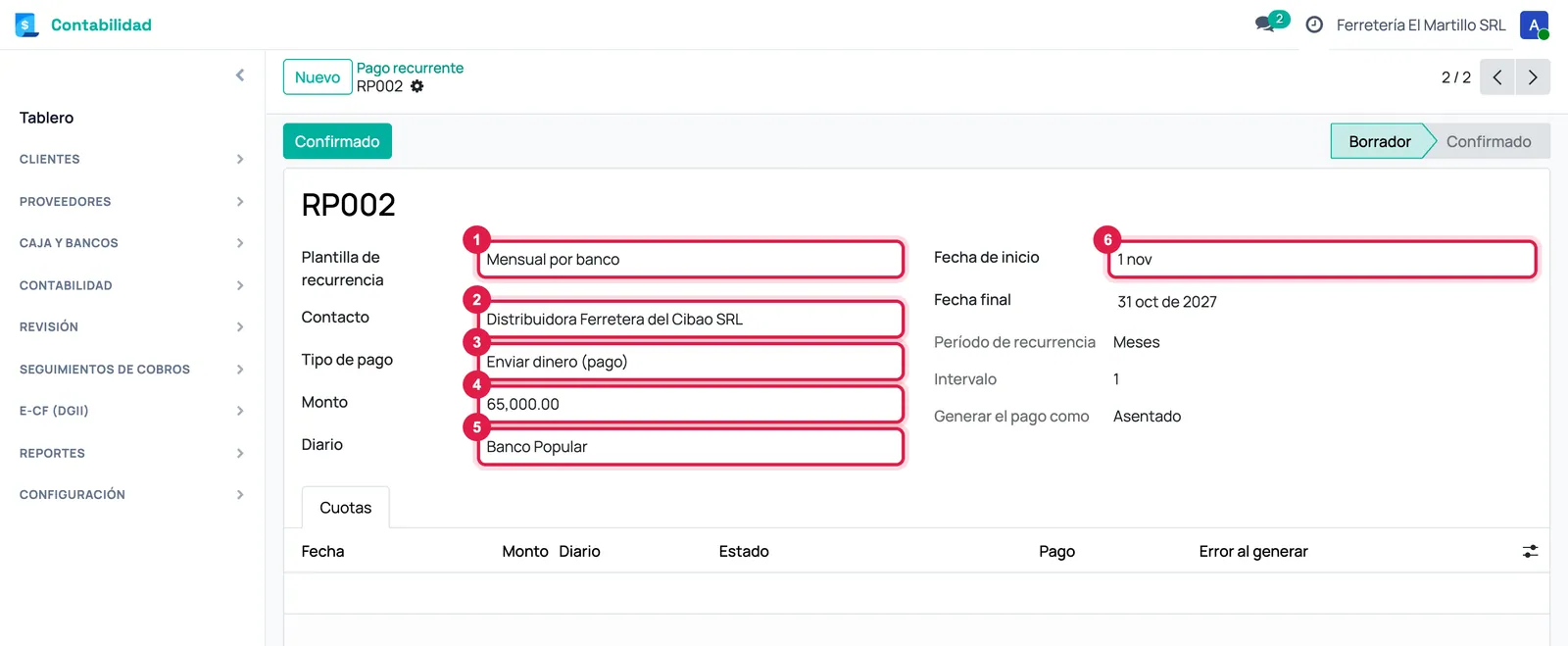
- 1Plantilla de recurrencia. Plantilla con la frecuencia.
- 2Contacto. A quién se le paga o de quién se cobra.
- 3Tipo de pago. «Enviar dinero» es un pago; «Recibir dinero», un cobro.
- 4Monto. Monto de cada cuota.
- 5Diario. Banco o caja de este pago.
- 6Fecha de inicio. Fecha de la primera cuota y de la última.
6. Confirme
Sección titulada «6. Confirme»Haga clic en «Confirmado». El sistema genera la lista de cuotas.
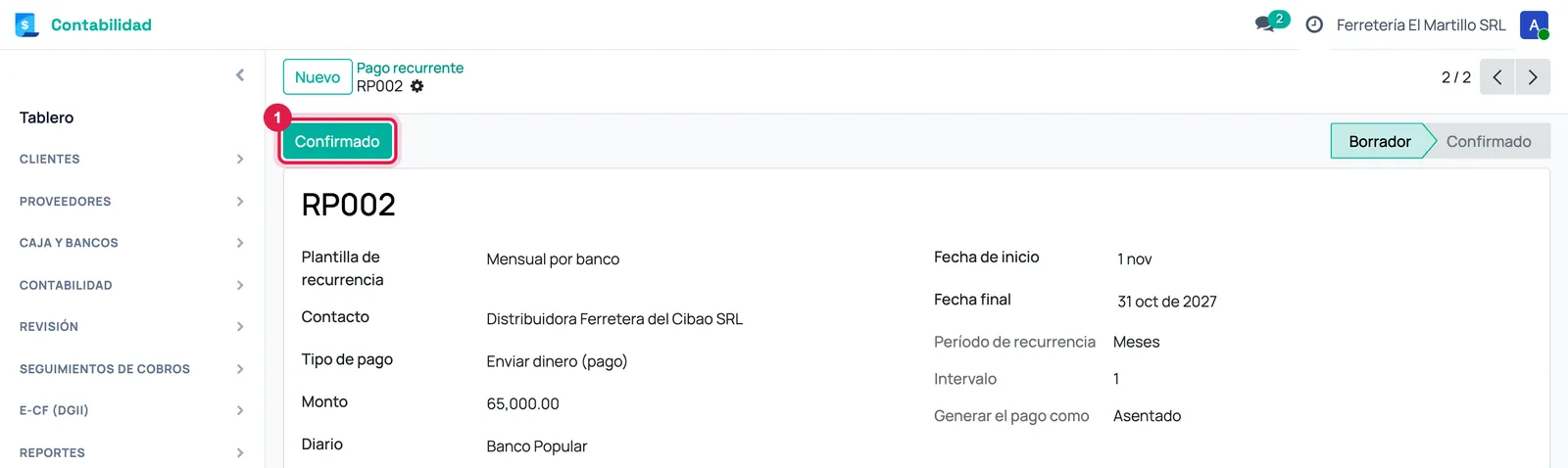
- 1Confirmado. Genera las cuotas.
7. Revise las cuotas
Sección titulada «7. Revise las cuotas»Abajo verá una cuota por cada fecha. El sistema creará el pago de cada una al llegar su día.
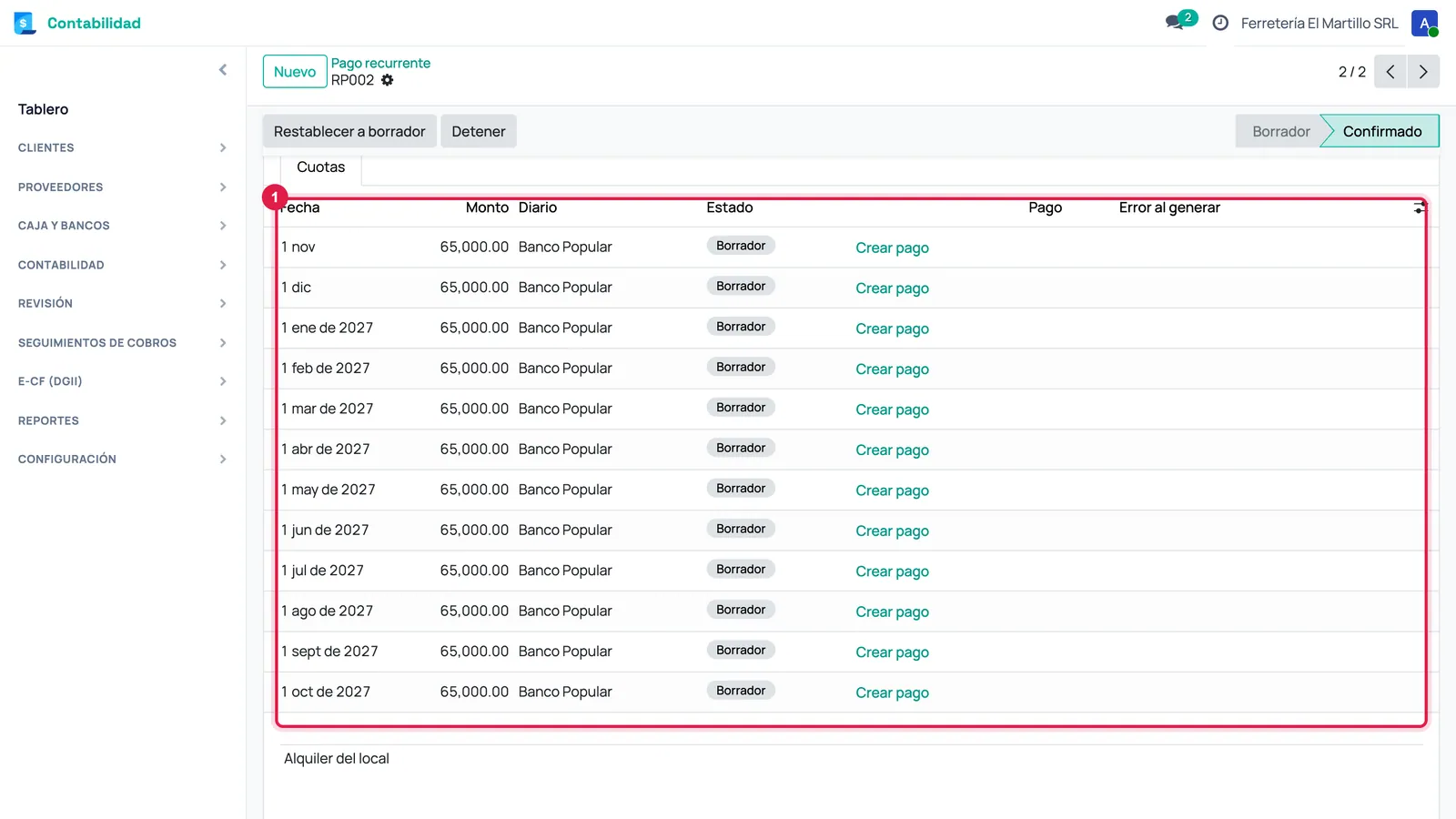
- 1Cuotas. Cuotas programadas. Las ya pagadas se marcan en verde.