
Crear un producto
Use este proceso para dar de alta un artículo que la ferretería compra y vende: su nombre, marca, precio, ITBIS, costo, categoría contable, códigos y si se vende en el punto de venta.
Dónde: Inventario › Productos › Productos
Qué necesita:
- Nombre y marca del artículo.
- Precio de venta y si incluye ITBIS o no.
- Costo aproximado y categoría.
- Código interno y código de barras, si tiene.
1. Abra Productos
Sección titulada «1. Abra Productos»En el menú de la izquierda de Inventario, haga clic en «Productos» y luego en «Productos».
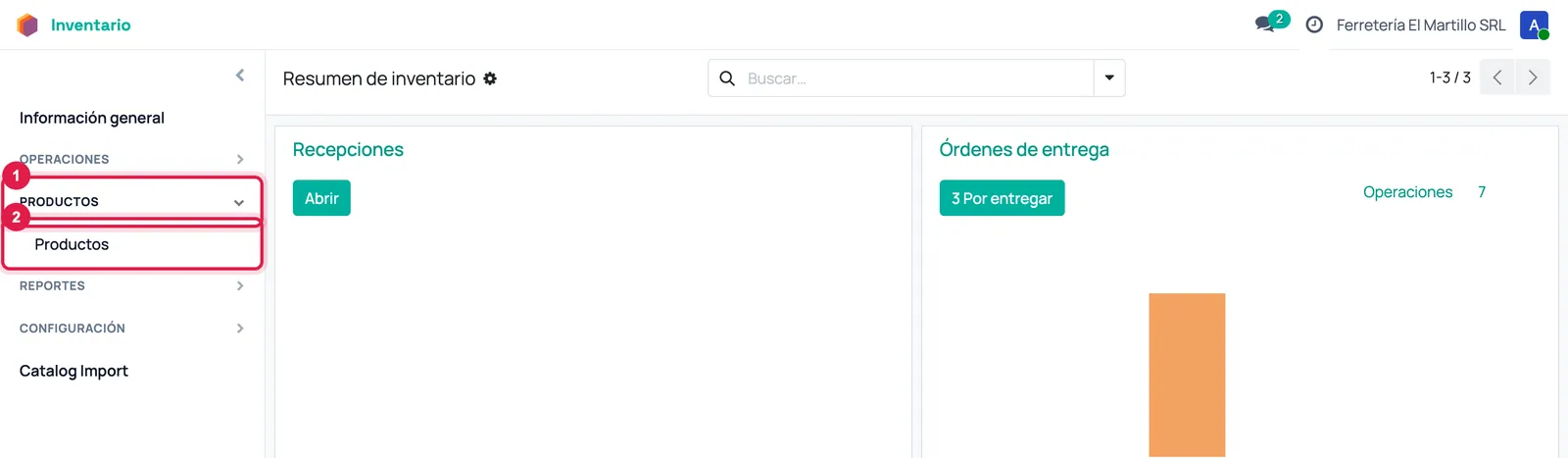
- 1Productos. Haga clic para desplegar esta sección.
- 2Productos. Haga clic para abrir la pantalla.
2. Cree un producto nuevo
Sección titulada «2. Cree un producto nuevo»Busque primero el artículo por nombre o código para no duplicarlo. Si no existe, haga clic en «Nuevo».
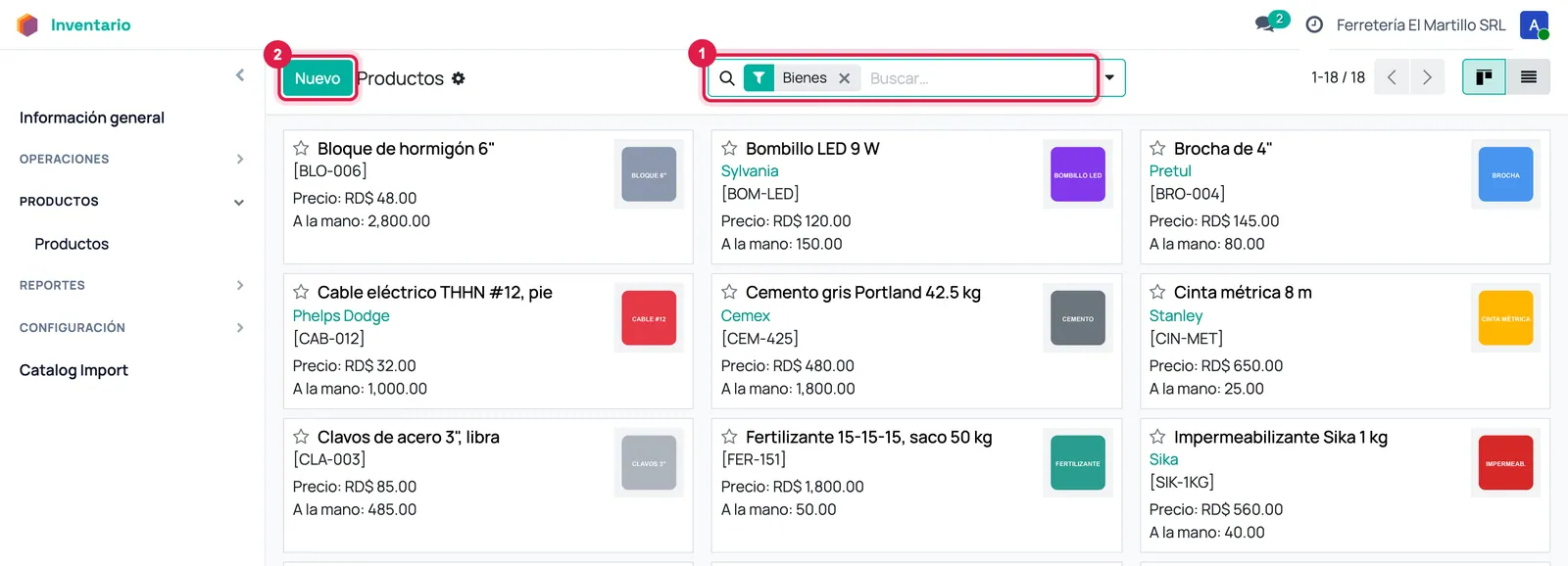
- 1Buscador. Escriba el nombre, el código o el código de barras.
- 2Nuevo. Abre un producto en blanco.
3. Nombre, marca y para qué se usa
Sección titulada «3. Nombre, marca y para qué se usa»Escriba el nombre, elija la marca y marque dónde se usa el producto.
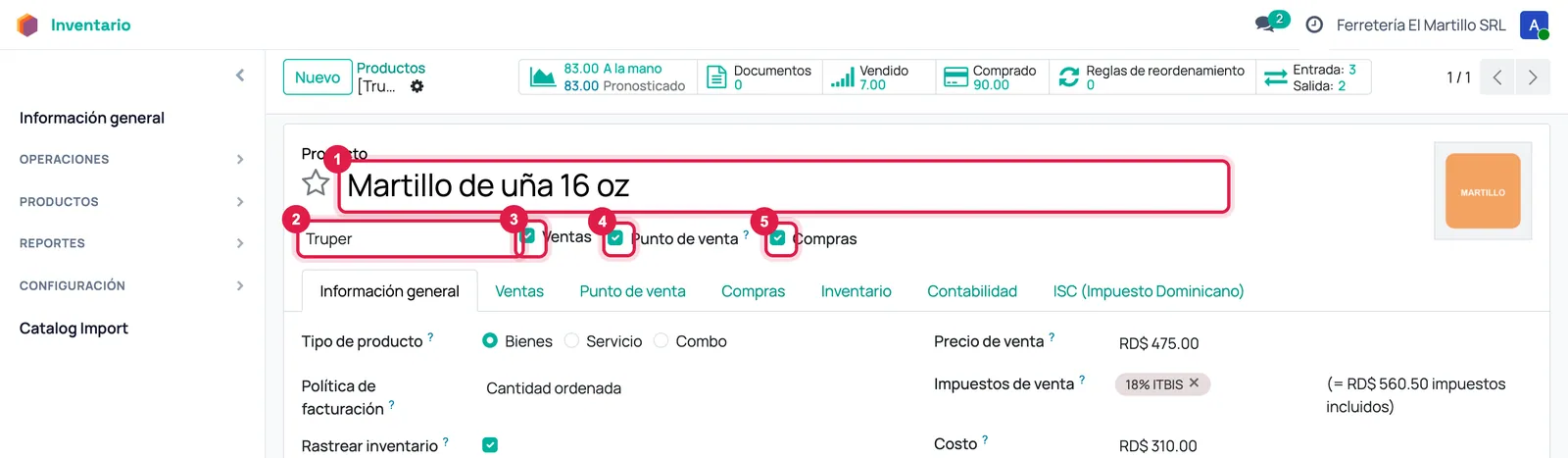
- 1Producto. Nombre como lo busca el cajero: «Martillo de uña 16 oz». No ponga la marca aquí.
- 2Marca. Marca. Sale delante del nombre: «[Truper] Martillo de uña 16 oz». Si no existe, vea «Crear las marcas de productos».
- 3Ventas. Marcado: se puede vender.
- 4Disponible en PdV. Marcado: aparece en la caja del punto de venta.
- 5Compras. Marcado: se puede comprar al proveedor.
4. Tipo, precio e ITBIS
Sección titulada «4. Tipo, precio e ITBIS»En «Información general» indique que es un bien con inventario, el precio de venta y el impuesto.
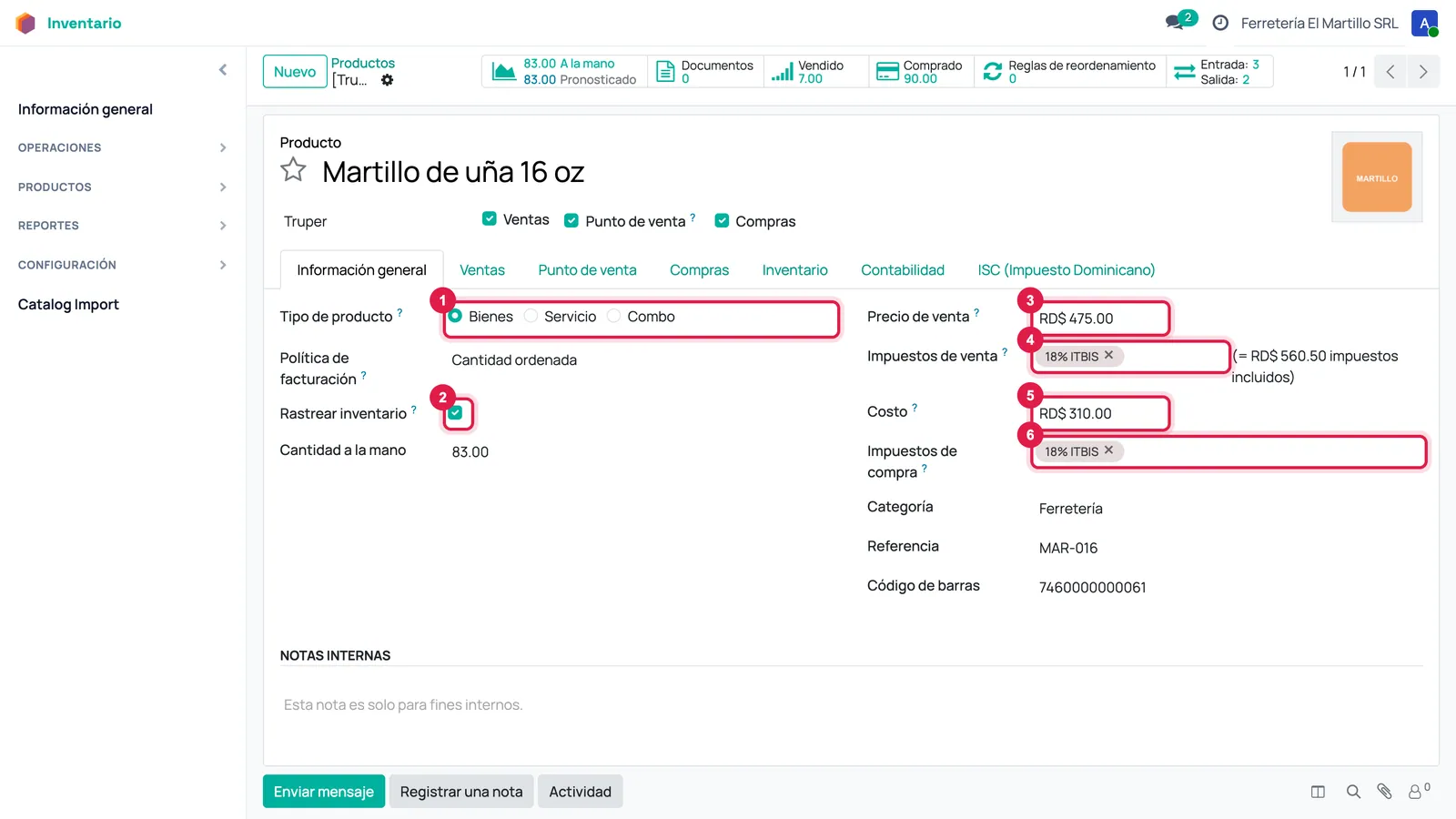
- 1Bienes. «Bienes» para mercancía.
- 2Rastrear inventario. Marcado: el sistema lleva sus existencias.
- 3Precio de venta. Precio de venta. Si el impuesto es «18% ITBIS», sin ITBIS; si es «18% ITBIS incluido», con ITBIS.
- 4Impuestos de venta. ITBIS de venta. Vea «ITBIS incluido y sin incluir en el precio».
- 5Costo. Costo. Se actualiza solo con cada compra (costo promedio).
- 6Impuestos de compra. ITBIS de compra.
5. Categoría y códigos
Sección titulada «5. Categoría y códigos»Elija la categoría, que decide las cuentas contables del inventario, y escriba los códigos.
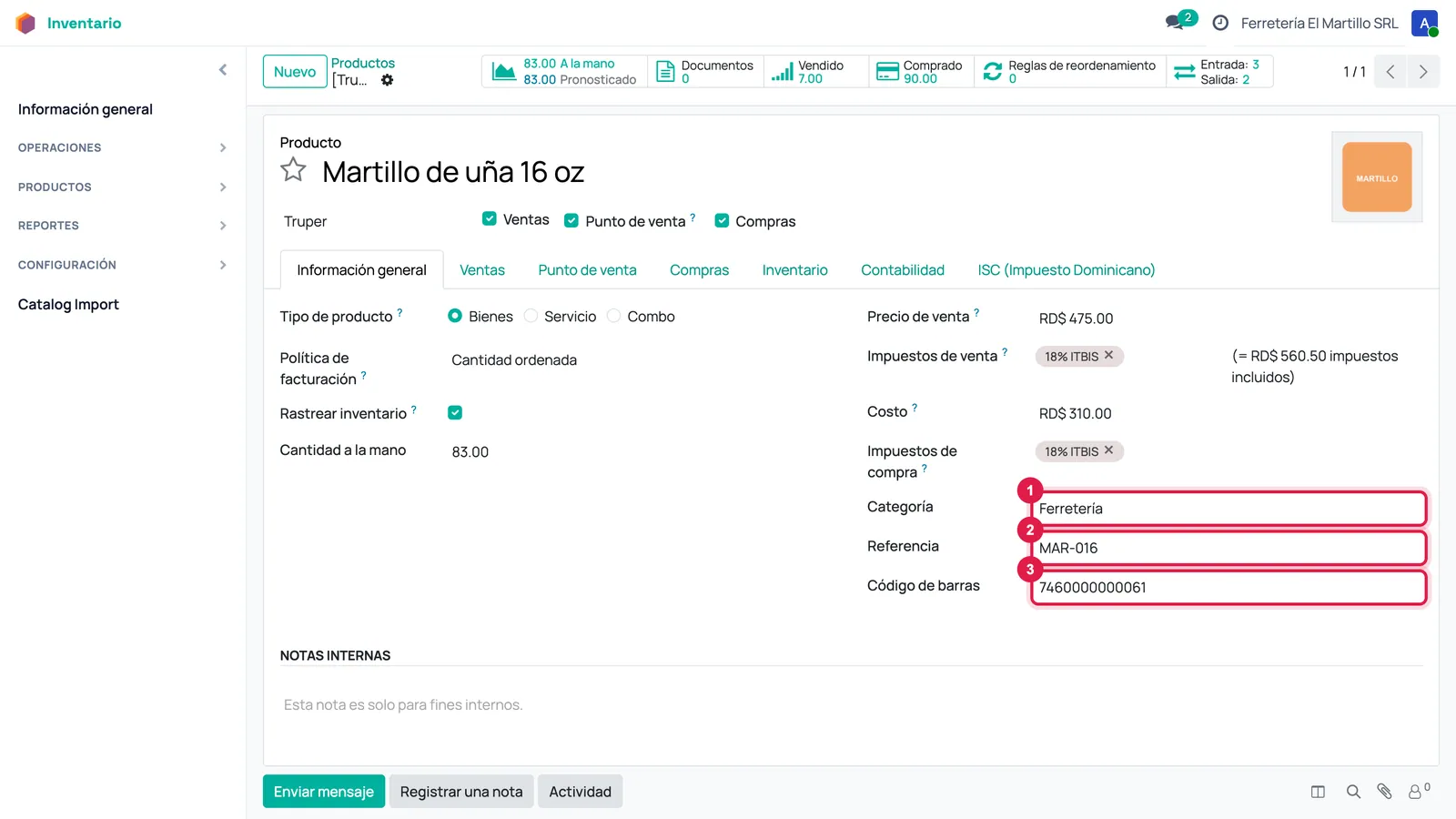
- 1Categoría. «Ferretería»: inventario perpetuo con costo promedio.
- 2Referencia. Código interno (referencia).
- 3Código de barras. Código de barras. Con él el cajero lo escanea en la caja.
6. Categoría del punto de venta
Sección titulada «6. Categoría del punto de venta»En la pestaña «Punto de venta» elija la categoría con que se agrupa en la pantalla de la caja.
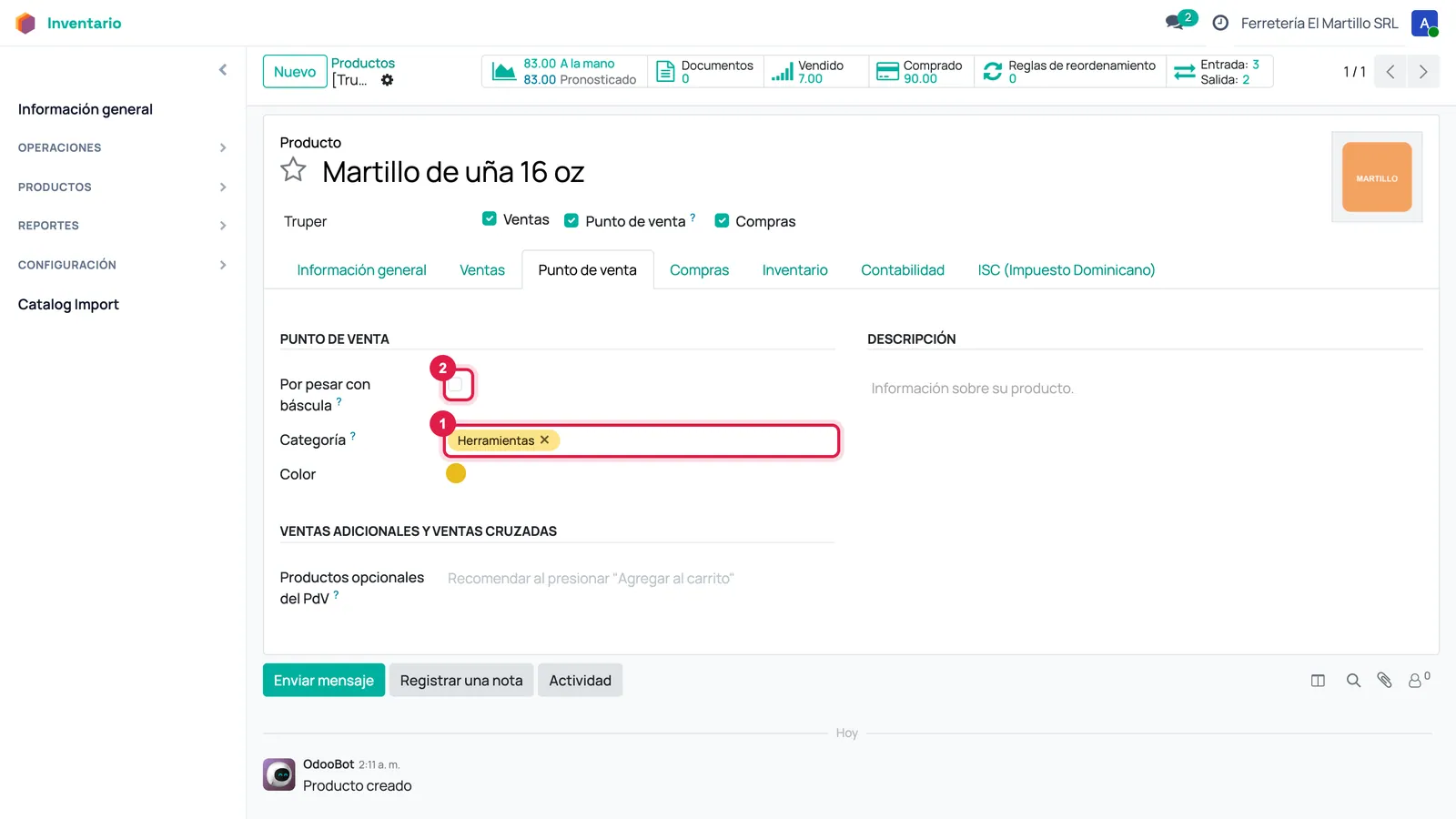
- 1Categoría. Categoría de la caja: Herramientas, Construcción, Plomería…
- 2Por pesar con báscula. Solo si se vende pesado en balanza.
7. Guarde
Sección titulada «7. Guarde»Haga clic en el ícono de guardar. El producto ya se puede comprar y vender.
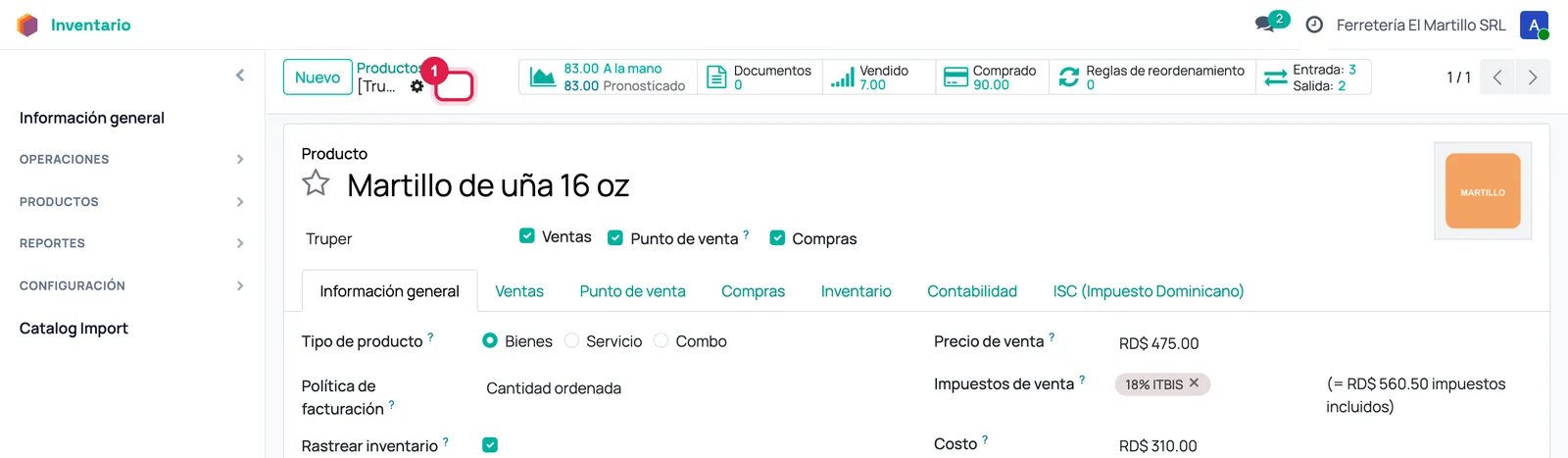
- 1Guardar. Guarda el producto.