
Plan de cuentas: crear, modificar y archivar una cuenta
Use este proceso para mantener el catálogo de cuentas contables: agregar una cuenta que falta, corregir un nombre o dejar de usar una cuenta. El sistema ya trae cargado el plan de cuentas dominicano.
Dónde: Configuración › Contabilidad › Plan de cuentas
Qué necesita:
- El código y el nombre de la cuenta, según el criterio del contador.
- El tipo de cuenta (por cobrar, gasto, ingreso, etc.).
1. Abra Plan de cuentas
Sección titulada «1. Abra Plan de cuentas»En el menú de la izquierda de Contabilidad, haga clic en «Configuración» y luego en «Contabilidad» y luego en «Plan de cuentas».
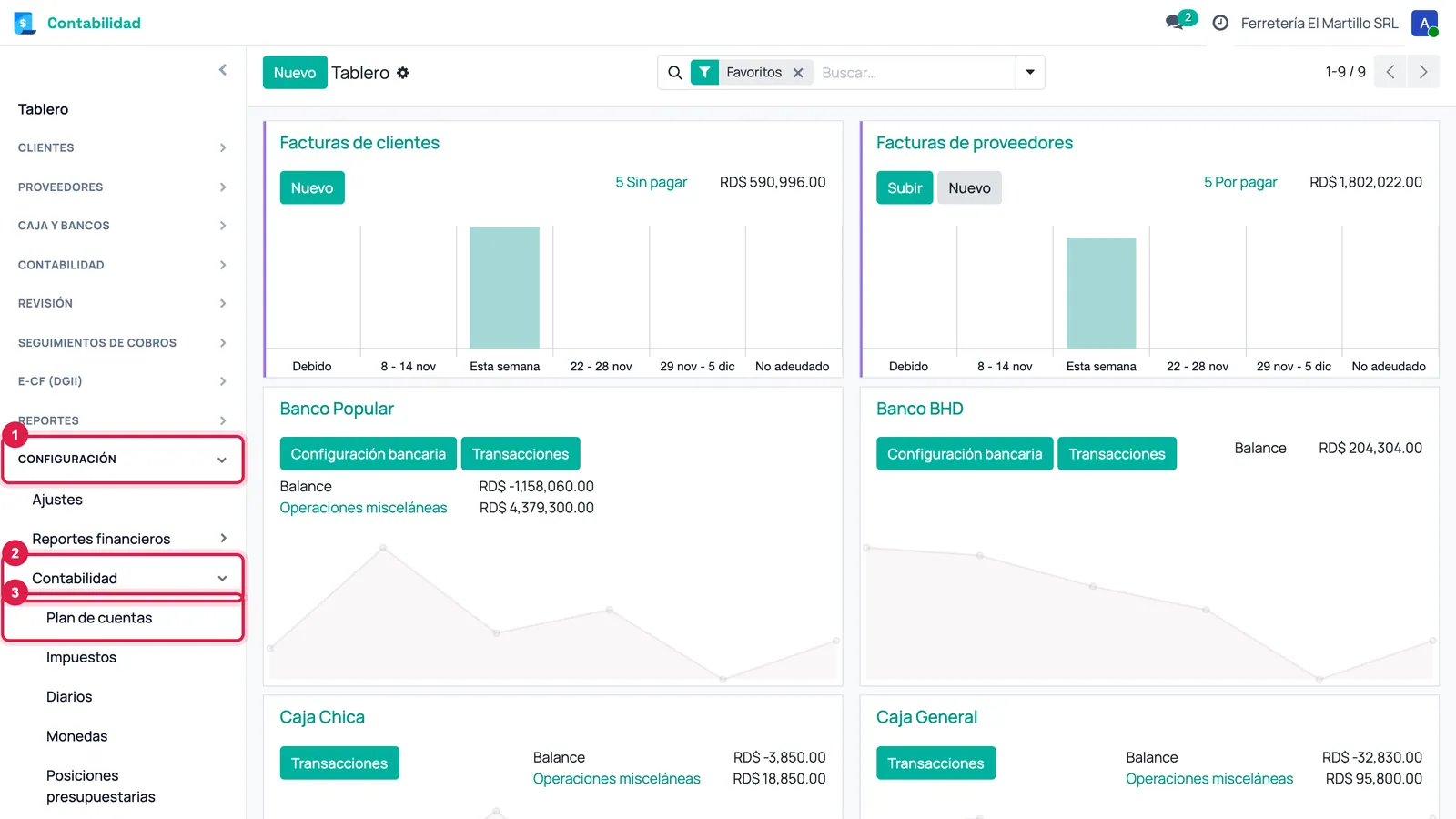
- 1Configuración. Haga clic para desplegar esta sección.
- 2Contabilidad. Haga clic para desplegar esta sección.
- 3Plan de cuentas. Haga clic para abrir la pantalla.
2. Busque antes de crear
Sección titulada «2. Busque antes de crear»Verá todas las cuentas. Use el buscador para comprobar que la cuenta no exista ya. Para crear una, haga clic en «Nuevo».
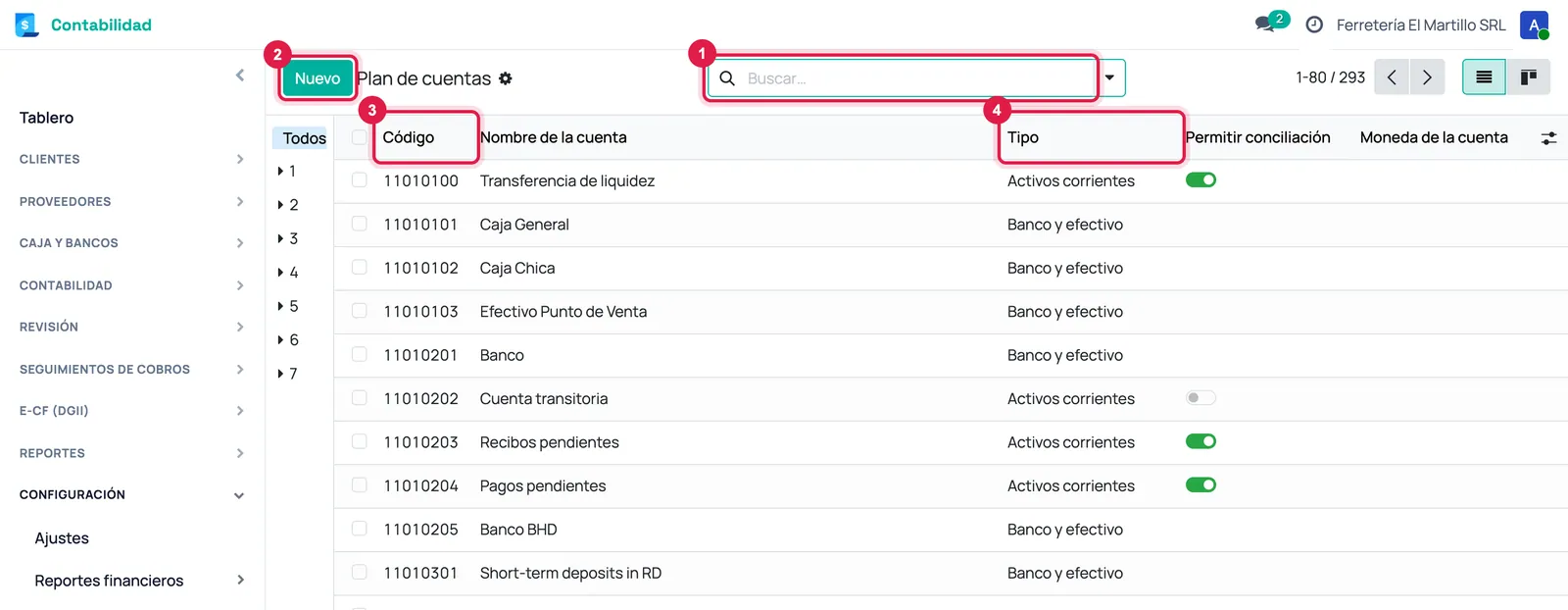
- 1Buscador. Busque por código o por nombre.
- 2Nuevo. Abre una cuenta en blanco.
- 3Código. Código de la cuenta.
- 4Tipo. Tipo: define en qué parte de los estados financieros aparece.
3. Llene los datos de la cuenta
Sección titulada «3. Llene los datos de la cuenta»Escriba el código, el nombre y elija el tipo. El tipo es lo más importante: decide si la cuenta sale en el Balance General o en el Estado de Resultados, y en qué grupo.
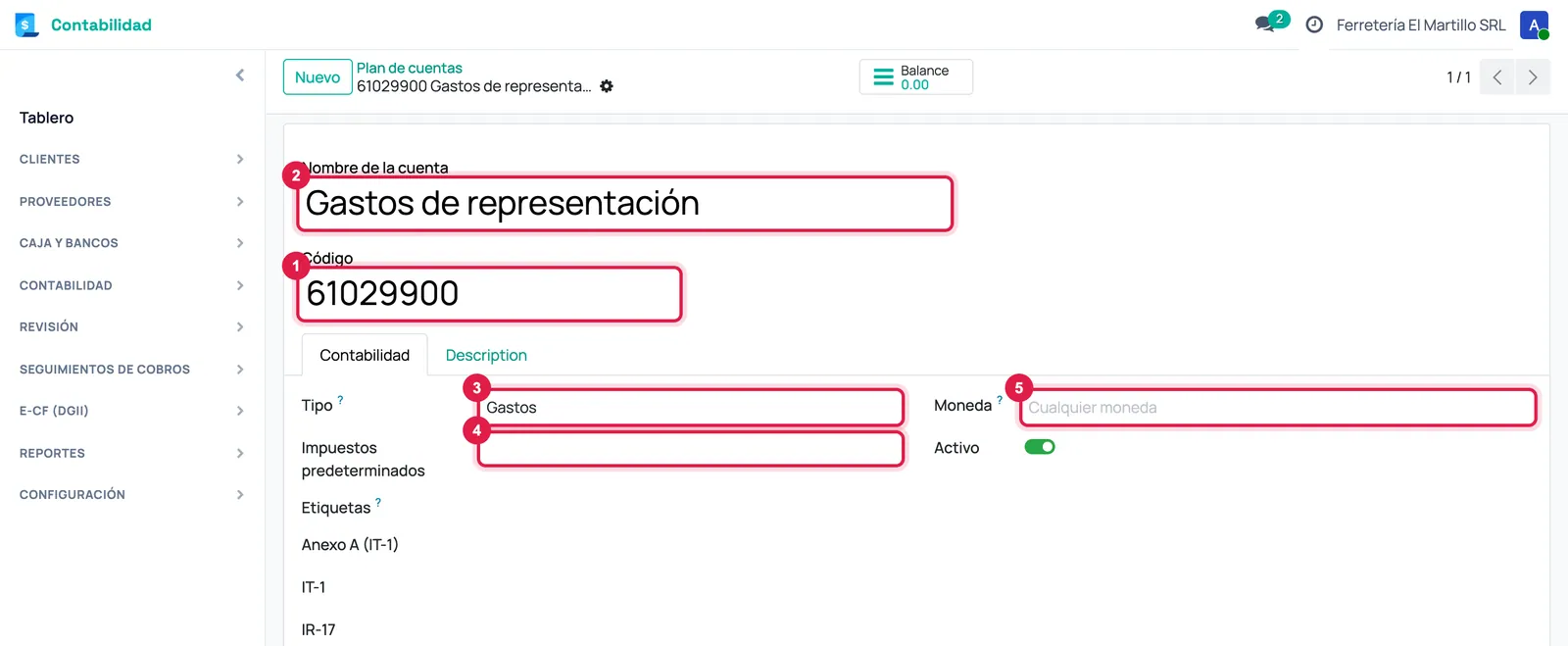
- 1Código. Código, siguiendo la numeración del plan.
- 2Nombre de la cuenta. Nombre de la cuenta.
- 3Tipo. Tipo de cuenta. Por ejemplo: Gastos, Ingresos, Por cobrar, Activos fijos.
- 4Impuestos predeterminados. Opcional. Impuesto que se propone al usar esta cuenta.
- 5Moneda. Solo si la cuenta se maneja en otra moneda.
4. Guarde
Sección titulada «4. Guarde»Haga clic en el ícono de guardar (la nube). La cuenta ya puede usarse en facturas y asientos.
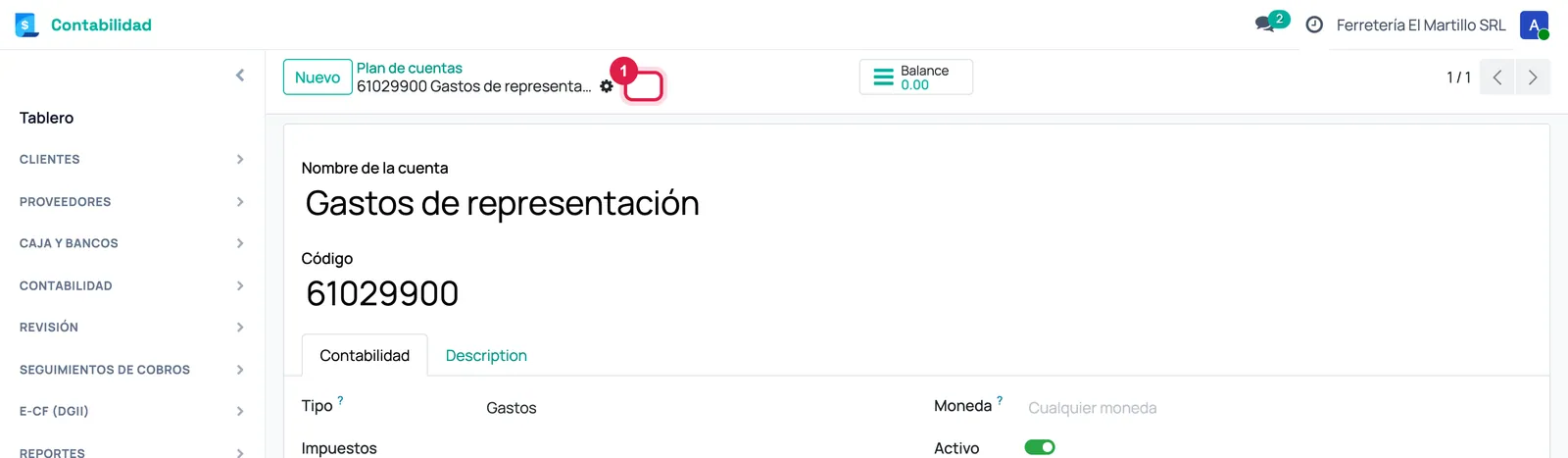
- 1Guardar. Guarda la cuenta.
5. Para dejar de usar una cuenta, archívela
Sección titulada «5. Para dejar de usar una cuenta, archívela»Abra la cuenta, haga clic en el engranaje junto a su nombre y elija «Archivar». La cuenta deja de aparecer para elegir, pero conserva su historia.
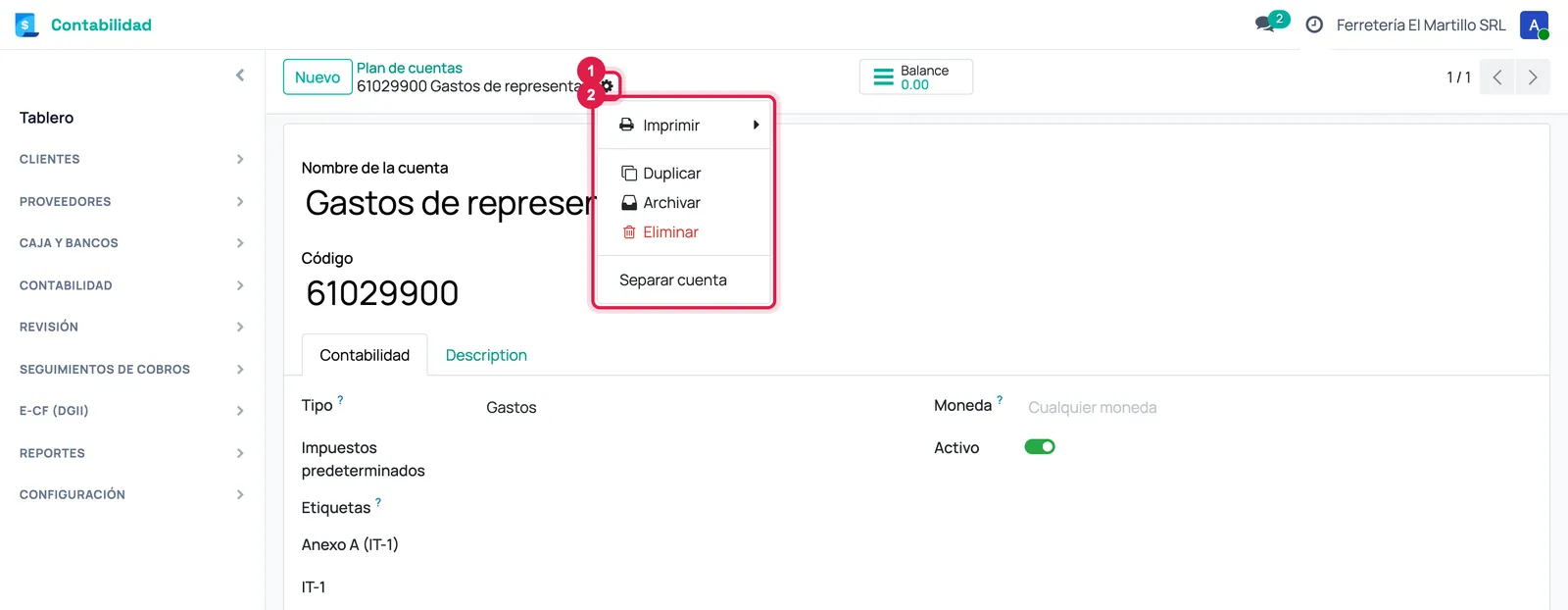
- 1Engranaje. Abre el menú de acciones.
- 2Menú. Elija «Archivar».