
Vincular un e-CF recibido a una factura de proveedor ya registrada
Use este proceso cuando la factura del proveedor ya está digitada en el sistema y el e-CF sigue «Sin factura de proveedor». Al vincularlos, el XML del proveedor queda unido a su factura y el e-CF deja de aparecer como pendiente.
Dónde: e-CF (DGII) › e-CF recibidos
Qué necesita:
- La factura de proveedor registrada con el mismo e-NCF del e-CF.
1. Abra e-CF recibidos
Sección titulada «1. Abra e-CF recibidos»En el menú de la izquierda de Contabilidad, haga clic en «e-CF (DGII)» y luego en «e-CF recibidos».
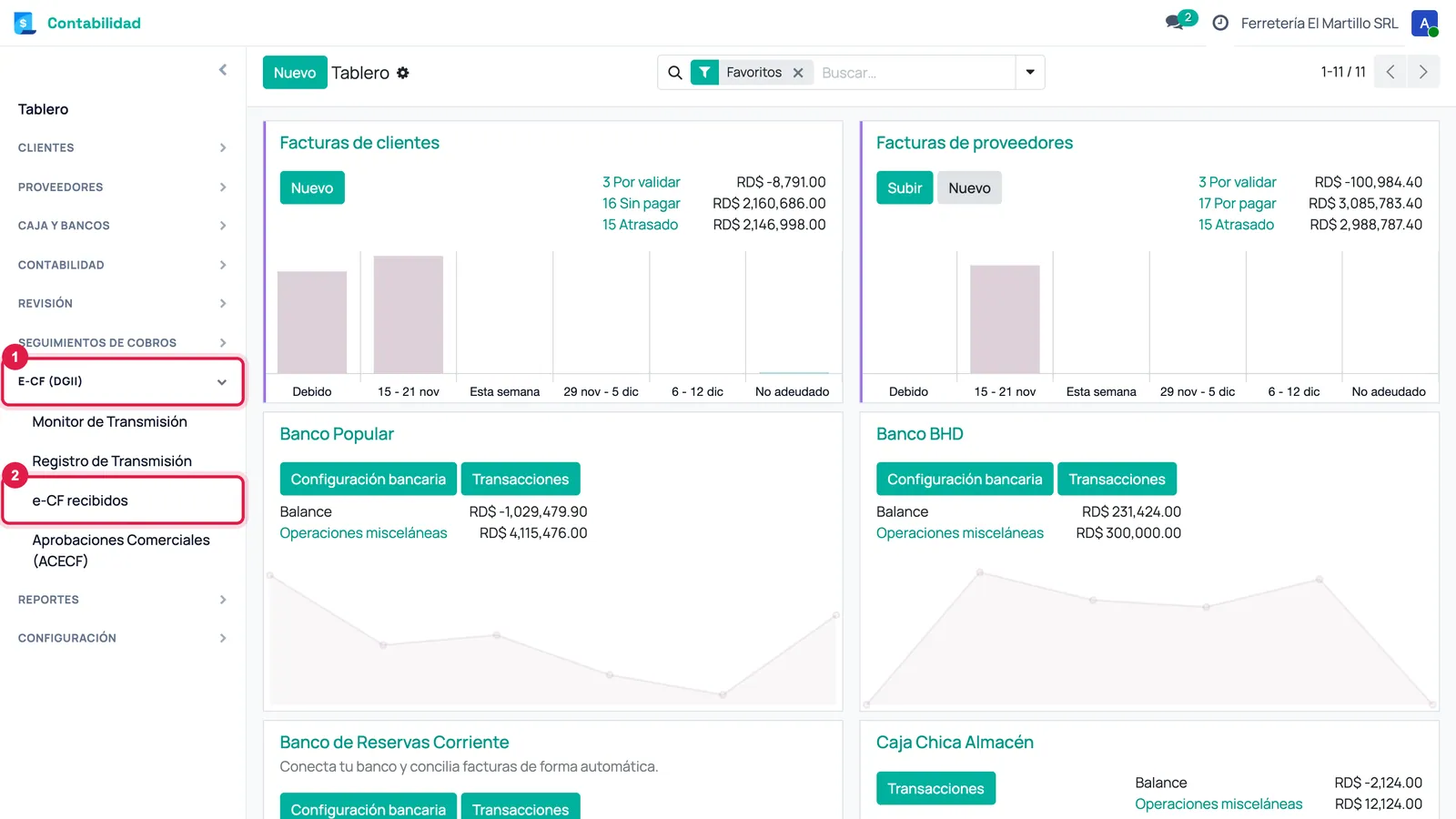
- 1e-CF (DGII). Haga clic para desplegar esta sección.
- 2e-CF recibidos. Haga clic para abrir la pantalla.
2. Abra el e-CF y busque la factura
Sección titulada «2. Abra el e-CF y busque la factura»Abra el e-CF y haga clic en «Buscar factura de proveedor». El sistema busca una factura de proveedor de la misma empresa, del proveedor con ese RNC y con ese mismo e-NCF.
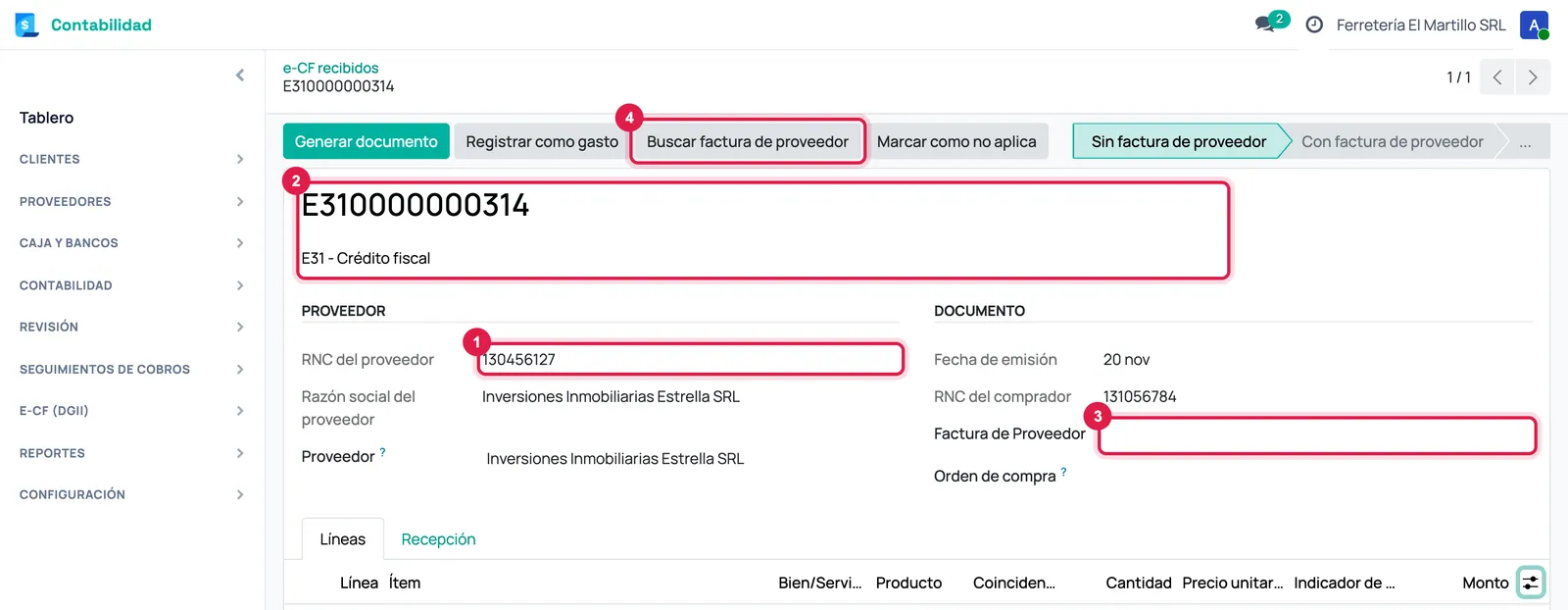
- 1RNC del proveedor. RNC del proveedor.
- 2e-NCF. e-NCF del comprobante.
- 3Factura de Proveedor. Vacío: aún no está vinculado.
- 4Buscar factura de proveedor. Busca la factura de proveedor y la vincula.
3. Verifique
Sección titulada «3. Verifique»Si la encuentra, el e-CF pasa a «Con factura de proveedor» y aparece el botón «Factura de proveedor».
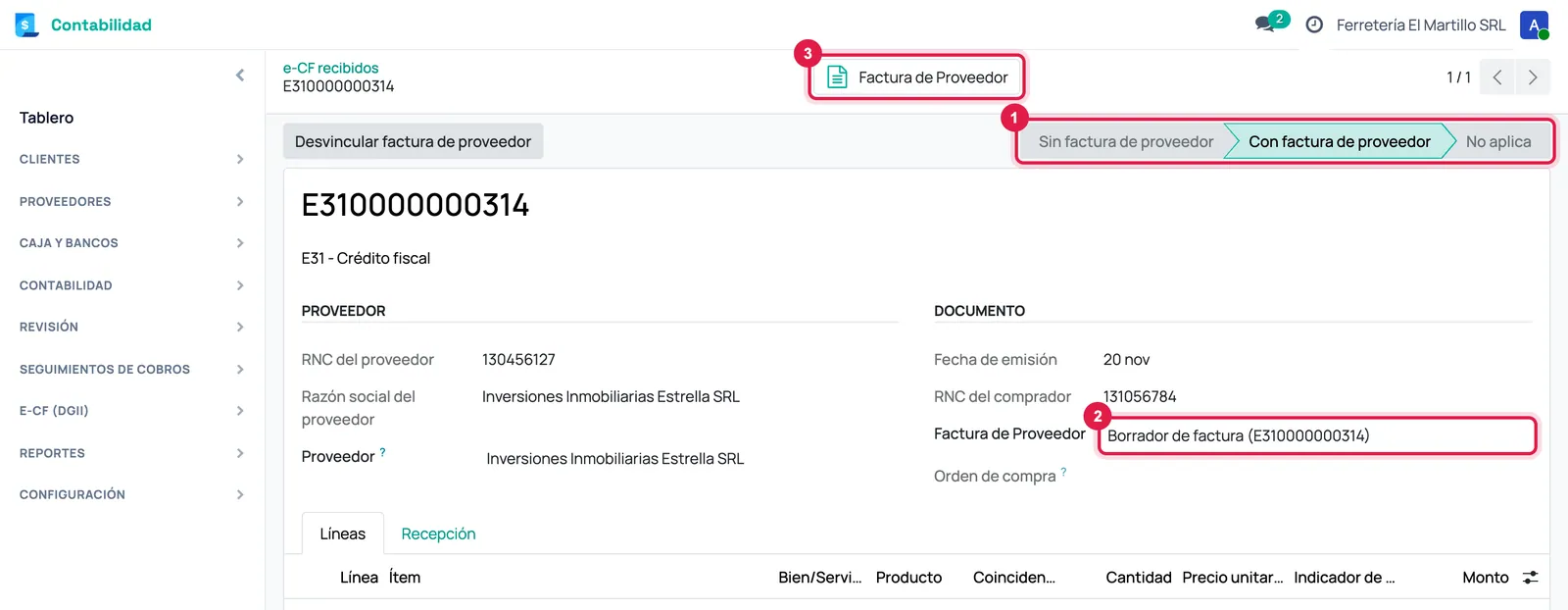
- 1Estado. Con factura de proveedor.
- 2Factura de Proveedor. Factura vinculada.
- 3Factura de proveedor. Abre la factura de proveedor.
4. Revise y confirme la factura
Sección titulada «4. Revise y confirme la factura»En la factura aparece el botón «XML recibido», que abre el e-CF. Si la factura aún está en borrador, revísela contra el e-CF y confírmela con «Confirmar».
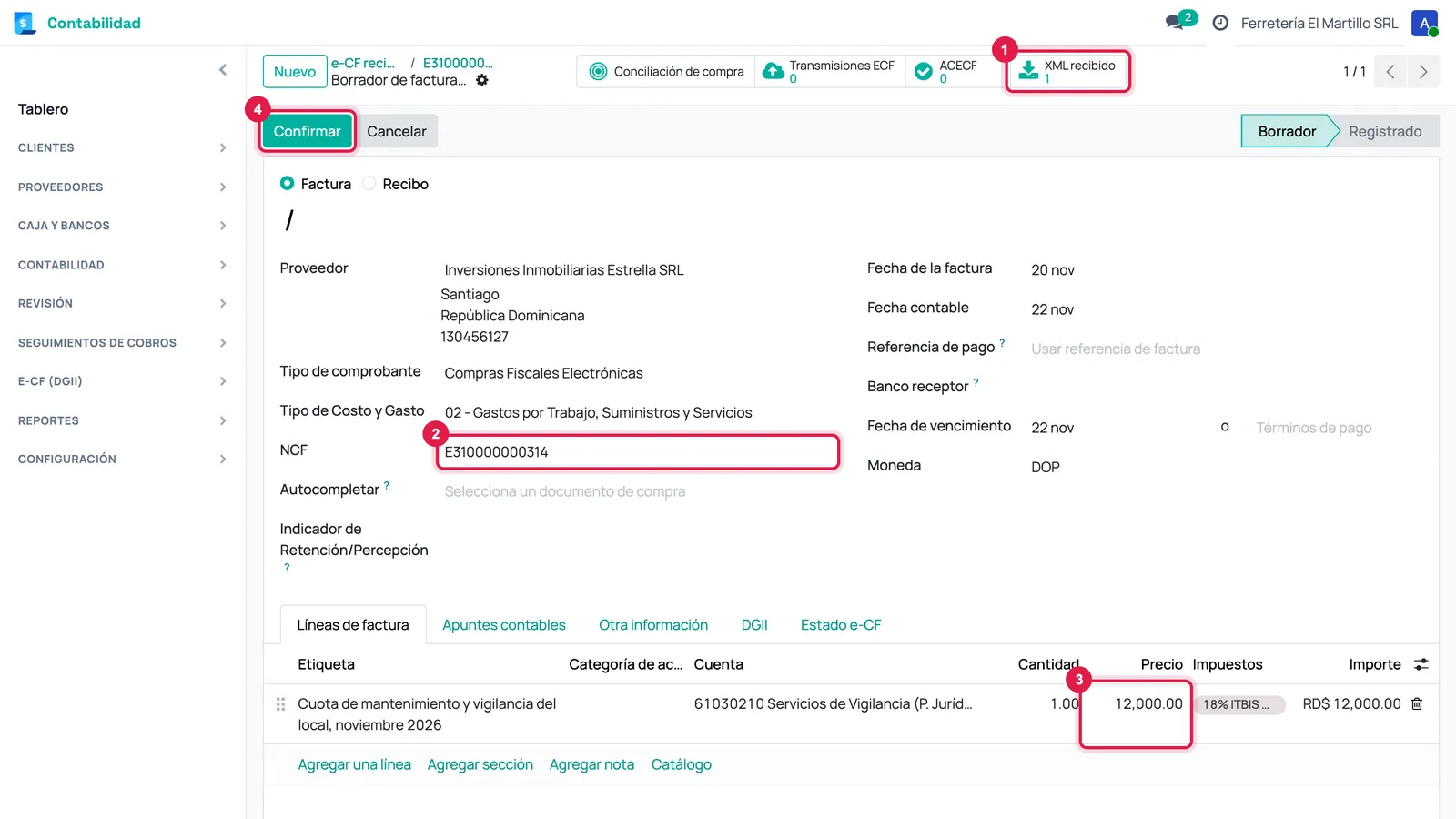
- 1XML recibido. Abre el e-CF recibido de esta factura.
- 2NCF. Debe ser el mismo e-NCF.
- 3Precio. Compare los montos con los del e-CF.
- 4Confirmar. Confirma la factura.