
Cargar un activo que ya existía antes del sistema
Use este proceso para registrar los activos que la empresa ya tenía antes de empezar a usar el sistema. Se indica cuánto llevaban depreciado, para que el sistema solo calcule lo que falta.
Dónde: Contabilidad › Activos fijos
Qué necesita:
- El costo original y la fecha de compra.
- La depreciación acumulada a la fecha de arranque y cuántas cuotas llevaba.
- La categoría de activo ya creada.
Haga los clics usted mismo sobre la pantalla, sin riesgo de tocar datos reales.
1. Abra Activos fijos
Sección titulada «1. Abra Activos fijos»En el menú de la izquierda de Contabilidad, haga clic en «Contabilidad» y luego en «Activos fijos».
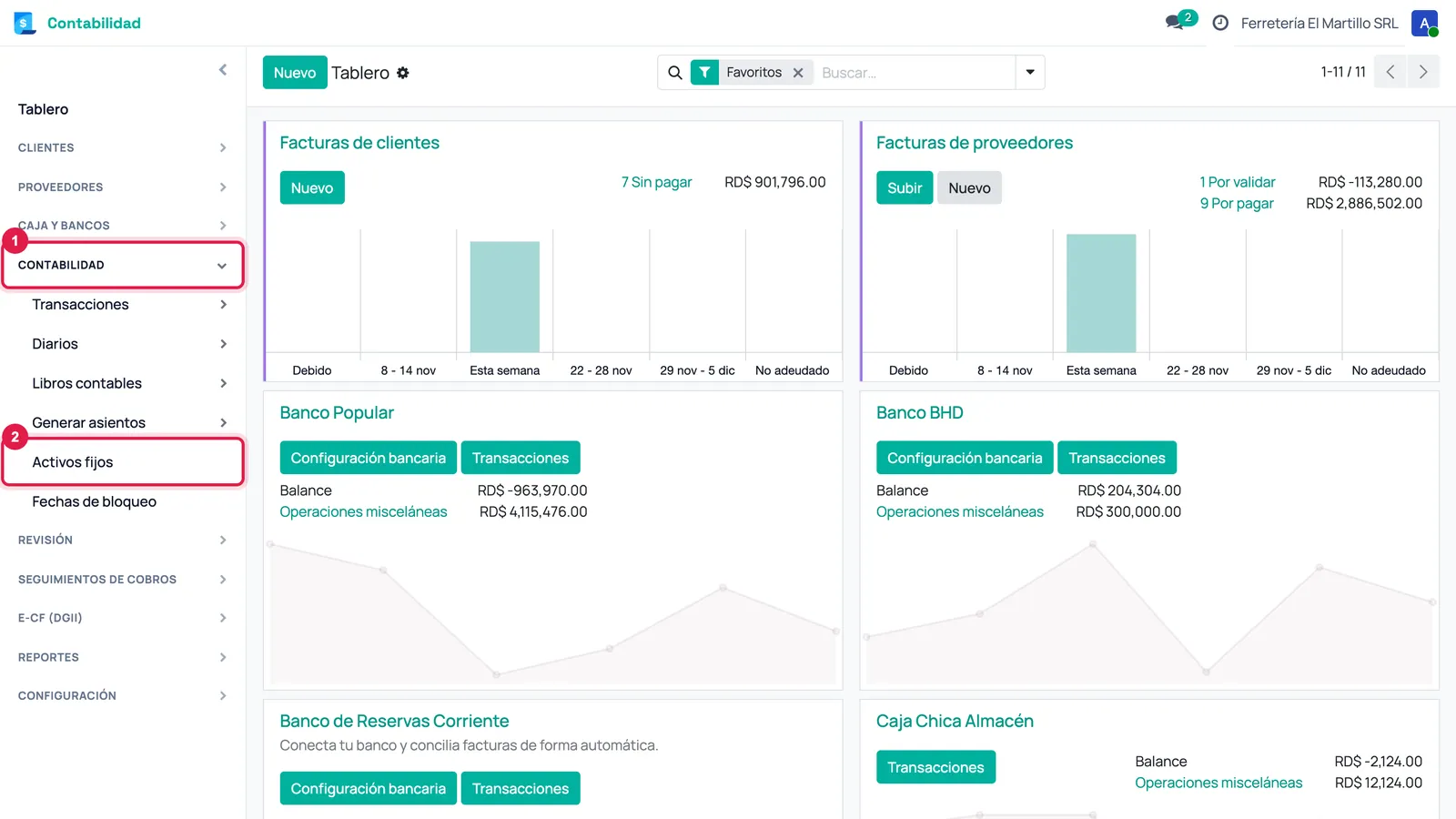
- 1Contabilidad. Haga clic para desplegar esta sección.
- 2Activos fijos. Haga clic para abrir la pantalla.
2. Cree un activo nuevo
Sección titulada «2. Cree un activo nuevo»Haga clic en «Nuevo».
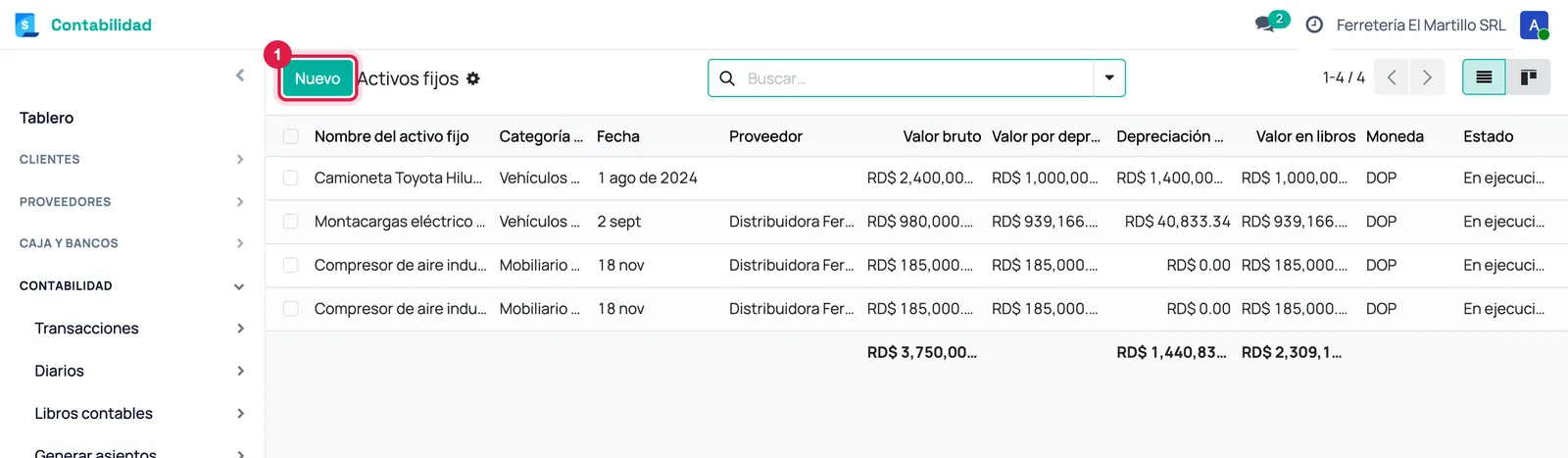
- 1Nuevo. Abre un activo en blanco.
3. Llene los datos del activo
Sección titulada «3. Llene los datos del activo»Escriba el nombre, elija la categoría y ponga el costo y la fecha de compra originales.
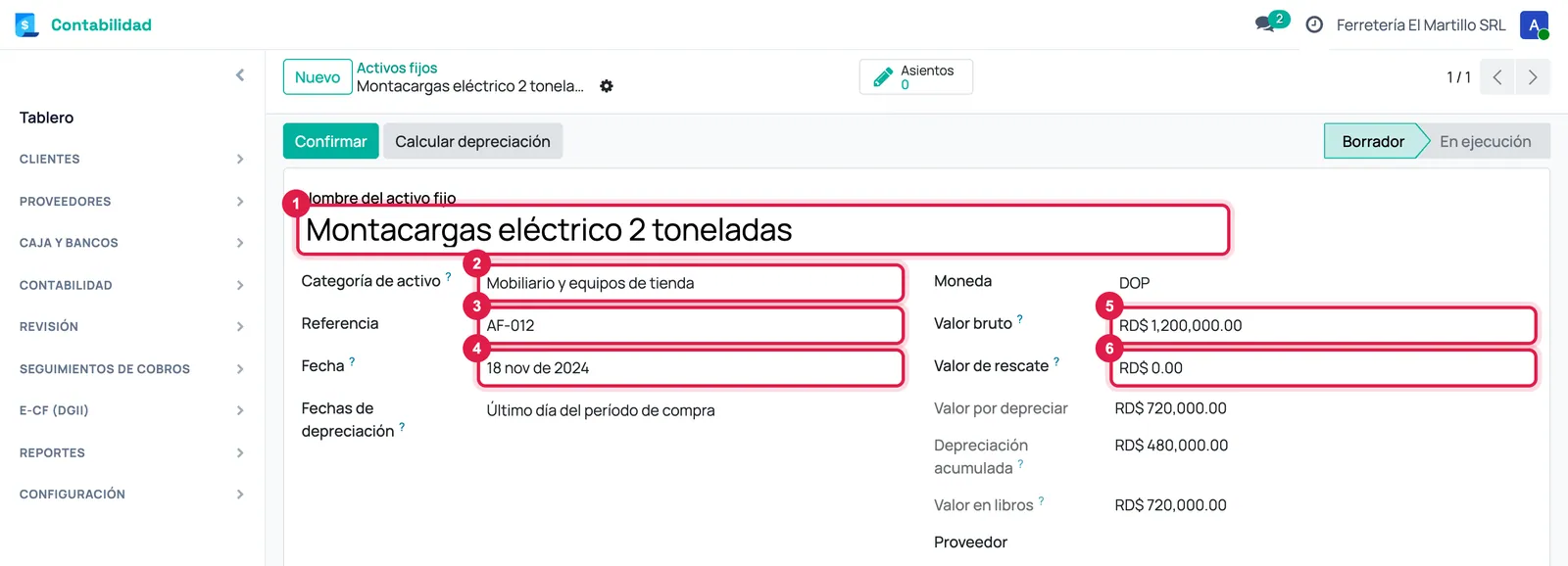
- 1Nombre del activo fijo. Nombre del activo.
- 2Categoría de activo. Categoría. Trae las cuentas y la vida útil.
- 3Referencia. Código o número de inventario del activo.
- 4Fecha. Fecha de compra original.
- 5Valor bruto. Costo original, no el valor actual.
- 6Valor de rescate. Valor que no se deprecia. Normalmente cero.
4. Indique lo que ya llevaba depreciado
Sección titulada «4. Indique lo que ya llevaba depreciado»En la sección de saldo inicial ponga la depreciación acumulada que el activo traía y cuántas cuotas llevaba.
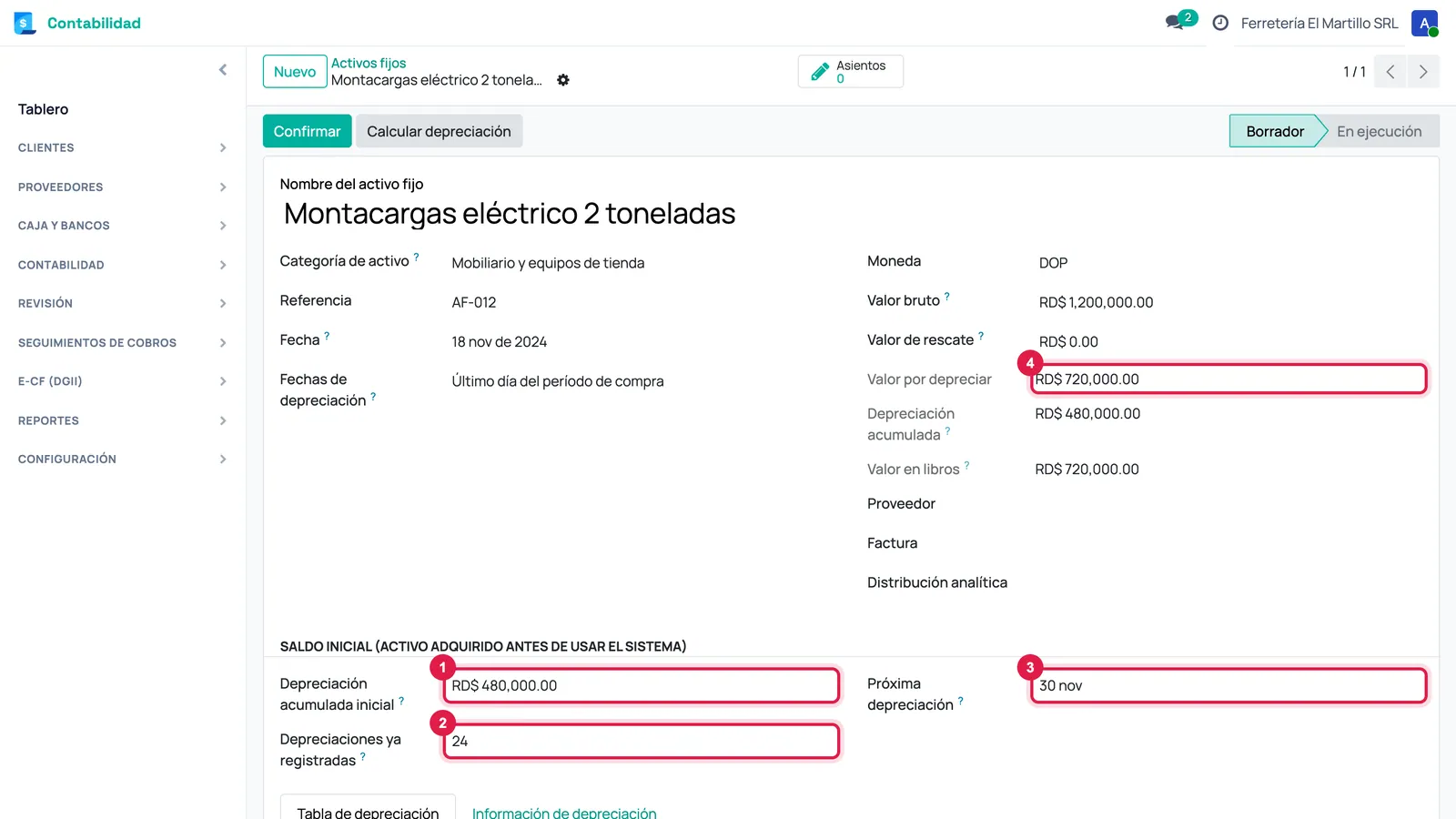
- 1Depreciación acumulada inicial. Depreciación acumulada a la fecha de arranque del sistema.
- 2Depreciaciones ya registradas. Cuántas cuotas llevaba registradas.
- 3Próxima depreciación. Fecha de la primera cuota que debe generar el sistema.
- 4Valor por depreciar. Lo que falta por depreciar. Lo calcula el sistema.
5. Revise la tabla y confirme
Sección titulada «5. Revise la tabla y confirme»En «Tabla de depreciación» verá solo las cuotas que faltan. Si está correcto, haga clic en «Confirmar».
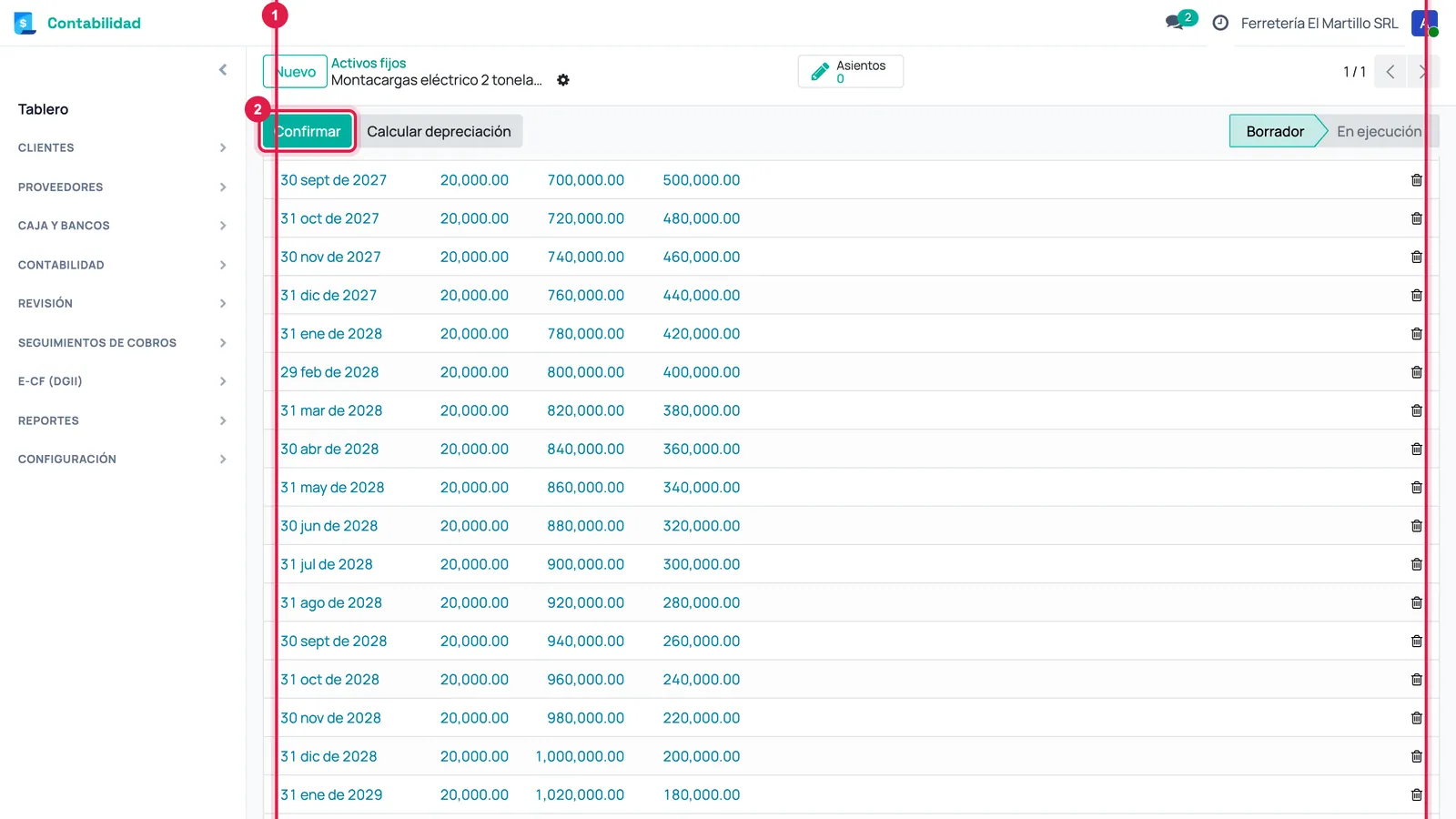
- 1Tabla de depreciación. Cuotas pendientes, con su fecha y monto.
- 2Confirmar. Pone el activo en ejecución.