
Vender un activo
Use este proceso cuando vende un activo fijo. El sistema lo saca del balance y calcula si la venta dejó ganancia o pérdida respecto a su valor en libros.
Dónde: Contabilidad › Activos fijos
Qué necesita:
- El activo en ejecución.
- La fecha de la venta y el precio.
- Que la categoría tenga las cuentas de ganancia y pérdida.
Haga los clics usted mismo sobre la pantalla, sin riesgo de tocar datos reales.
1. Abra Activos fijos
Sección titulada «1. Abra Activos fijos»En el menú de la izquierda de Contabilidad, haga clic en «Contabilidad» y luego en «Activos fijos».
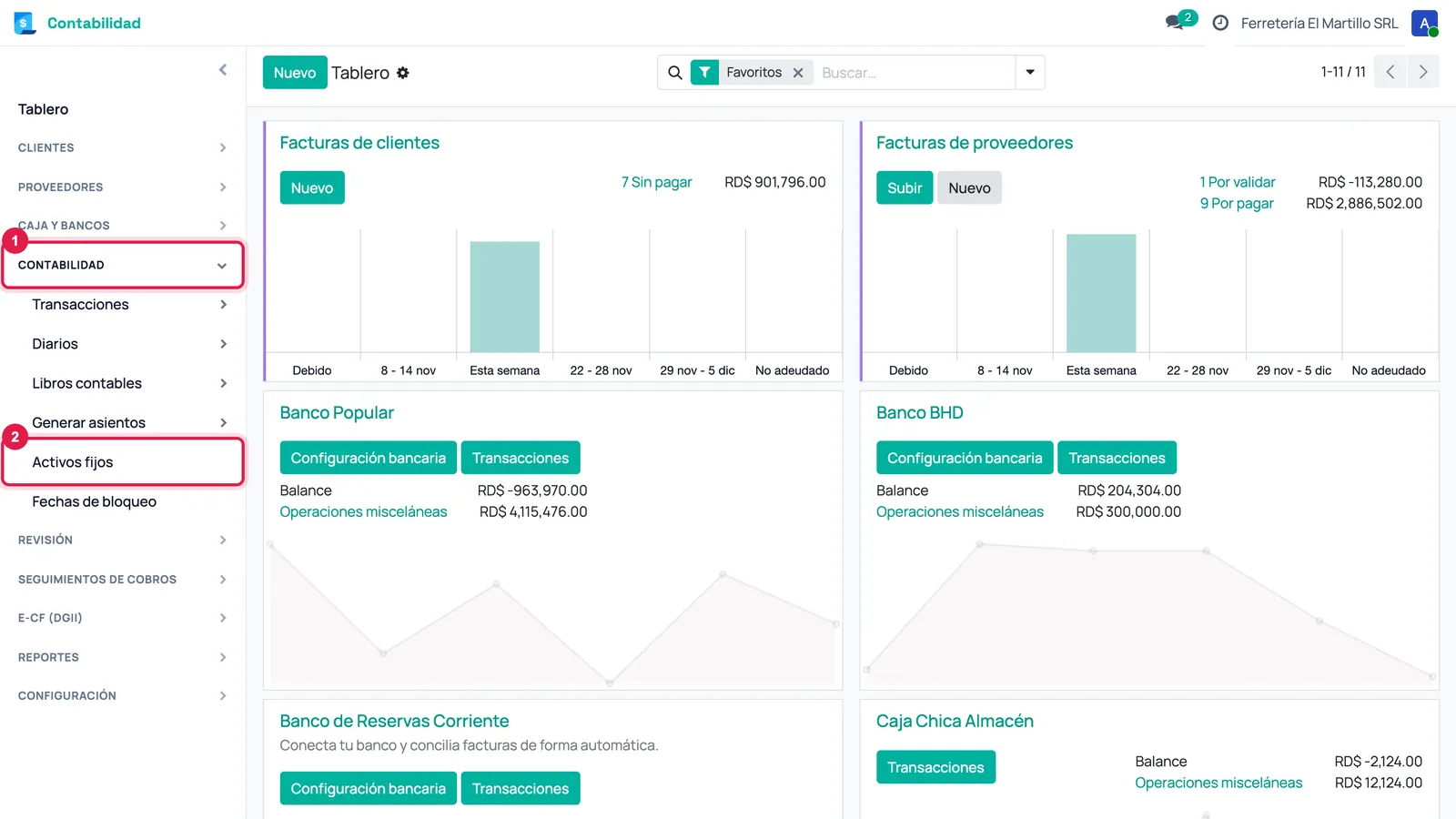
- 1Contabilidad. Haga clic para desplegar esta sección.
- 2Activos fijos. Haga clic para abrir la pantalla.
2. Abra el activo
Sección titulada «2. Abra el activo»Busque el activo, ábralo y haga clic en «Dar de baja o vender».
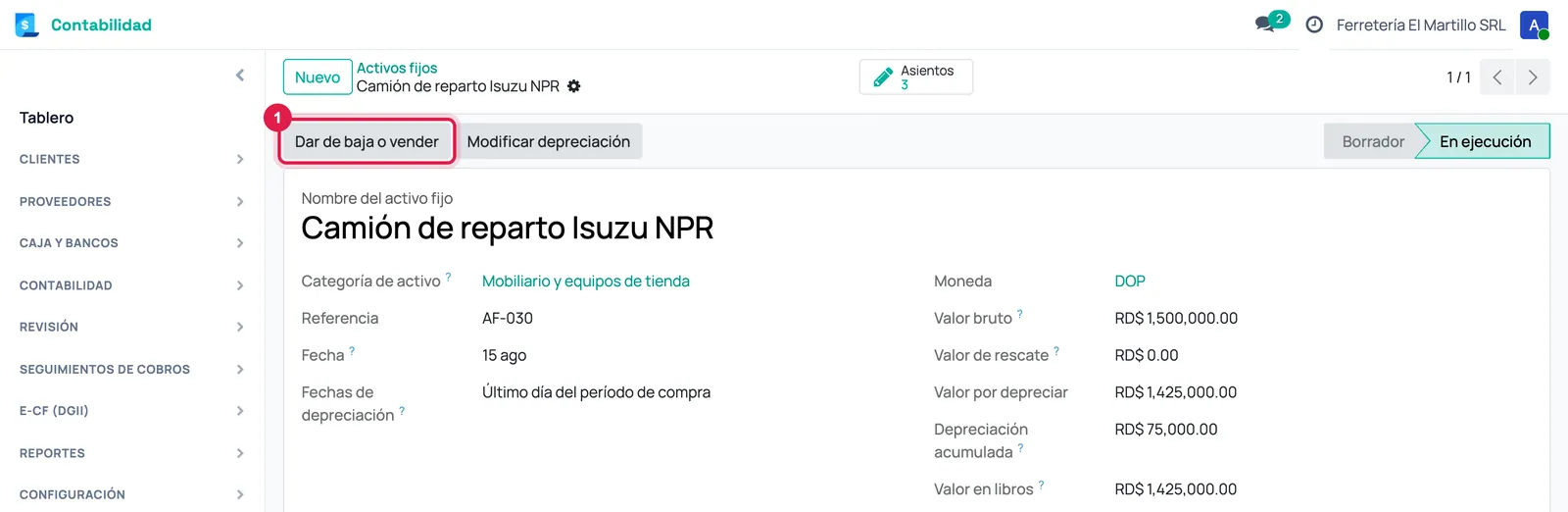
- 1Dar de baja o vender. Abre la ventana de baja o venta.
3. Llene los datos
Sección titulada «3. Llene los datos»Marque «Venta», ponga la fecha, el precio y la cuenta de contrapartida. El sistema le muestra el valor en libros y la ganancia o pérdida.
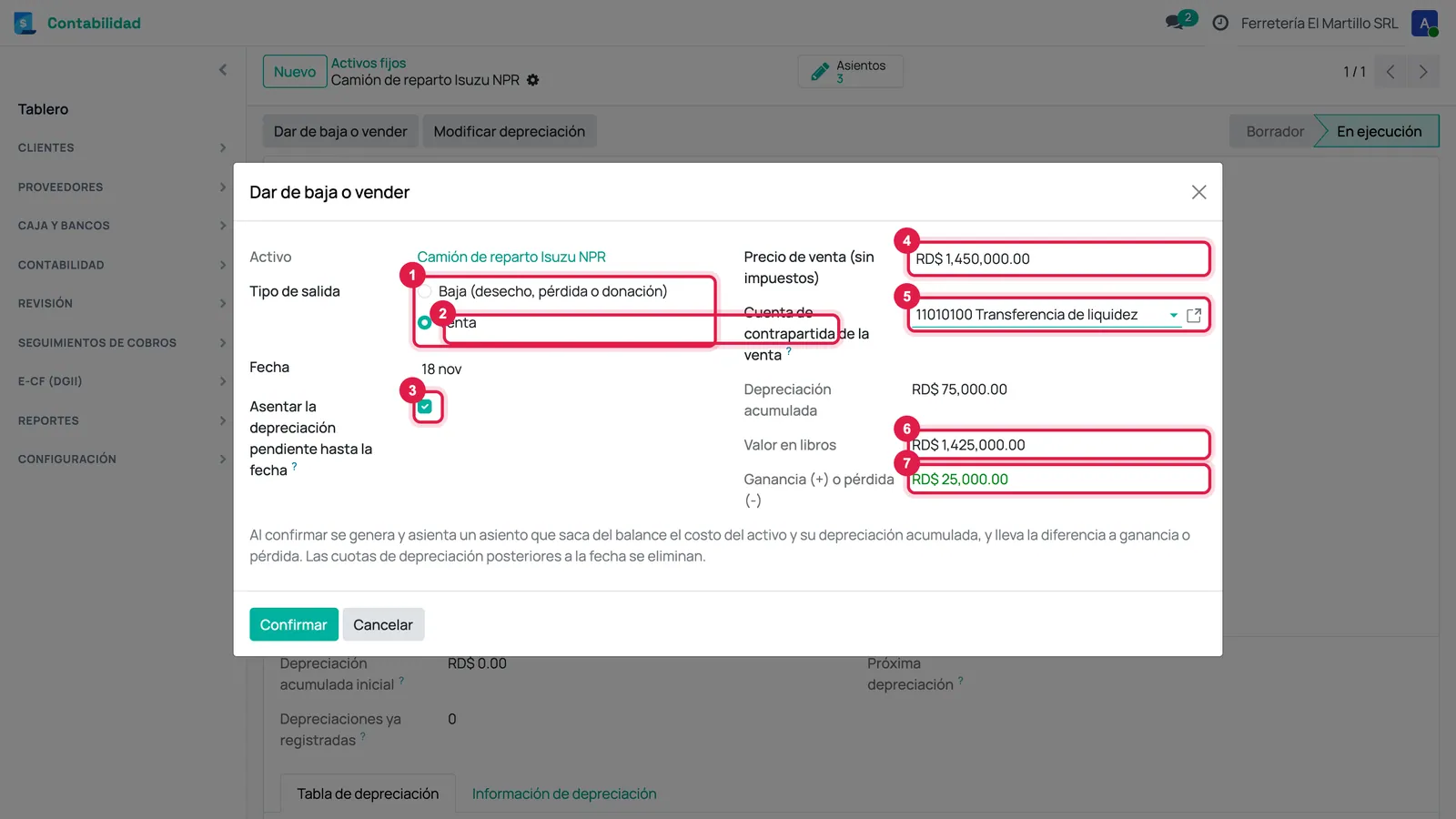
- 1Baja (desecho, pérdida o donación). Marque «Venta».
- 2Fecha. Fecha de la venta.
- 3Asentar la depreciación pendiente hasta la fecha. Déjela marcada para registrar antes la depreciación pendiente.
- 4Precio de venta (sin impuestos). Precio de venta, sin impuestos.
- 5Cuenta de contrapartida de la venta. Cuenta que recibe el precio de venta. Use la misma en la línea de la factura de venta.
- 6Valor en libros. Valor en libros a la fecha.
- 7Ganancia (+) o pérdida (-). Ganancia en verde o pérdida en rojo.
4. Confirme
Sección titulada «4. Confirme»Haga clic en «Confirmar».
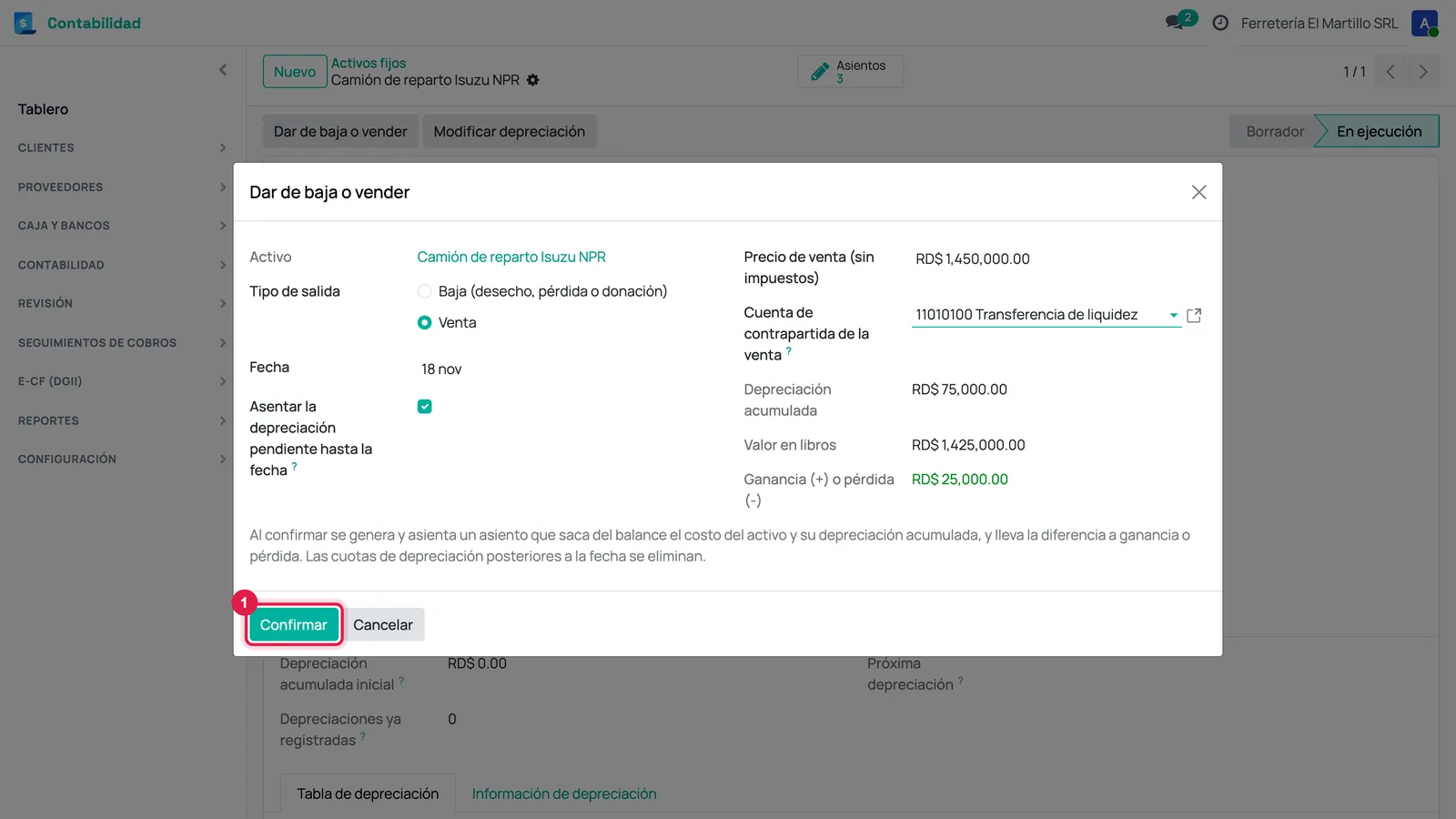
- 1Confirmar. Registra la salida del activo.
5. Revise el asiento
Sección titulada «5. Revise el asiento»El sistema abre el asiento que generó: saca del balance el costo del activo y su depreciación acumulada, y lleva la diferencia a ganancia o pérdida.
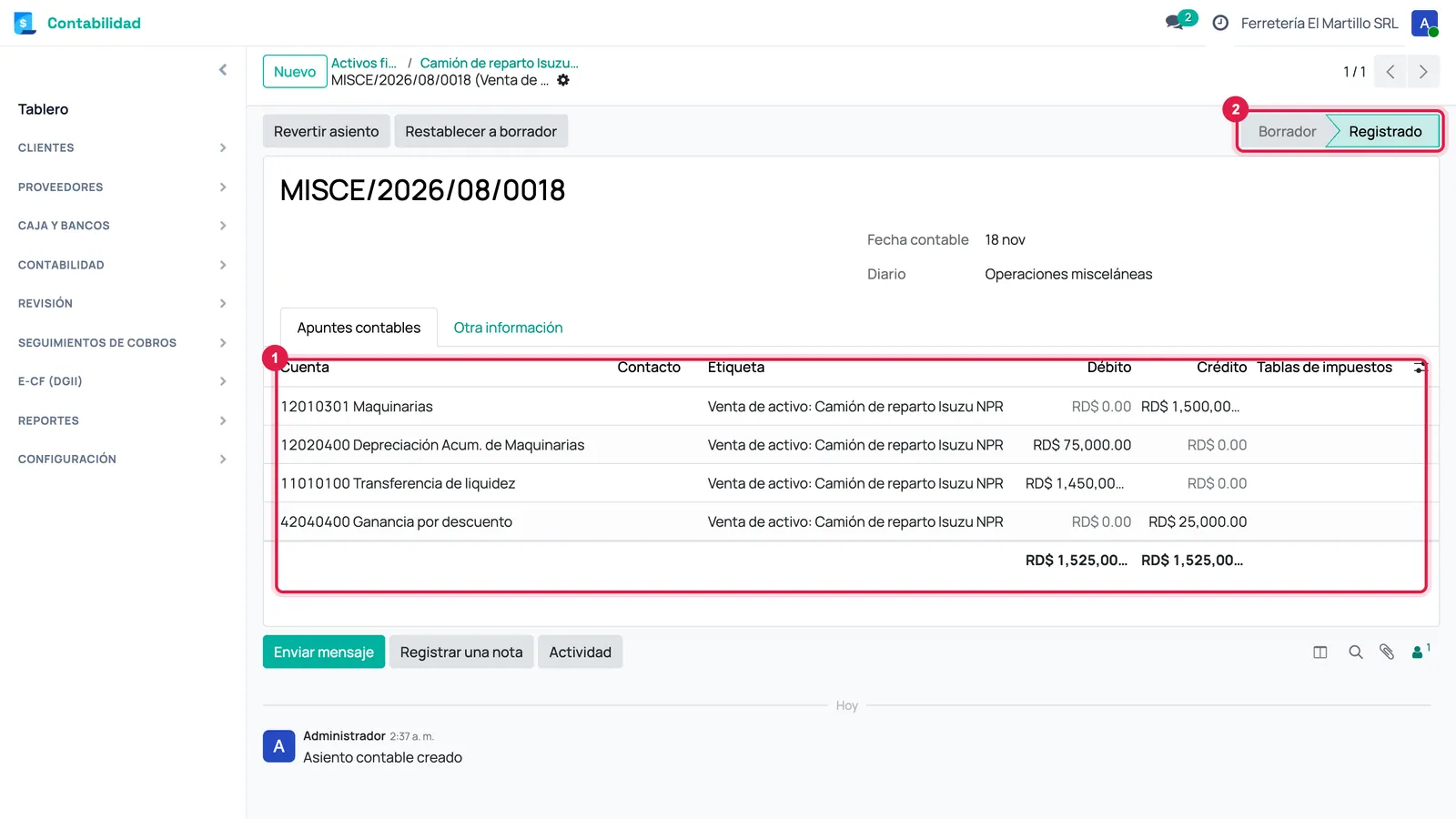
- 1Apuntes contables. Costo, depreciación acumulada y resultado de la salida.
- 2Estado. Asiento registrado.