
Registrar las secuencias de e-NCF autorizadas
Use este proceso cada vez que la DGII le autorice un rango de números de comprobante (e-NCF), para que el sistema numere las facturas dentro de ese rango y avise cuando se esté agotando.
Dónde: Configuración › Fiscal › Secuencias Fiscales
Qué necesita:
- La autorización de la DGII: tipo de comprobante, número inicial, número final y fecha de vencimiento.
Haga los clics usted mismo sobre la pantalla, sin riesgo de tocar datos reales.
1. Abra Secuencias Fiscales
Sección titulada «1. Abra Secuencias Fiscales»En el menú de la izquierda de Contabilidad, haga clic en «Configuración» y luego en «Fiscal» y luego en «Secuencias Fiscales».
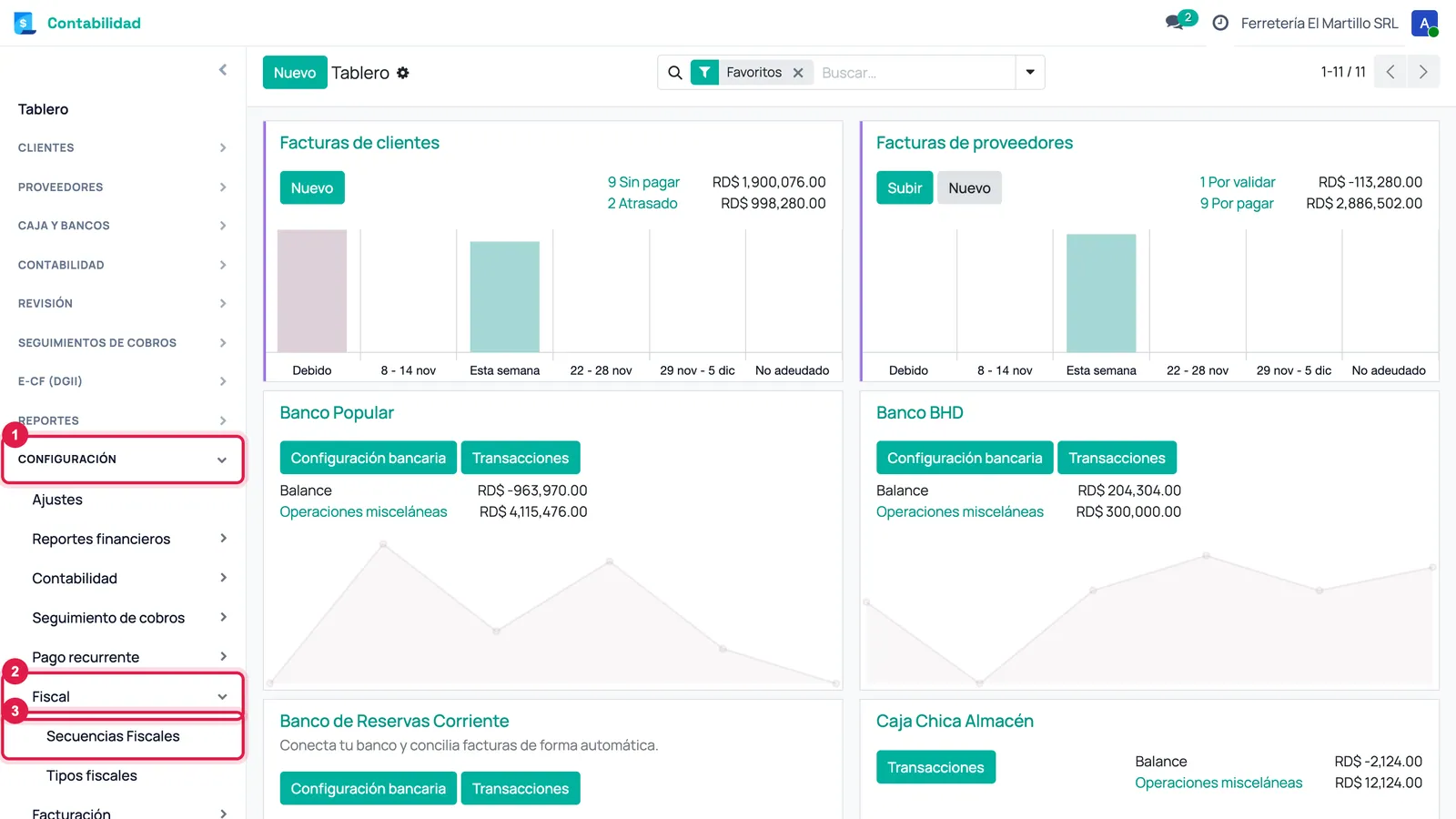
- 1Configuración. Haga clic para desplegar esta sección.
- 2Fiscal. Haga clic para desplegar esta sección.
- 3Secuencias Fiscales. Haga clic para abrir la pantalla.
2. Revise las secuencias activas
Sección titulada «2. Revise las secuencias activas»Verá las secuencias registradas, su tipo, el próximo número y el rango autorizado. Para registrar una nueva autorización, haga clic en «Nuevo».
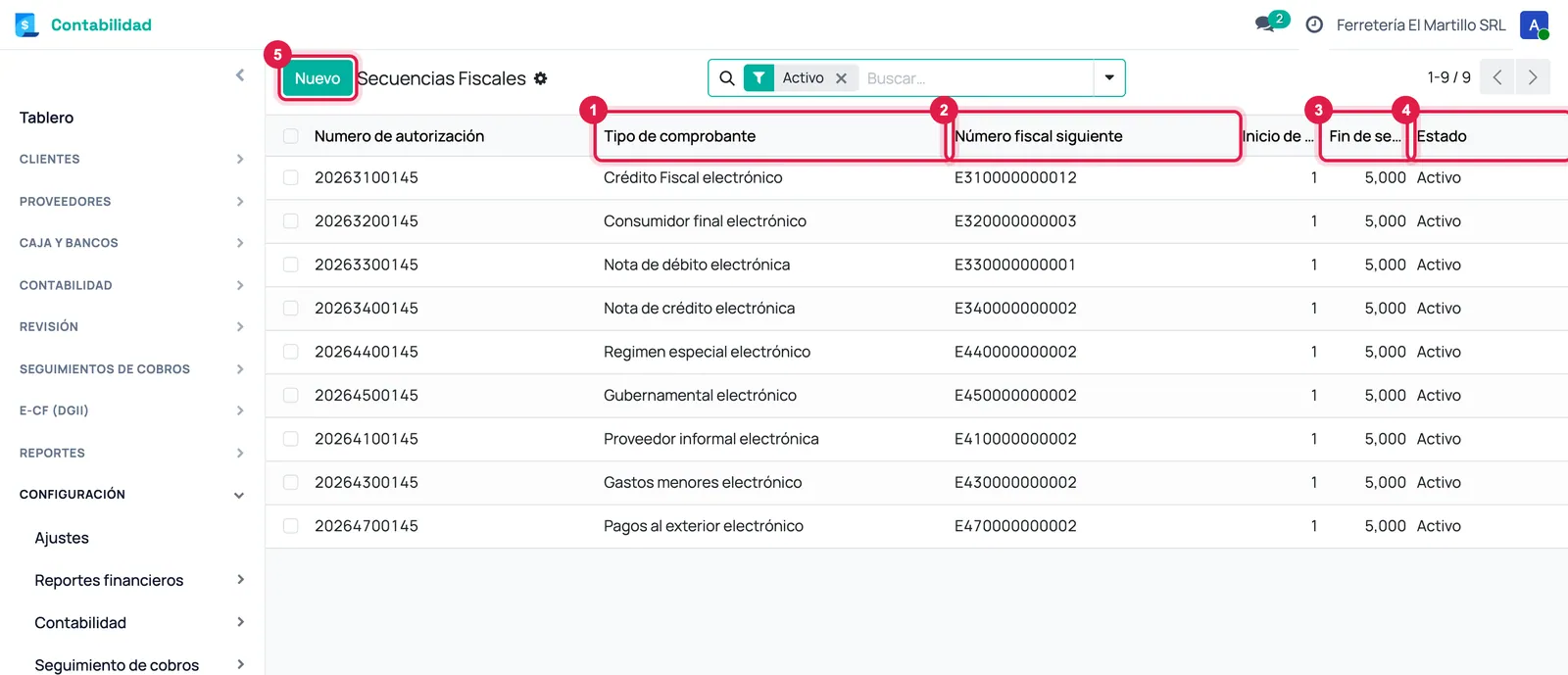
- 1Tipo de comprobante. Tipo de comprobante.
- 2Número fiscal siguiente. Próximo número que se usará.
- 3Fin de secuencia. Último número autorizado del rango.
- 4Estado. Activa, en borrador, agotada o vencida.
- 5Nuevo. Registra una nueva autorización.
3. Llene los datos de la autorización
Sección titulada «3. Llene los datos de la autorización»Copie los datos tal como aparecen en la autorización de la DGII.
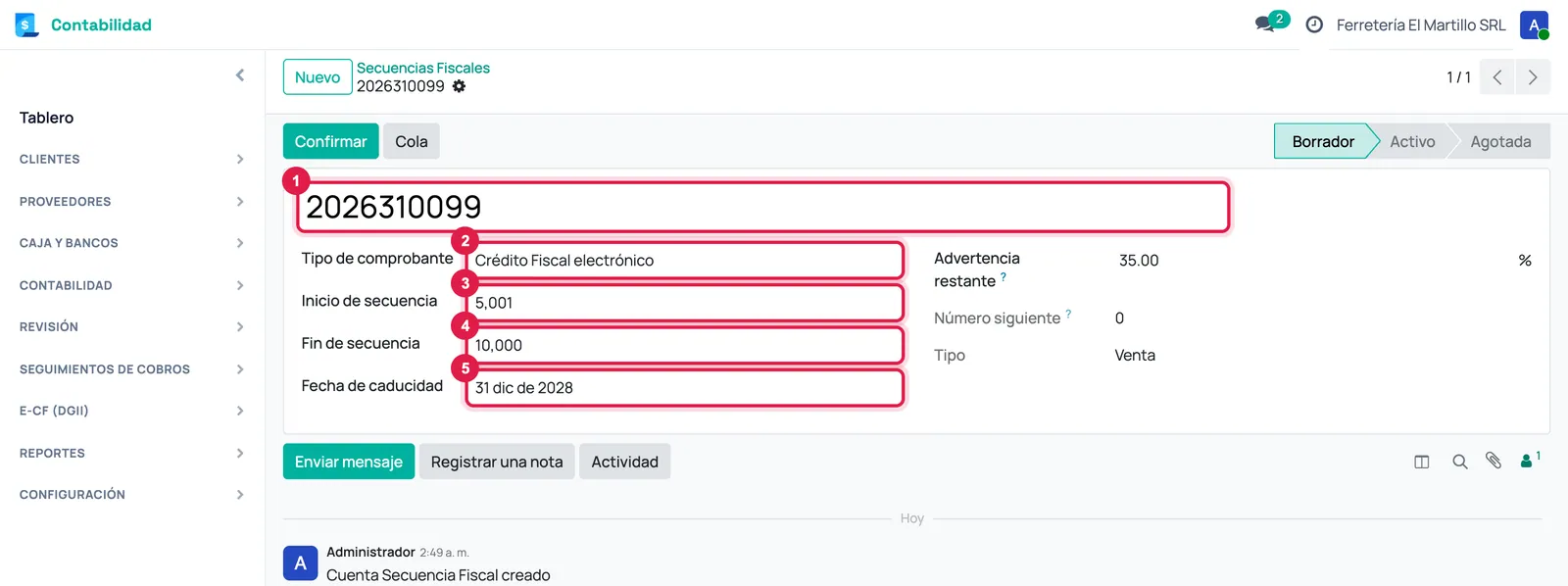
- 1Numero de autorización. Número de la autorización de la DGII.
- 2Tipo de comprobante. Tipo de comprobante autorizado.
- 3Inicio de secuencia. Primer número del rango autorizado.
- 4Fin de secuencia. Último número del rango.
- 5Fecha de caducidad. Fecha hasta la que son válidos los números.
4. Confirme la secuencia
Sección titulada «4. Confirme la secuencia»Revise los datos y haga clic en «Confirmar». Se abre una ventana para confirmar: acéptela. La secuencia queda activa y lista para usar.
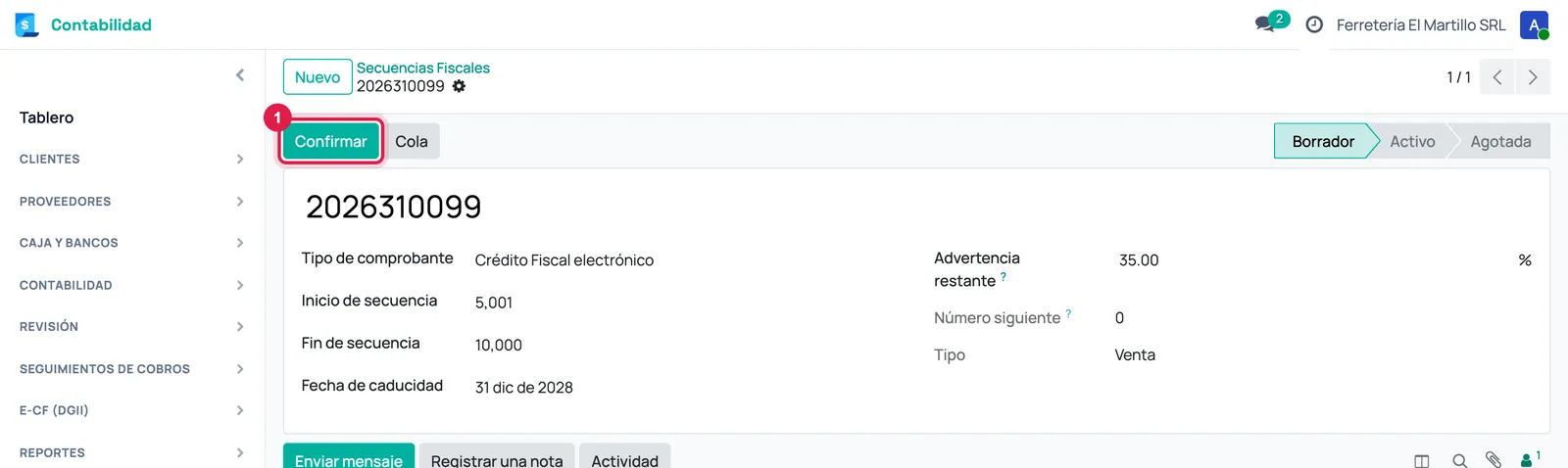
- 1Confirmar. Activa la secuencia.