
Crear un producto con variantes
Use este proceso cuando el mismo artículo se vende en varias medidas, colores o tamaños (una llave de paso de 1/2” y de 3/4”). Se crea un solo producto y el sistema genera una variante por cada combinación, cada una con su propio código de barras y sus existencias.
Dónde: Inventario › Configuración › Ajustes
Qué necesita:
- Las medidas, colores o tamaños en que se vende.
- Si alguna variante tiene un precio distinto.
1. Active las variantes (una sola vez)
Sección titulada «1. Active las variantes (una sola vez)»La primera vez, en Inventario › Configuración › Ajustes, marque «Variantes» y guarde. Ya viene activado en su sistema.
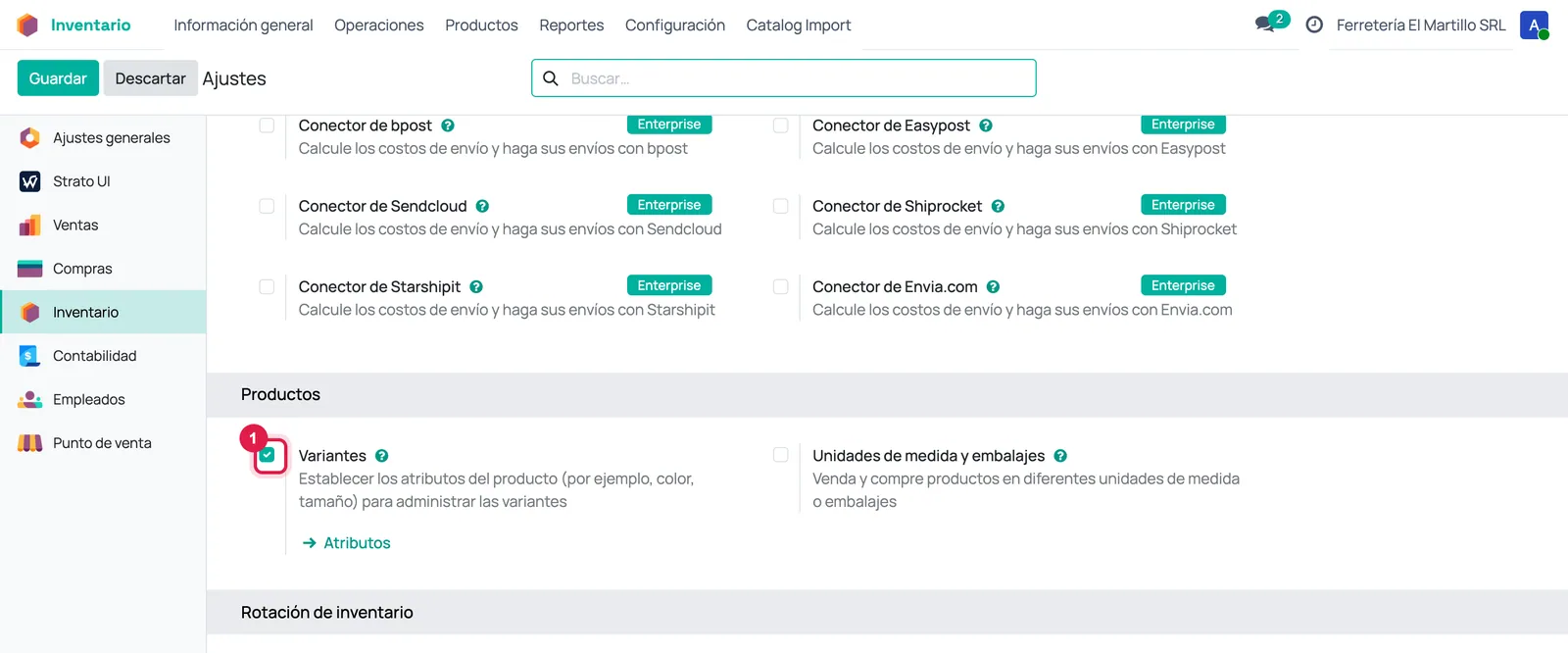
- 1Variantes. Activa las variantes de producto.
2. Cree el producto como siempre
Sección titulada «2. Cree el producto como siempre»Llene el nombre, la marca, el precio y lo demás igual que un producto simple. El precio es el de la variante más barata.
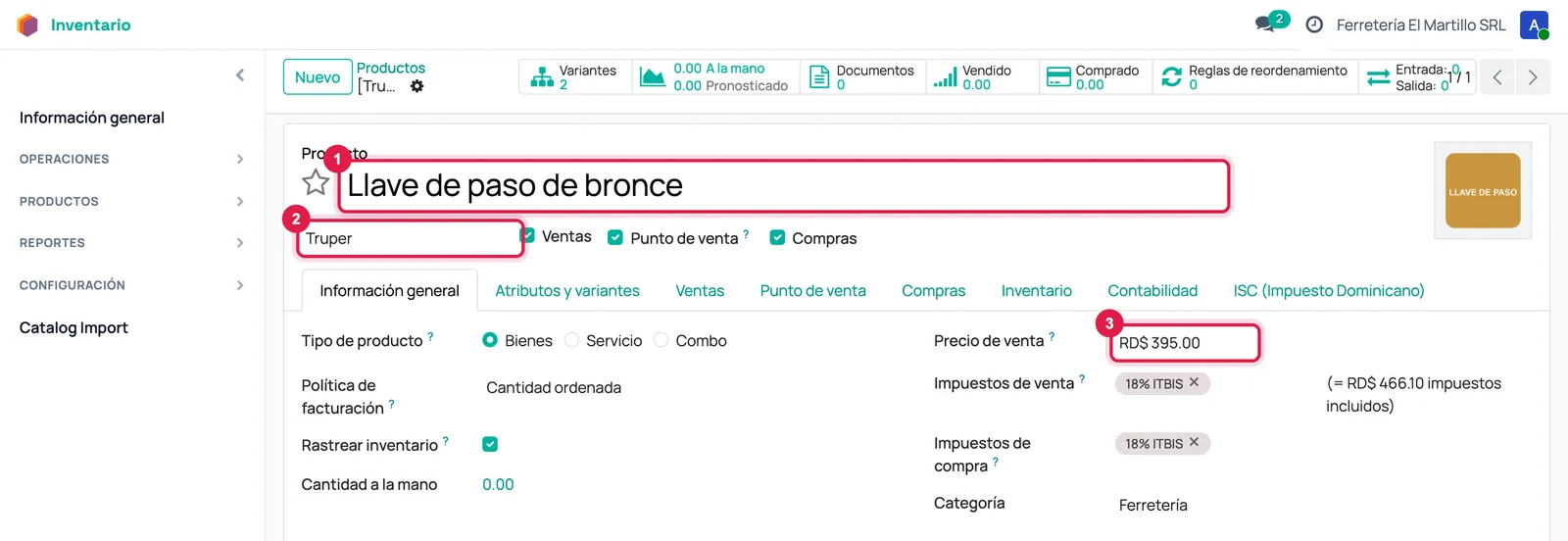
- 1Producto. Nombre sin la medida: «Llave de paso de bronce».
- 2Marca. Marca.
- 3Precio de venta. Precio base.
3. Agregue el atributo y sus valores
Sección titulada «3. Agregue el atributo y sus valores»En la pestaña «Atributos y variantes» agregue una línea por atributo (Medida, Color…) y elija los valores en que se vende.
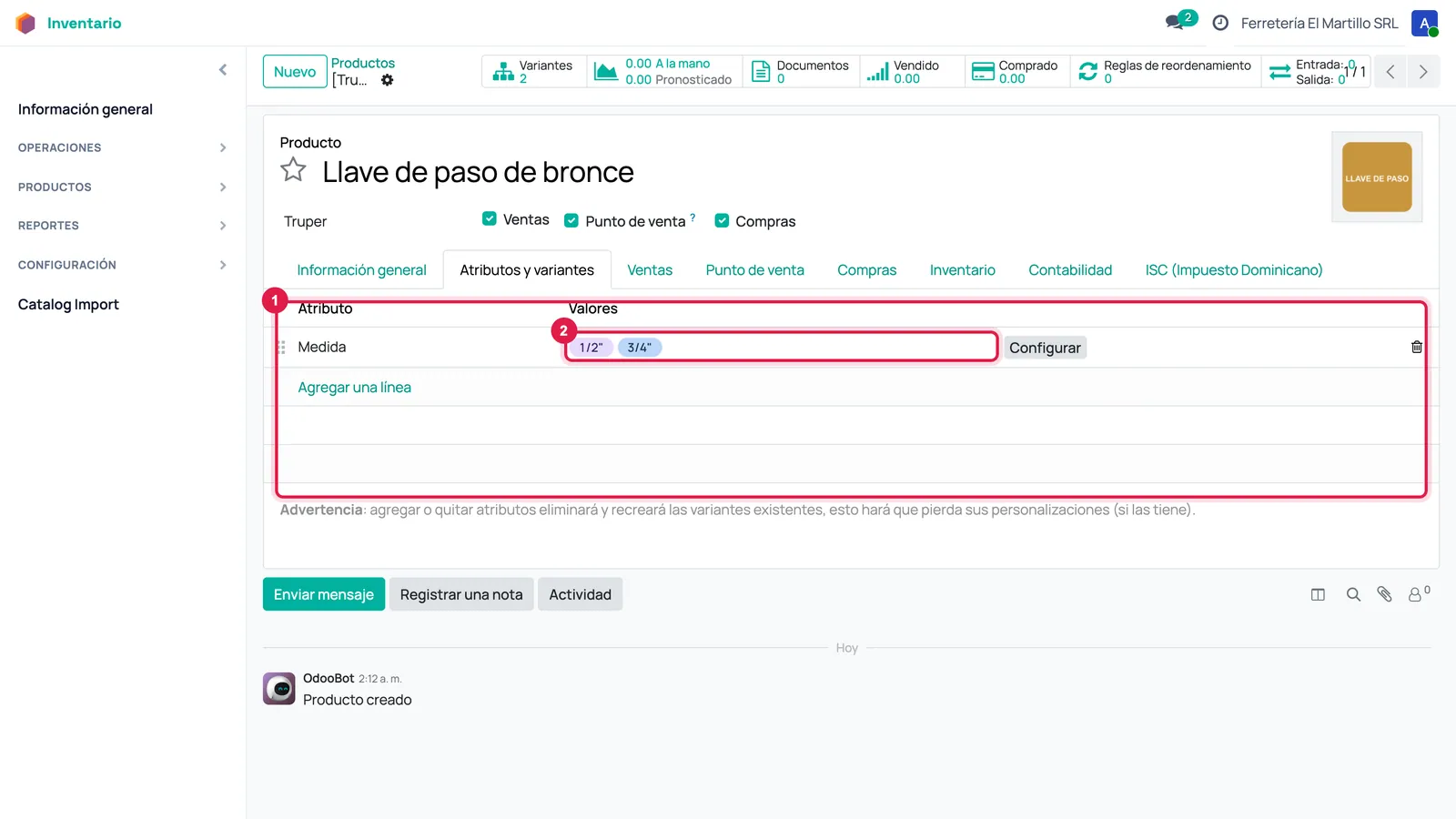
- 1Atributos del producto. Una línea por atributo. Atributo «Medida», valores «1/2"» y «3/4\».
- 2Valores. Escriba un valor nuevo si no existe y elíjalo.
4. Guarde y revise las variantes
Sección titulada «4. Guarde y revise las variantes»Al guardar, el sistema crea una variante por valor. El botón «Variantes» de arriba muestra cuántas hay.
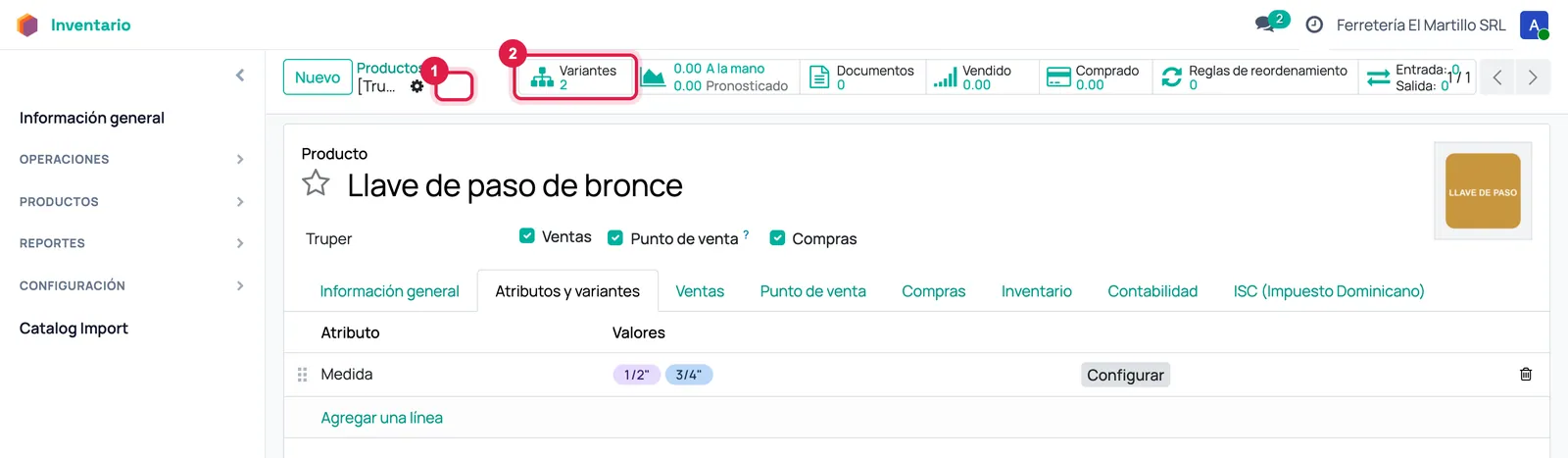
- 1Guardar. Guarda el producto.
- 2Variantes. Abre las variantes.
5. Complete cada variante
Sección titulada «5. Complete cada variante»Abra cada variante desde Inventario › Productos › Variantes del producto para ponerle su código de barras y, si cuesta distinto, su precio extra.
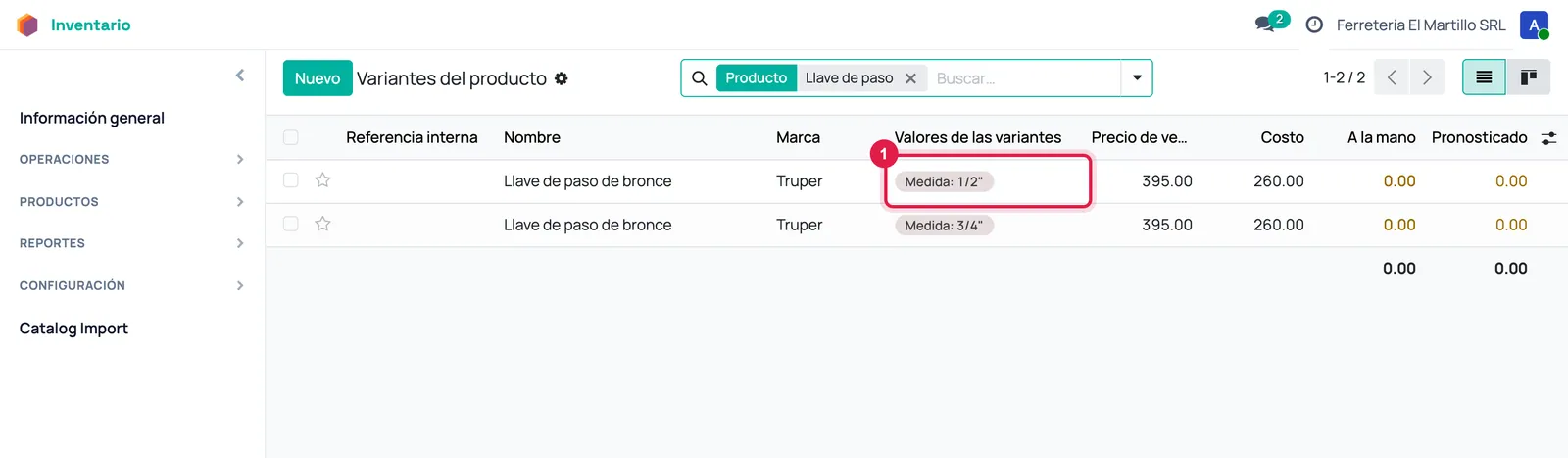
- 1Valores de las variantes. Cada medida es una variante con sus propias existencias y su código de barras.