
Confirmar la orden de compra
Use este proceso cuando el proveedor acepta la cotización. Al confirmar, la solicitud se convierte en orden de compra y el sistema prepara la recepción de la mercancía en el almacén.
Dónde: Compras › Órdenes › Solicitudes de cotización
Qué necesita:
- La solicitud de cotización con los precios acordados.
Haga los clics usted mismo sobre la pantalla, sin riesgo de tocar datos reales.
1. Abra Solicitudes de cotización
Sección titulada «1. Abra Solicitudes de cotización»En el menú de la izquierda de Compras, haga clic en «Órdenes» y luego en «Solicitudes de cotización».
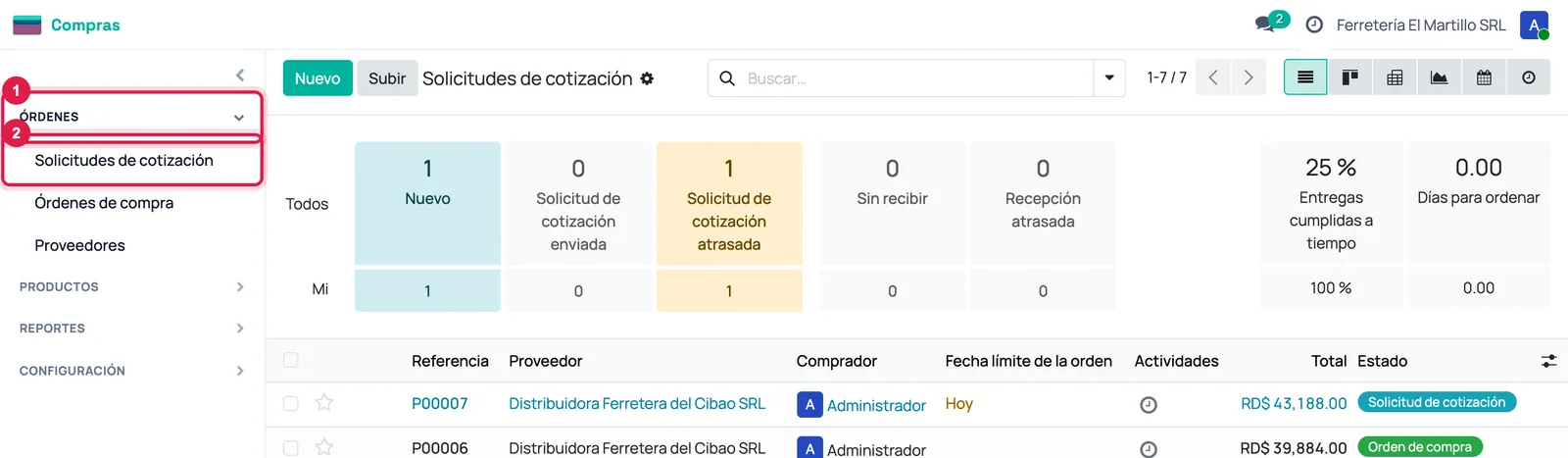
- 1Órdenes. Haga clic para desplegar esta sección.
- 2Solicitudes de cotización. Haga clic para abrir la pantalla.
2. Revise y confirme
Sección titulada «2. Revise y confirme»Abra la solicitud, revise cantidades y precios con lo acordado y haga clic en «Confirmar orden».
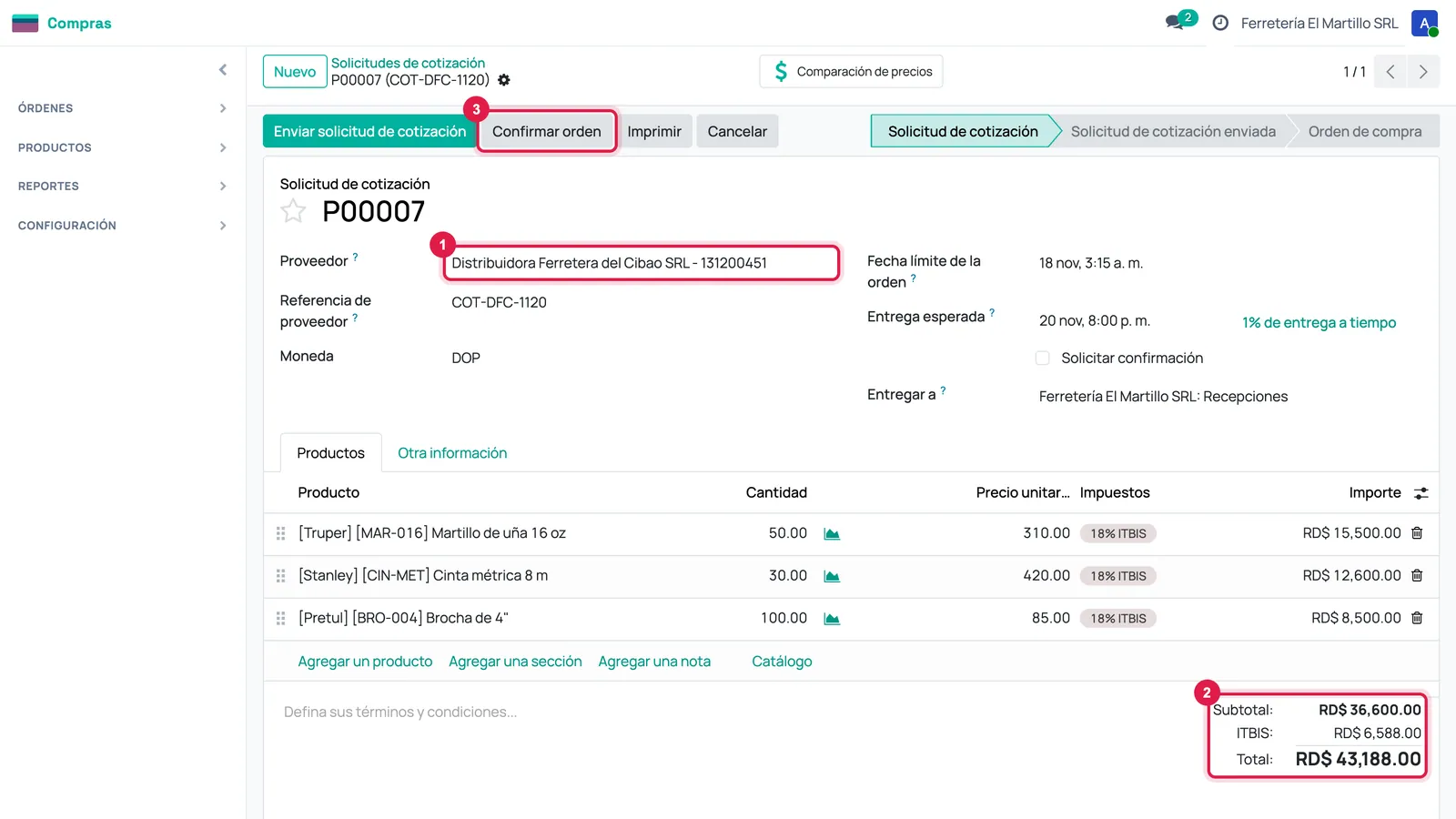
- 1Proveedor. Proveedor.
- 2Total. Total con ITBIS.
- 3Confirmar orden. Convierte la solicitud en orden de compra.
3. La orden está confirmada
Sección titulada «3. La orden está confirmada»El estado pasa a «Orden de compra». Arriba aparece el botón «Recepción»: es la entrada de mercancía que el almacén va a validar cuando llegue.
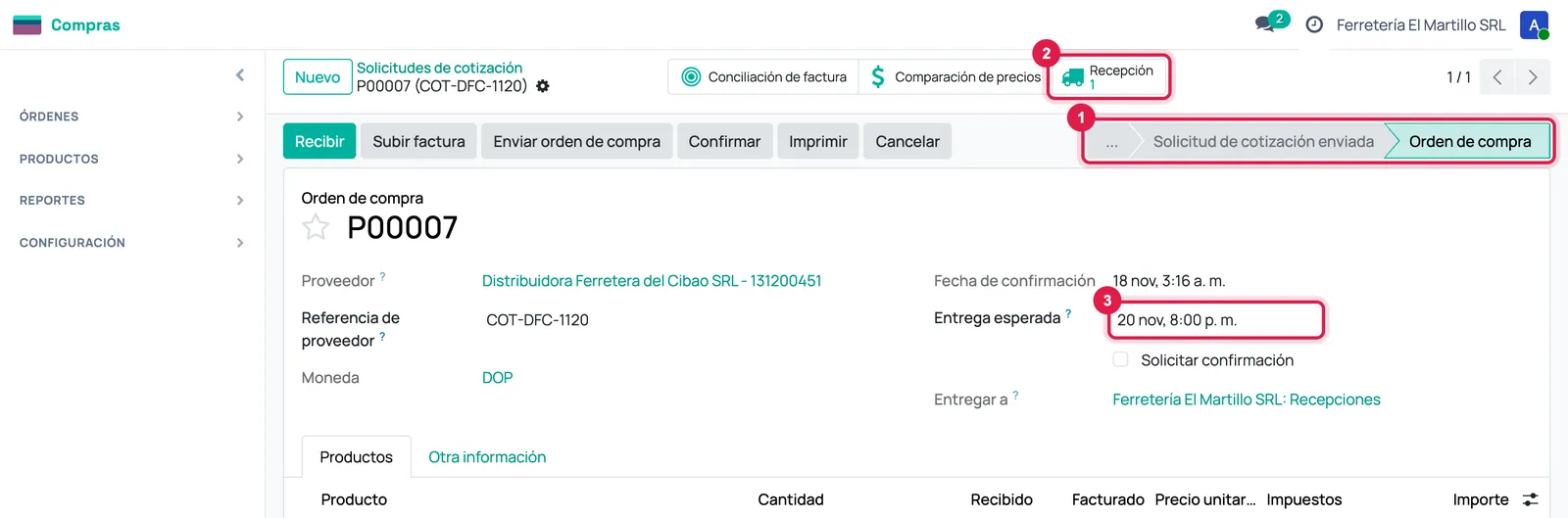
- 1Estado. Estado: Orden de compra.
- 2Recepción. Recepción pendiente en el almacén.
- 3Entrega esperada. Fecha esperada de llegada.