Crear una solicitud de cotización
Use este proceso para pedirle precio a un proveedor antes de comprar. La solicitud de cotización es el borrador de la compra: se le envía al proveedor y, cuando acepta el precio, se confirma como orden de compra.
Dónde: Compras › Órdenes › Solicitudes de cotización
Qué necesita:
- El proveedor creado (vea «Crear un proveedor de mercancía (formal)»).
- Los productos y cantidades que necesita.
1. Abra Solicitudes de cotización
Sección titulada «1. Abra Solicitudes de cotización»En el menú de la izquierda de Compras, haga clic en «Órdenes» y luego en «Solicitudes de cotización».
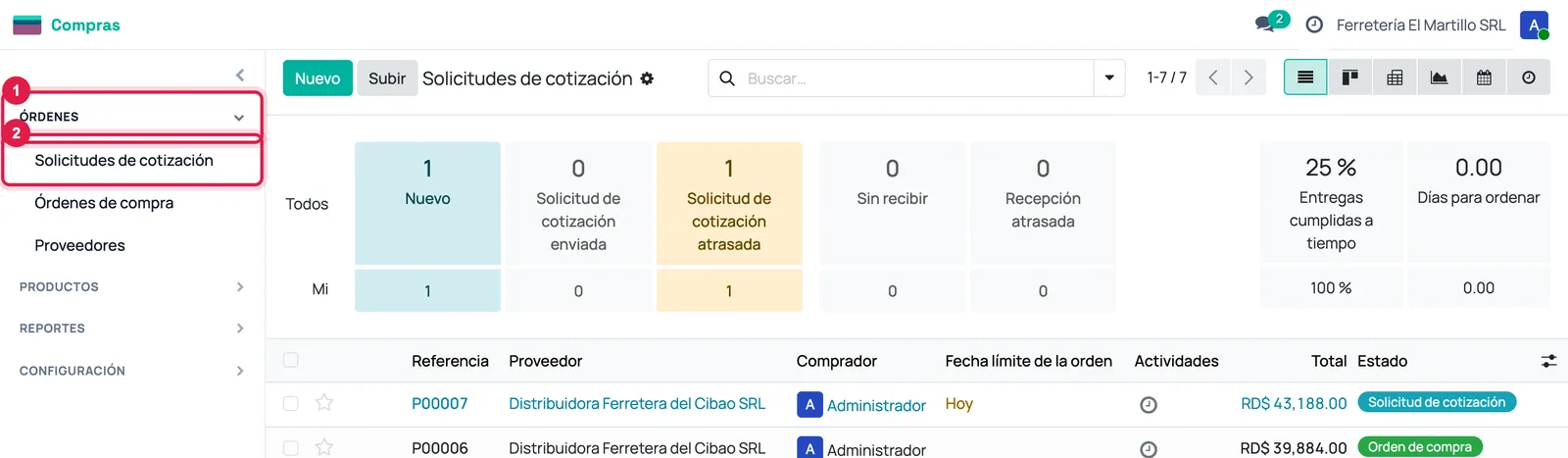
- 1Órdenes. Haga clic para desplegar esta sección.
- 2Solicitudes de cotización. Haga clic para abrir la pantalla.
2. Cree una solicitud nueva
Sección titulada «2. Cree una solicitud nueva»En la lista de solicitudes de cotización haga clic en «Nuevo».
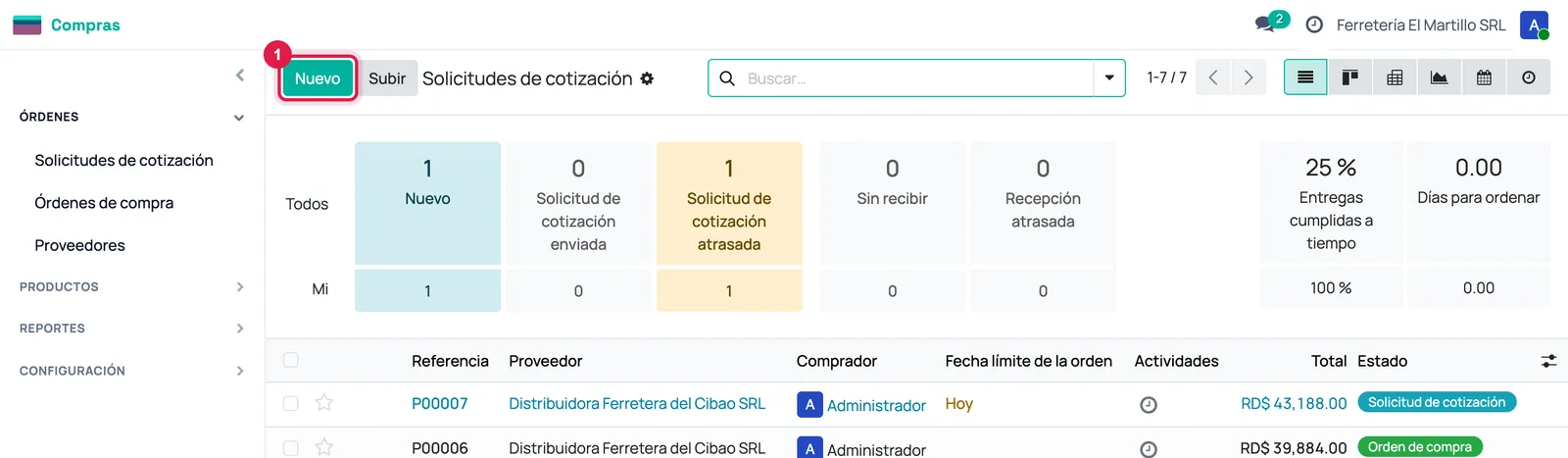
- 1Nuevo. Abre una solicitud en blanco.
3. Proveedor y fechas
Sección titulada «3. Proveedor y fechas»Elija el proveedor y, si ya le dio un número de cotización, escríbalo en «Referencia del proveedor». Indique cuándo espera la mercancía.
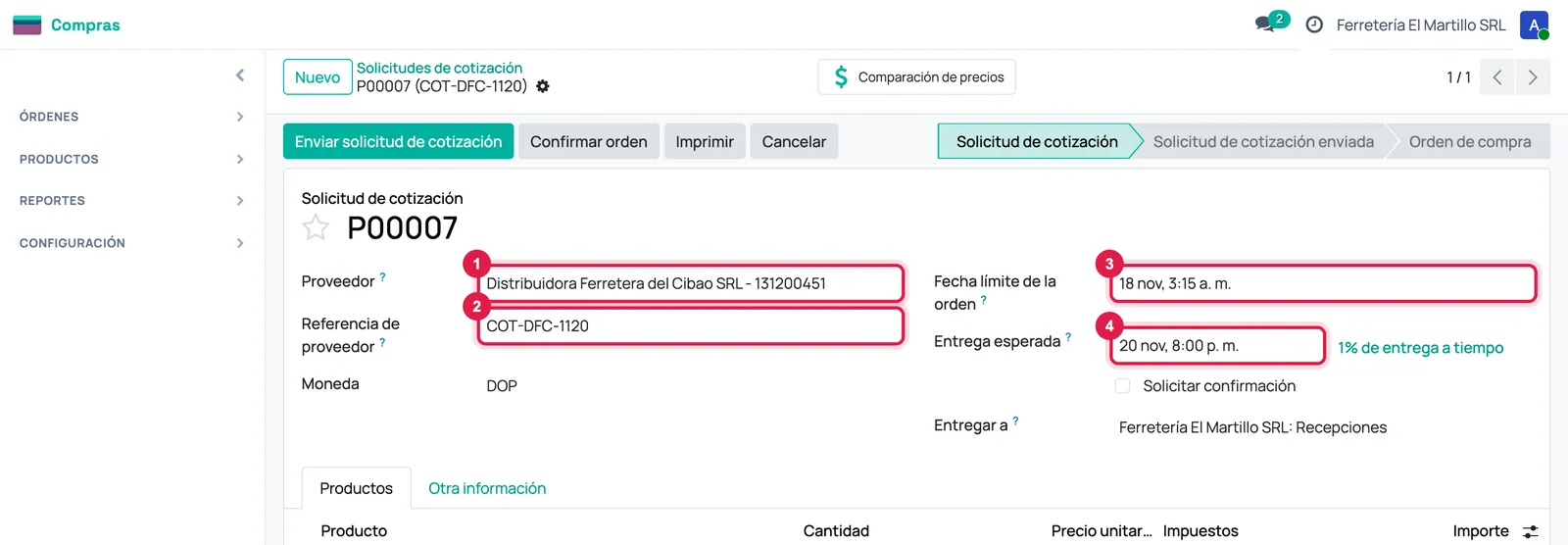
- 1Proveedor. Proveedor.
- 2Referencia de proveedor. Número de la cotización o el pedido del proveedor.
- 3Fecha límite de la orden. Fecha límite para que el proveedor responda.
- 4Entrega esperada. Fecha en que espera recibir la mercancía.
4. Agregue los productos
Sección titulada «4. Agregue los productos»En la pestaña «Productos» agregue una línea por artículo con la cantidad y el precio acordado. El ITBIS se pone solo.
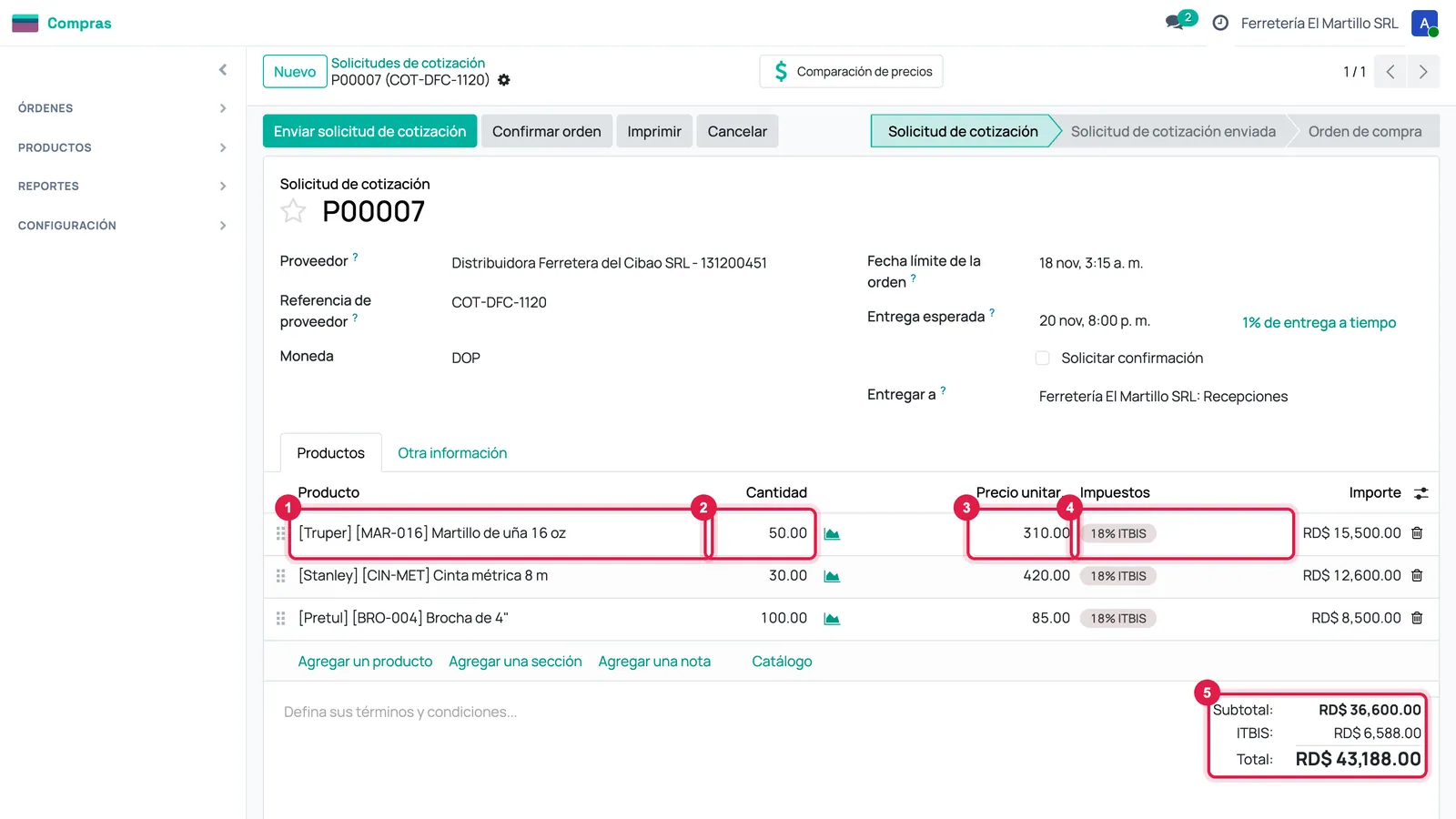
- 1Producto. Producto.
- 2Cantidad. Cantidad.
- 3Precio unitario. Precio unitario sin ITBIS. Viene el último precio de compra.
- 4Impuestos. ITBIS de compra.
- 5Total. Total con ITBIS.
5. Envíela al proveedor
Sección titulada «5. Envíela al proveedor»Guarde y haga clic en «Enviar solicitud de cotización» para mandarla por correo, o en «Imprimir» para entregarla en papel.
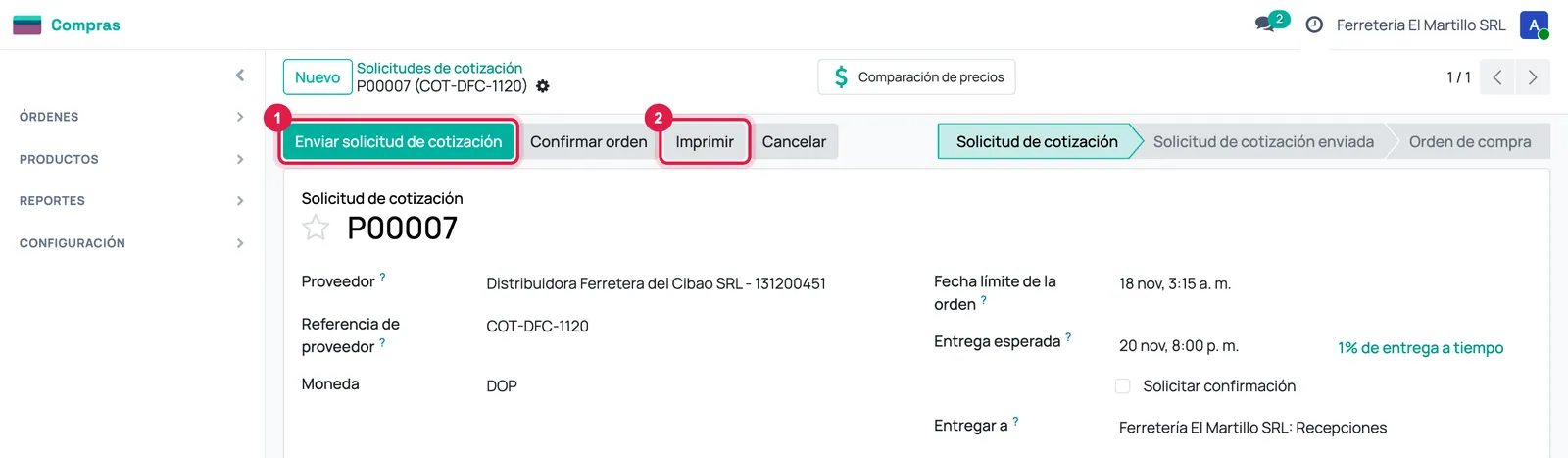
- 1Enviar solicitud de cotización. Abre el correo con la solicitud en PDF.
- 2Imprimir. Descarga la solicitud en PDF.
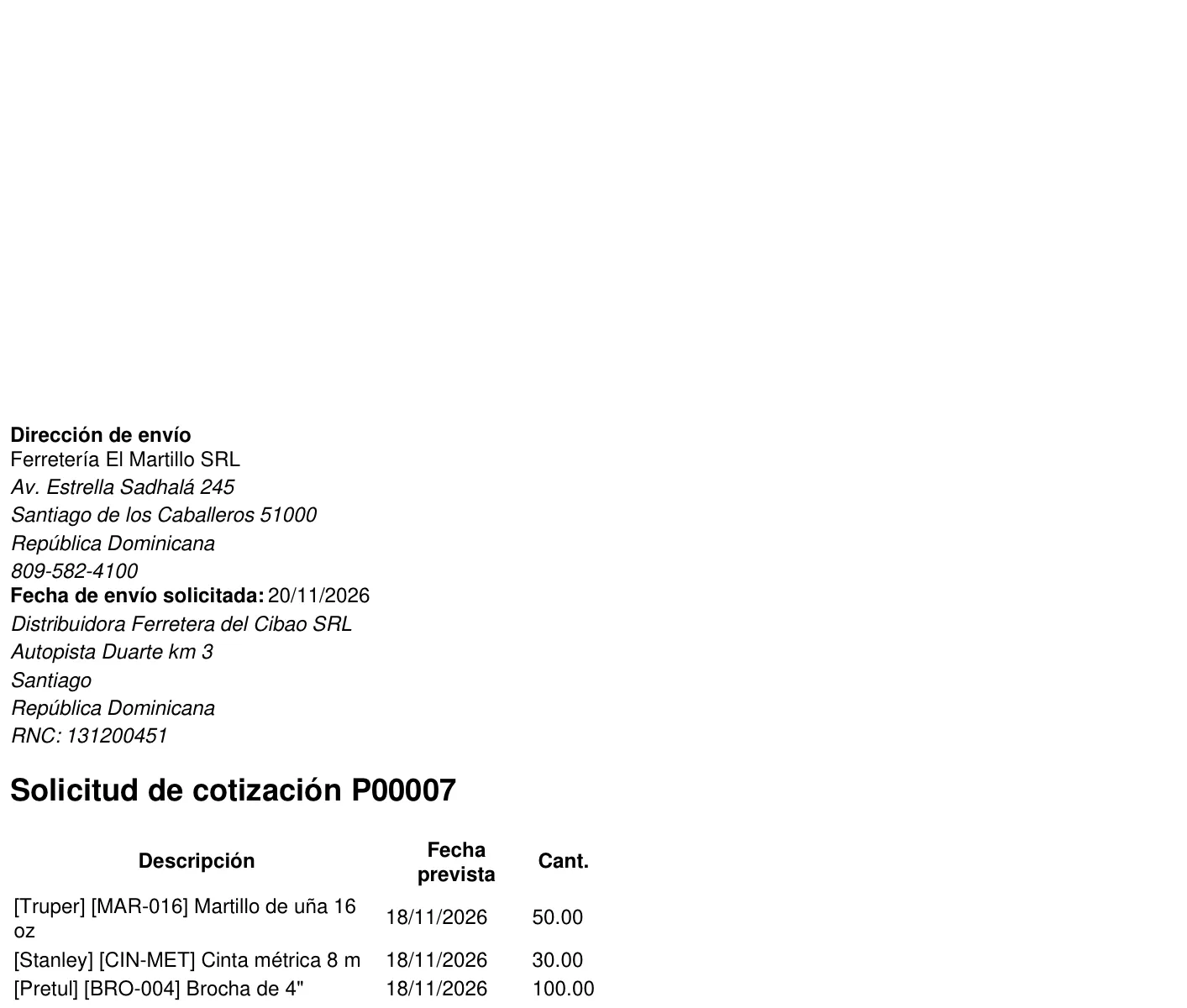
Así se ve la solicitud impresa
Sección titulada «Así se ve la solicitud impresa»