Emitir una factura de consumo (E32)
Use este proceso para facturar a una persona o a un cliente que no necesita crédito fiscal. Es el comprobante de las ventas al detalle.
Dónde: Clientes › Facturas
Qué necesita:
- El cliente creado con su tipo de comprobante.
- Qué se vende, en qué cantidad y a qué precio.
1. Abra Facturas
Sección titulada «1. Abra Facturas»En el menú de la izquierda de Contabilidad, haga clic en «Clientes» y luego en «Facturas».
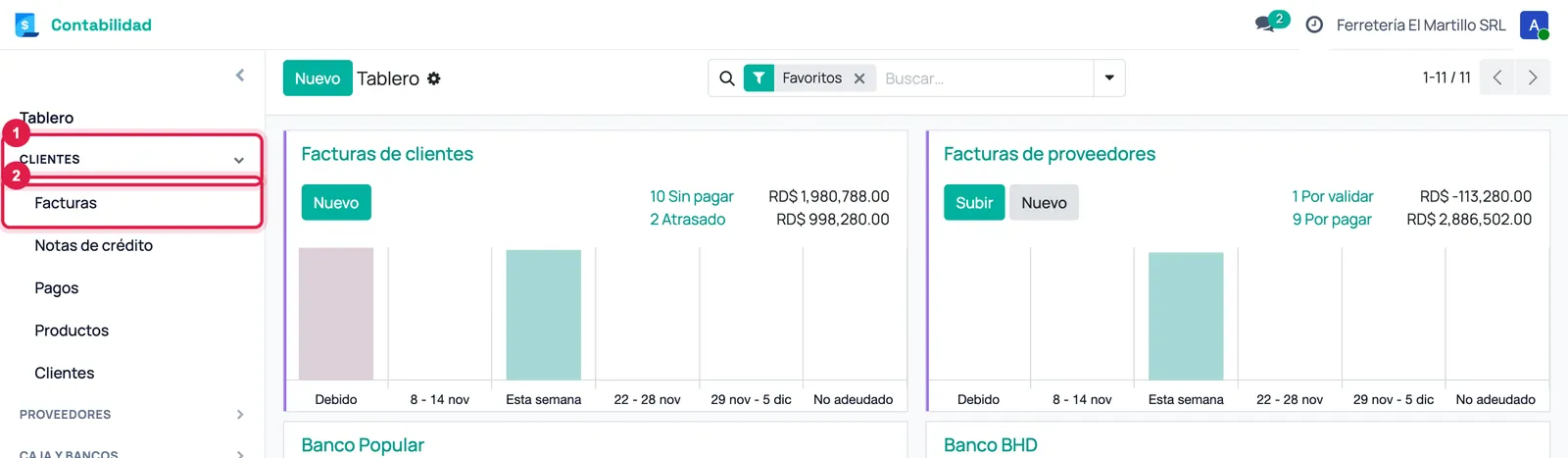
- 1Clientes. Haga clic para desplegar esta sección.
- 2Facturas. Haga clic para abrir la pantalla.
2. Cree una factura nueva
Sección titulada «2. Cree una factura nueva»Verá las facturas emitidas. Haga clic en «Nuevo».
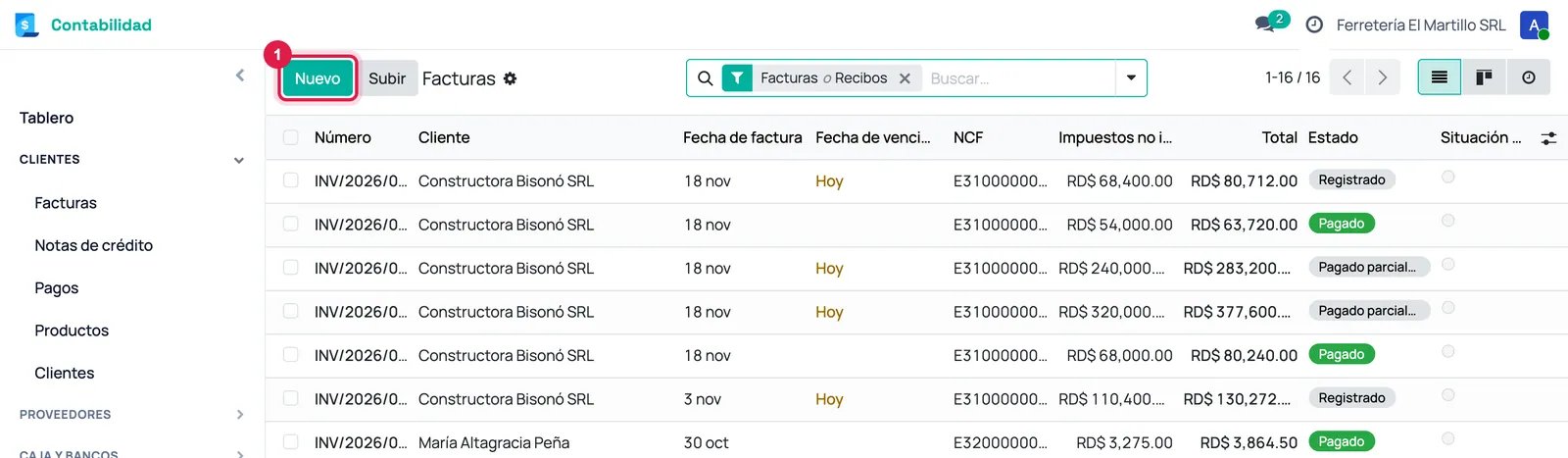
- 1Nuevo. Abre una factura en blanco.
3. Indique el cliente y revise el comprobante
Sección titulada «3. Indique el cliente y revise el comprobante»Elija el cliente. Para personas, el tipo es «Consumidor final electrónico». La cédula es opcional, salvo en ventas de RD$ 250,000 o más.
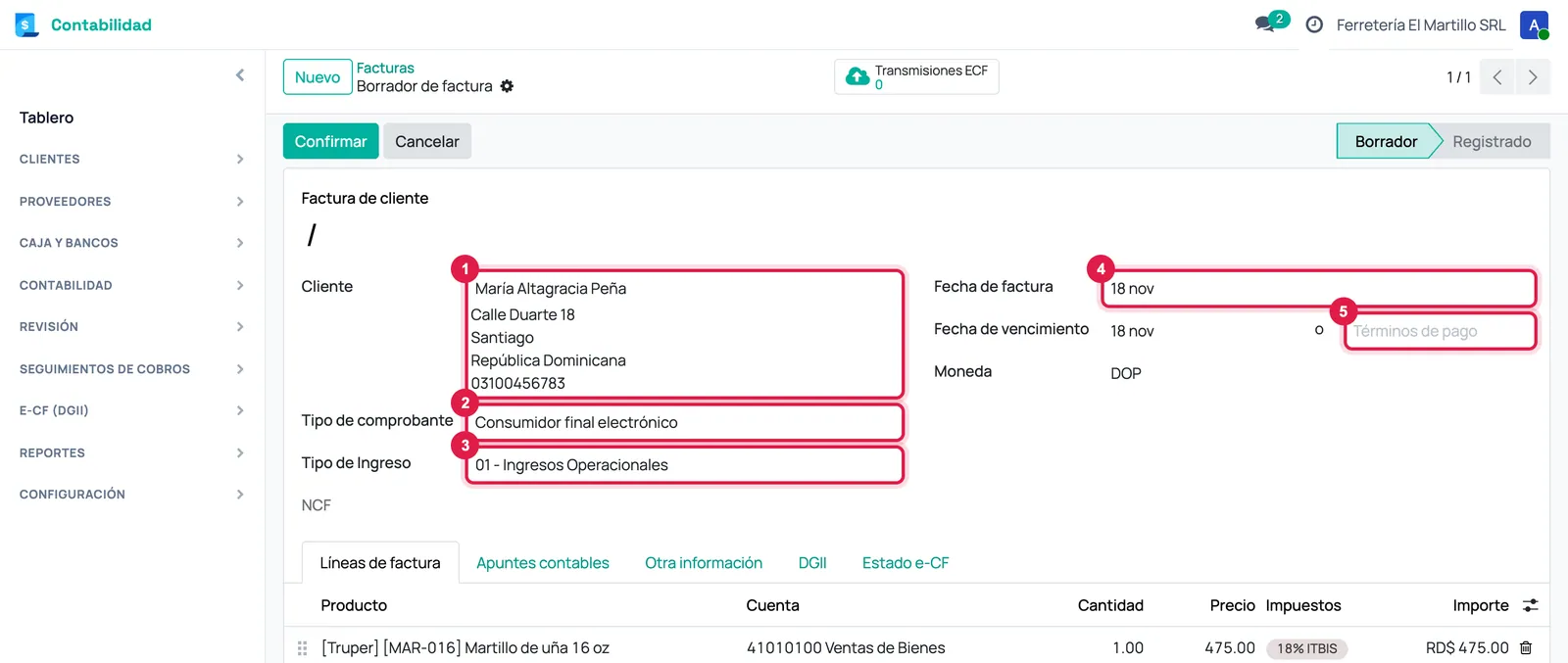
- 1Cliente. Cliente.
- 2Tipo de comprobante. Tipo de comprobante. Se toma de la ficha del cliente.
- 3Tipo de Ingreso. Tipo de ingreso para el 607. Normalmente «Ingresos operacionales».
- 4Fecha de factura. Fecha de emisión.
- 5Términos de pago. Plazo de pago o fecha de vencimiento.
4. Agregue lo que vende
Sección titulada «4. Agregue lo que vende»En «Líneas de factura», haga clic en «Agregar una línea» por cada producto. El sistema propone el precio y el impuesto del producto.
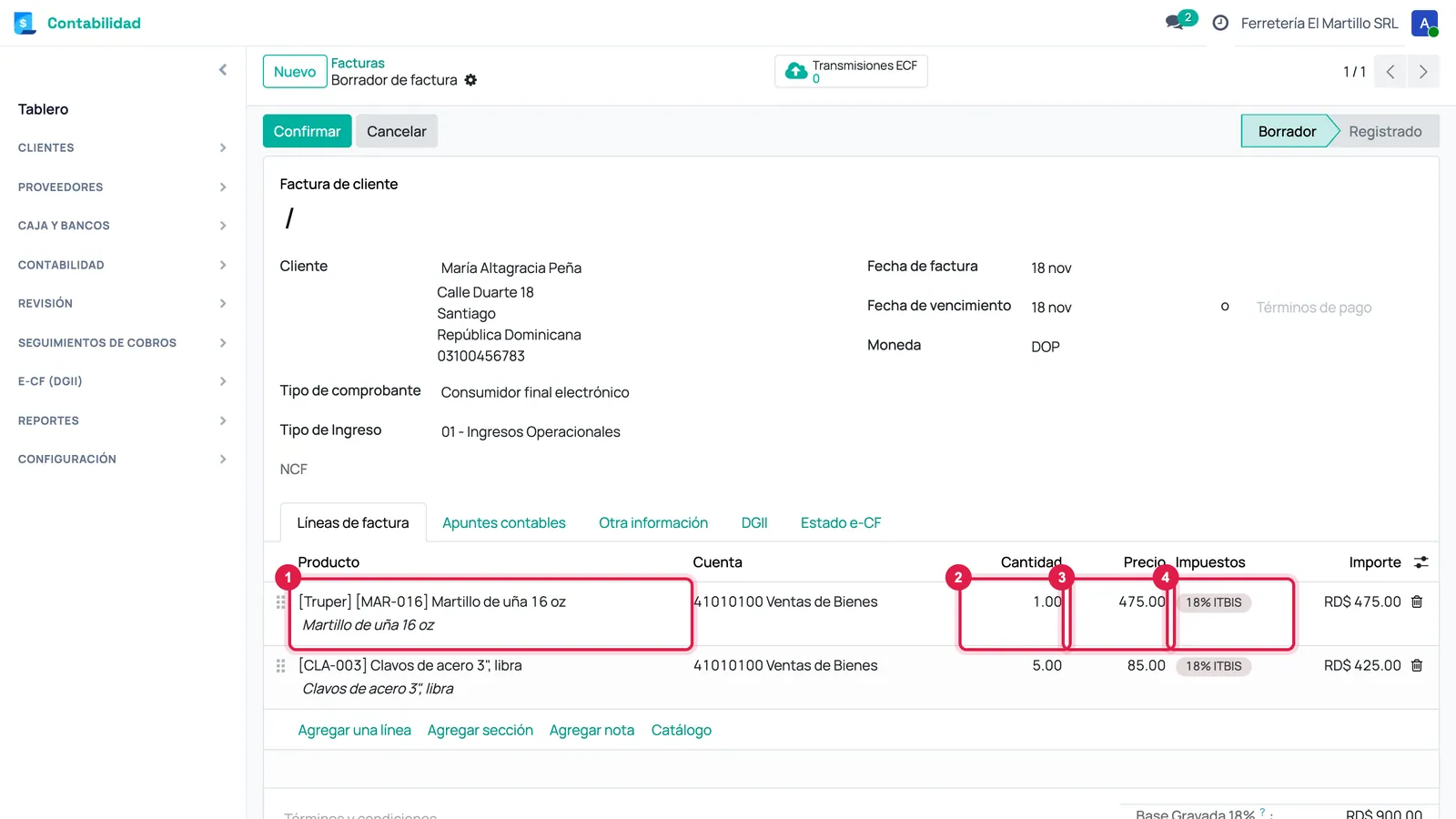
- 1Producto. Producto. Escriba parte del nombre o la referencia.
- 2Cantidad. Cantidad.
- 3Precio. Precio sin ITBIS.
- 4Impuestos. Impuesto de la línea.
- 5Totales. Subtotal, ITBIS y total.
5. Confirme la factura
Sección titulada «5. Confirme la factura»Revise todo y haga clic en «Confirmar». Al confirmar, el sistema asigna el e-NCF, firma el comprobante y lo envía a la DGII.
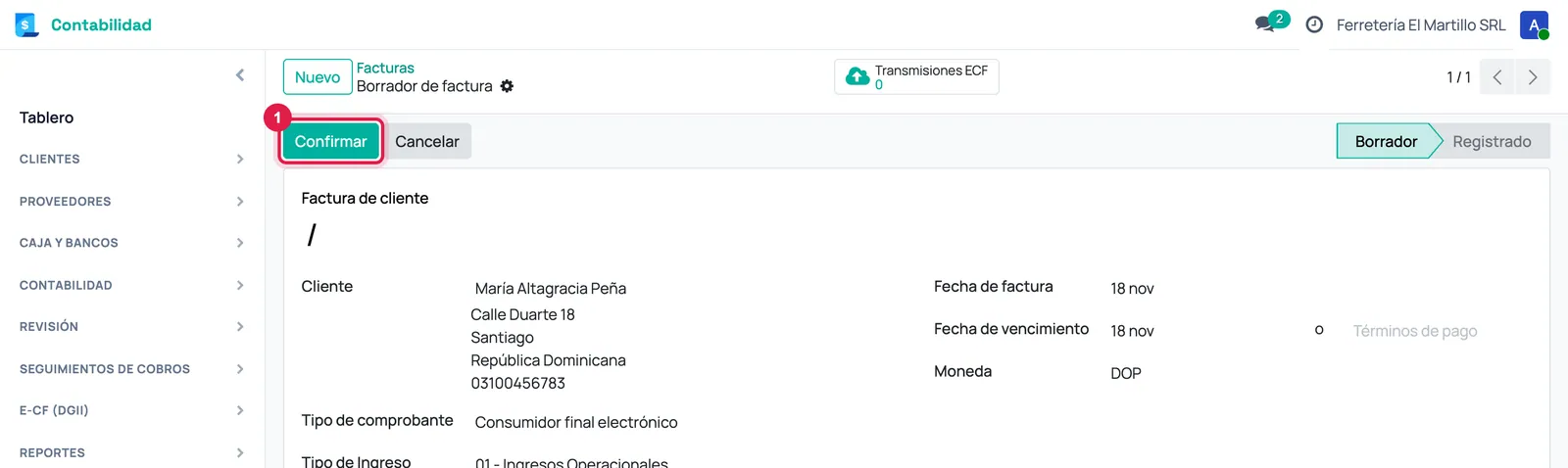
- 1Confirmar. Confirma la factura y emite el e-CF.
6. Verifique el e-NCF y el estado ante la DGII
Sección titulada «6. Verifique el e-NCF y el estado ante la DGII»La factura ya tiene su número de comprobante. En la pestaña «Estado e-CF» y en el botón «Transmisiones ECF» se ve la respuesta de la DGII.
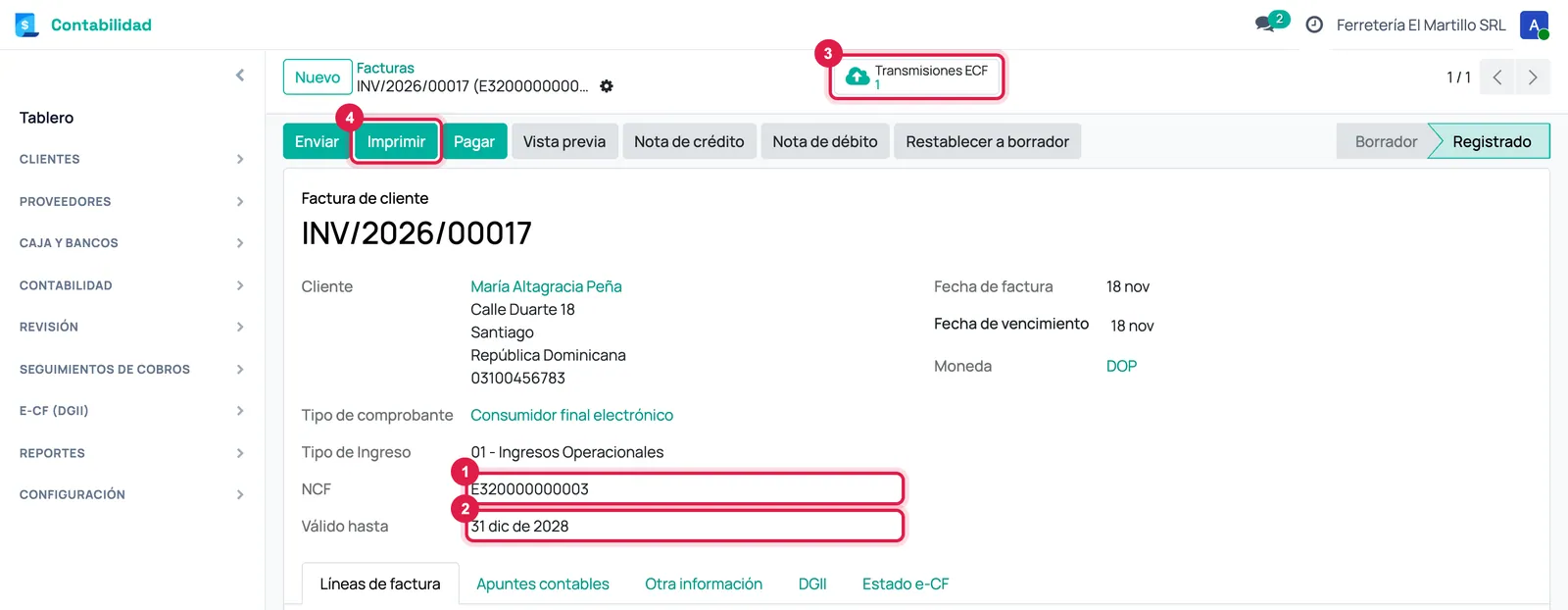
- 1NCF. Número de comprobante electrónico asignado.
- 2Válido hasta. Vencimiento de la secuencia.
- 3Transmisiones ECF. Abre el envío a la DGII: estado, XML y QR.
- 4Imprimir. Imprime la factura con el código QR.
7. Revise la respuesta de la DGII
Sección titulada «7. Revise la respuesta de la DGII»En la pestaña «Estado e-CF» verá si el comprobante fue aceptado, su código de seguimiento y el código QR que va impreso.
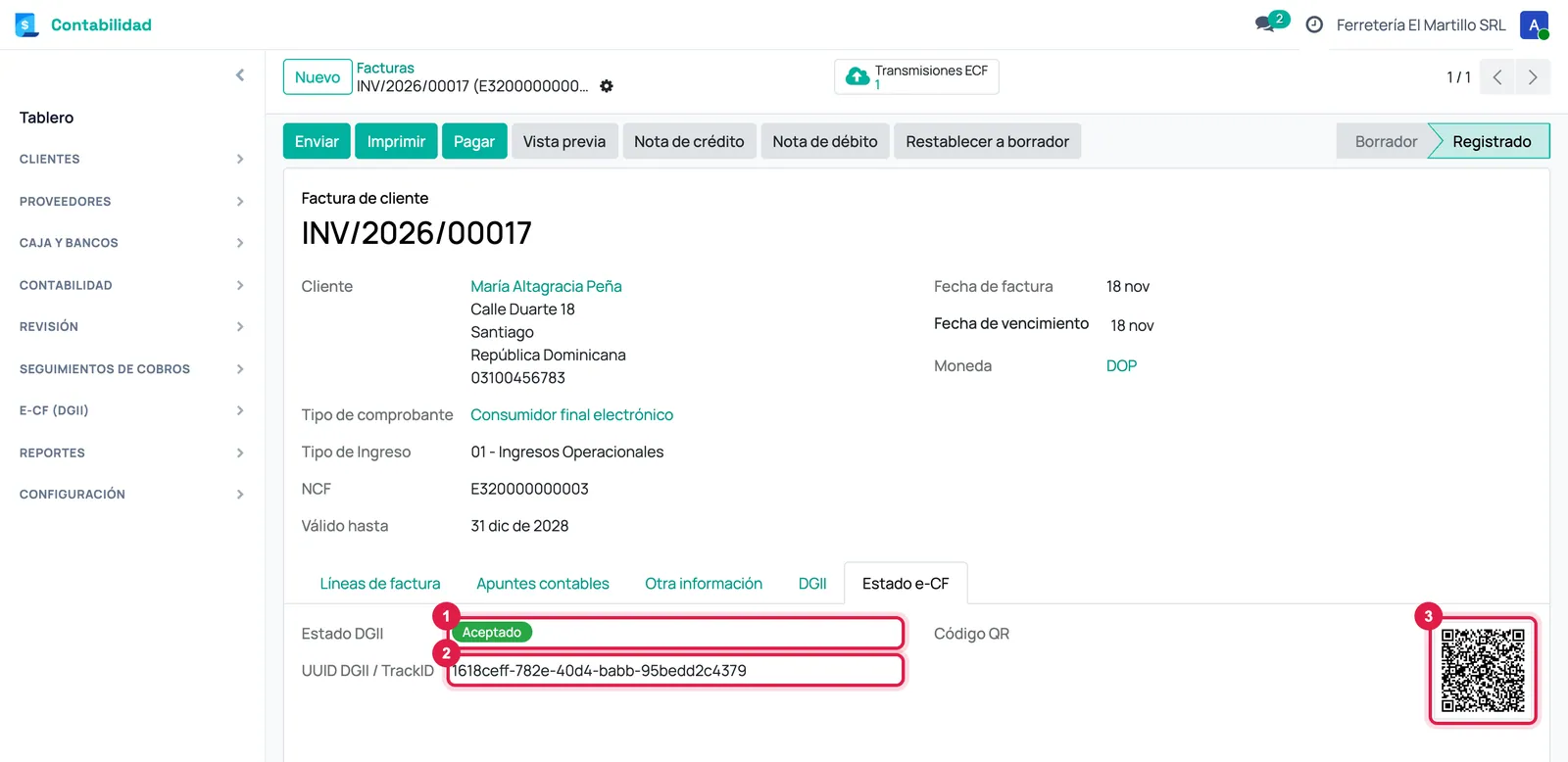
- 1Estado DGII. Aceptado, aceptado condicional, rechazado o pendiente.
- 2UUID DGII / TrackID. Código de seguimiento que devolvió la DGII.
- 3Código QR. Código QR para verificar el comprobante.
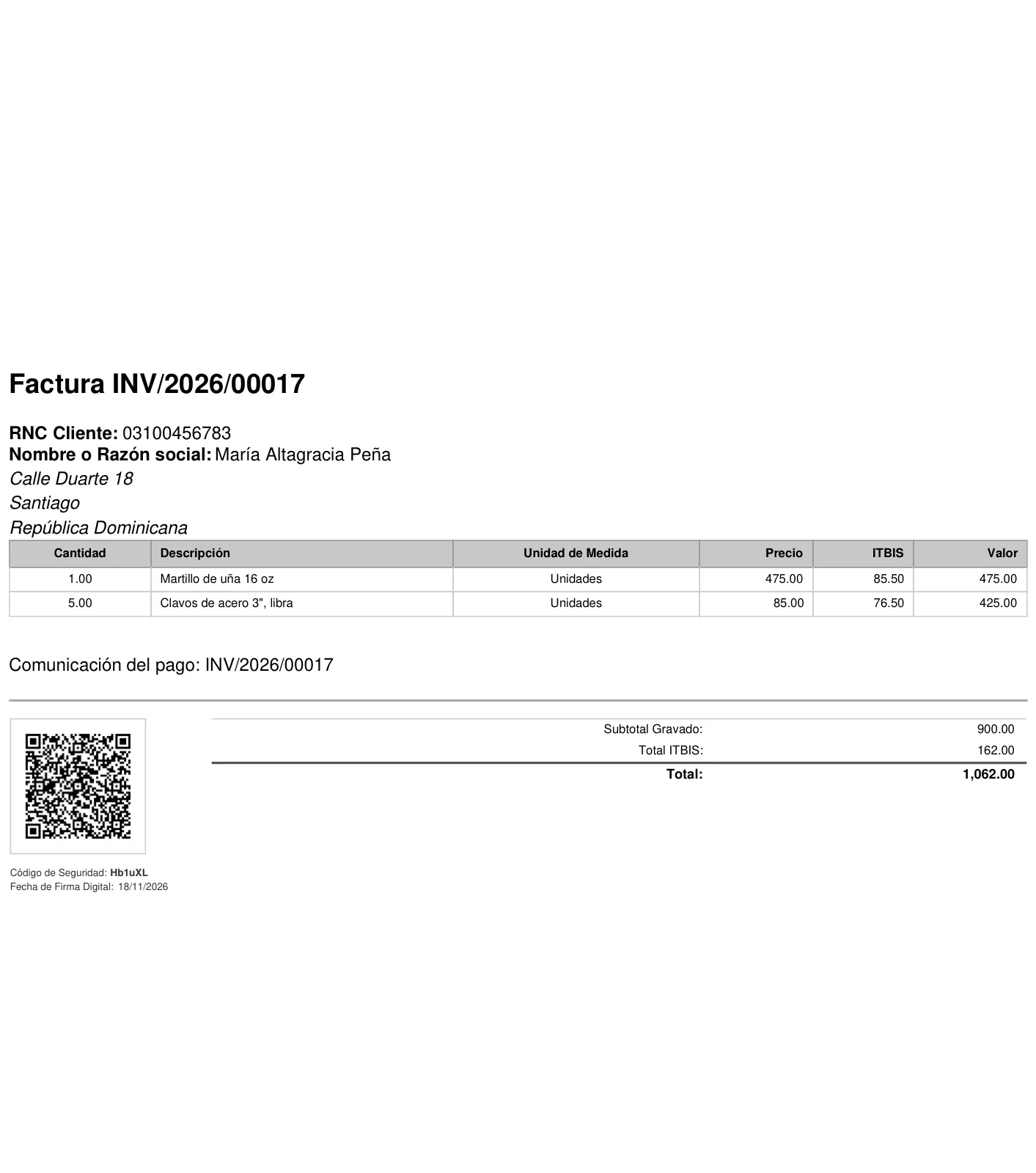
Así queda la factura impresa
Sección titulada «Así queda la factura impresa»