
Registrar un activo desde una factura de compra
Use este proceso cuando compra un activo fijo. Al registrar la factura del proveedor e indicar la categoría del activo en la línea, el sistema crea el activo y su tabla de depreciación sin más pasos.
Dónde: Proveedores › Facturas
Qué necesita:
- La factura del proveedor.
- La categoría de activo ya creada.
Haga los clics usted mismo sobre la pantalla, sin riesgo de tocar datos reales.
1. Abra Facturas
Sección titulada «1. Abra Facturas»En el menú de la izquierda de Contabilidad, haga clic en «Proveedores» y luego en «Facturas».
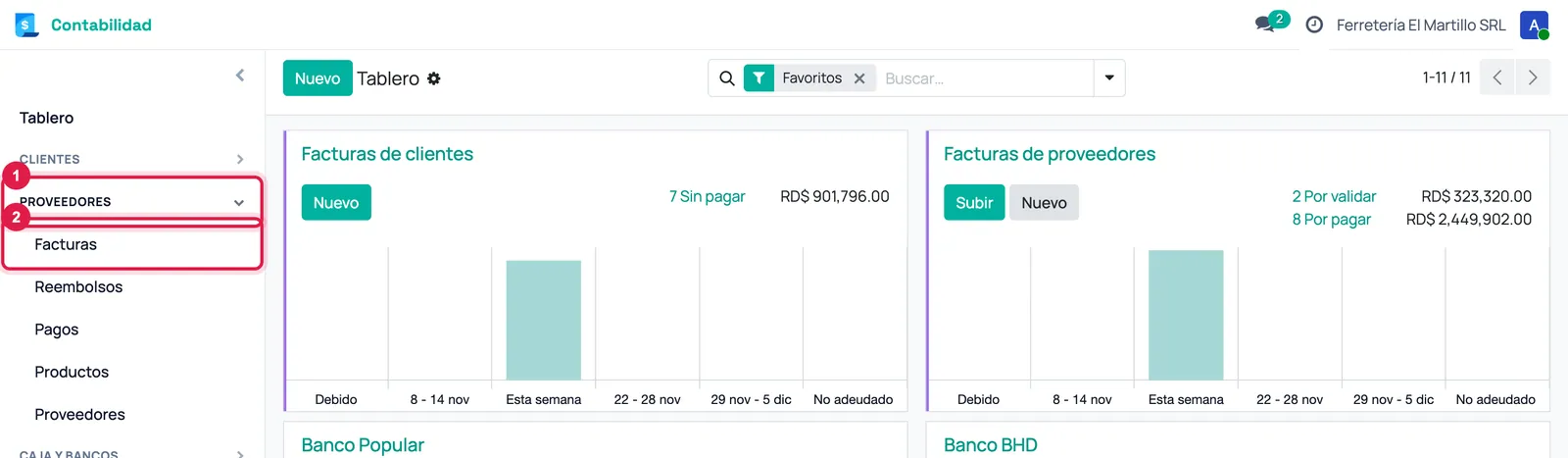
- 1Proveedores. Haga clic para desplegar esta sección.
- 2Facturas. Haga clic para abrir la pantalla.
2. Registre la factura e indique la categoría
Sección titulada «2. Registre la factura e indique la categoría»Registre la factura del proveedor como siempre. En la línea del activo, elija la «Categoría de activo»: al hacerlo, la cuenta cambia sola a la del activo fijo.
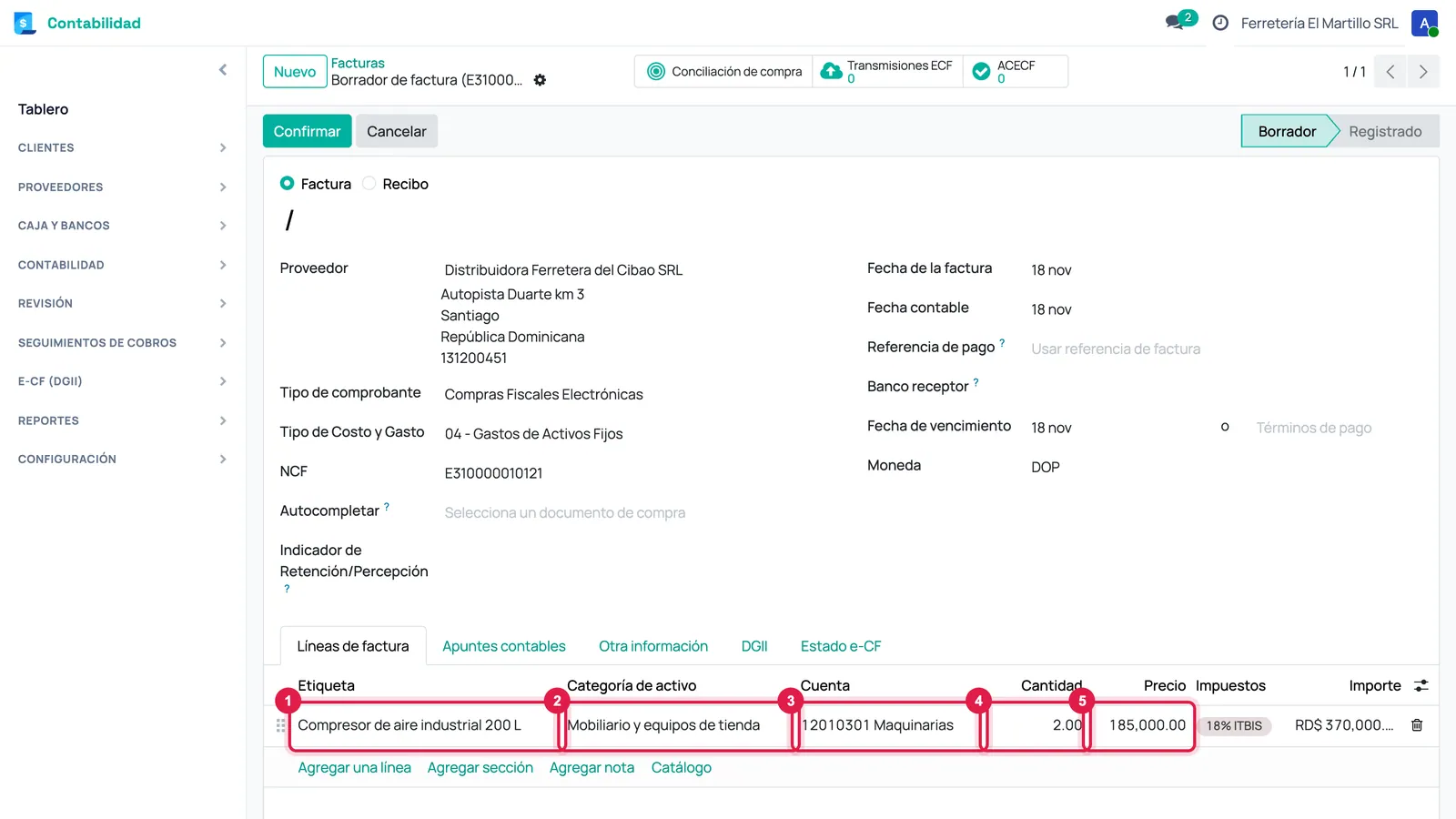
- 1Etiqueta. Descripción del activo. Será su nombre en el sistema.
- 2Categoría de activo. Elija la categoría. Es lo que hace que se cree el activo.
- 3Cuenta. Cambia sola a la cuenta de activo fijo de la categoría.
- 4Cantidad. Si compra varias unidades, el sistema crea un activo por cada una.
- 5Precio. Costo de cada unidad, sin impuestos.
3. Confirme la factura
Sección titulada «3. Confirme la factura»Haga clic en «Confirmar».
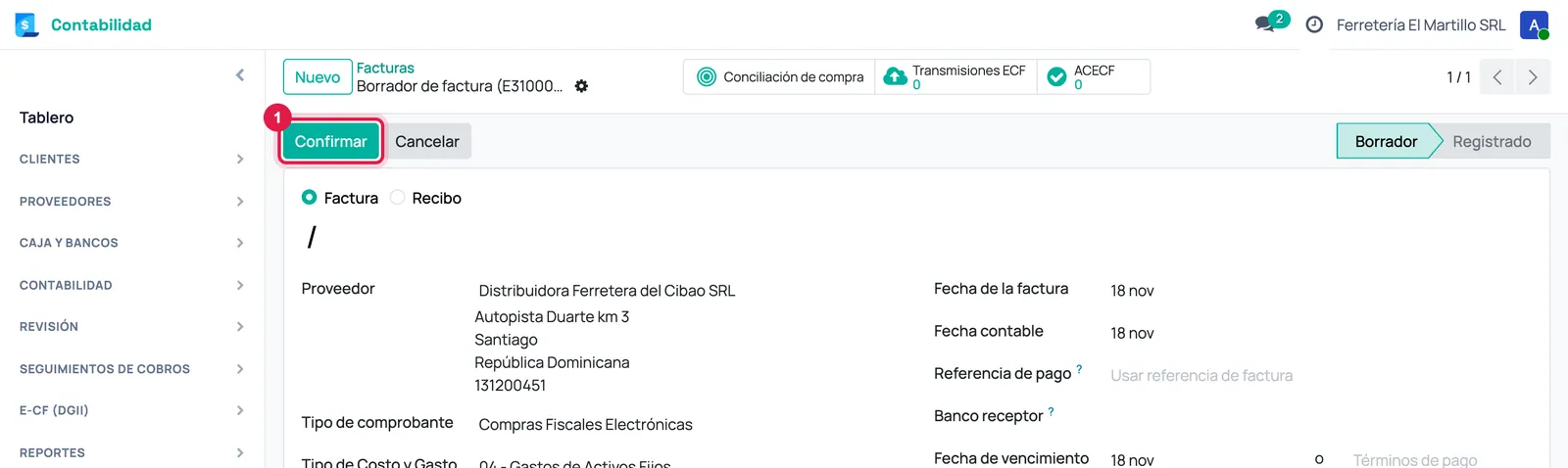
- 1Confirmar. Registra la factura y crea los activos.
4. Verifique los activos creados
Sección titulada «4. Verifique los activos creados»Vaya a «Contabilidad › Activos fijos». Verá un activo por cada unidad comprada, con su valor y su tabla de depreciación ya calculada.
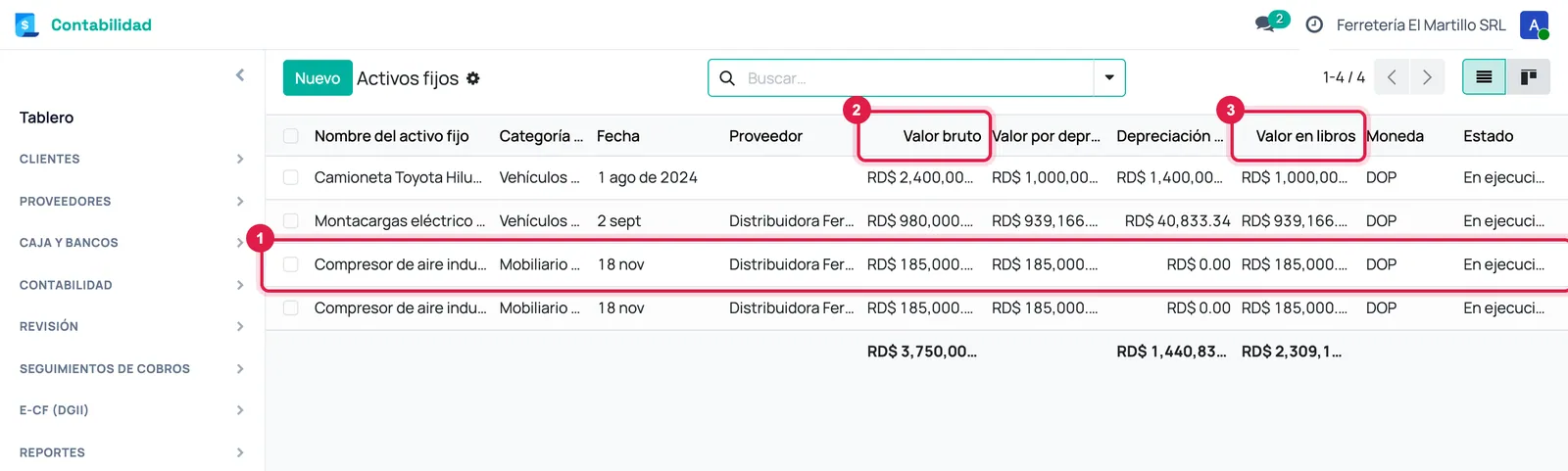
- 1Activos creados. Un activo por cada unidad de la factura.
- 2Valor bruto. Costo de cada activo.
- 3Valor en libros. Valor en libros hoy.