
Registrar como gasto un e-CF de servicios
Use este proceso para los e-CF de gastos que no pasan por el inventario: fletes, servicios, mantenimiento, combustible o restaurantes. El sistema crea la factura de proveedor en borrador directamente, sin orden de compra, con una línea por cada ítem del comprobante.
Dónde: e-CF (DGII) › e-CF recibidos
Qué necesita:
- El e-CF recibido, «Aceptado por la DGII».
- De preferencia, el concepto de gasto en la ficha del proveedor (vea el último paso).
1. Abra e-CF recibidos
Sección titulada «1. Abra e-CF recibidos»En el menú de la izquierda de Contabilidad, haga clic en «e-CF (DGII)» y luego en «e-CF recibidos».
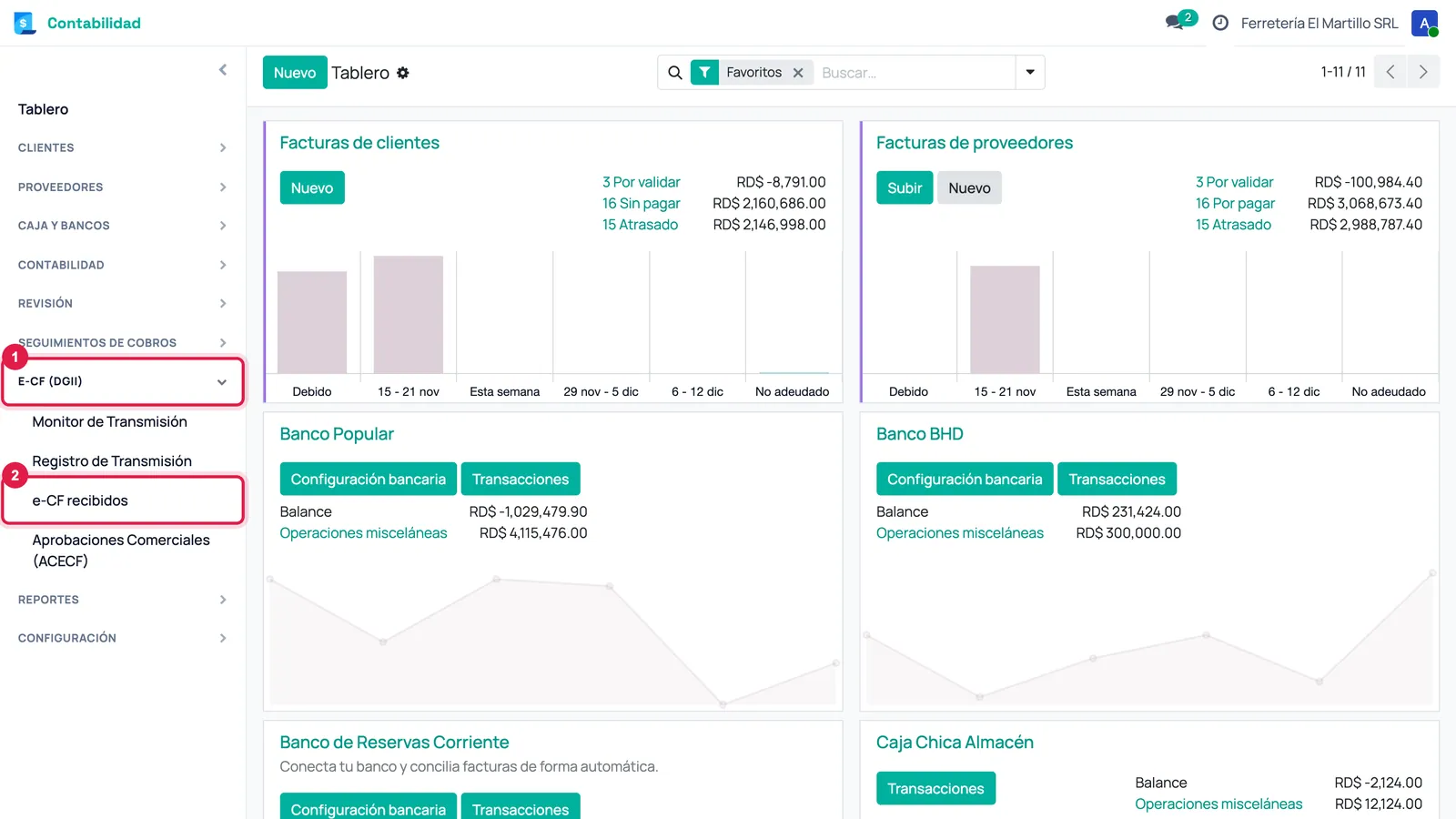
- 1e-CF (DGII). Haga clic para desplegar esta sección.
- 2e-CF recibidos. Haga clic para abrir la pantalla.
2. Abra el e-CF y registre el gasto
Sección titulada «2. Abra el e-CF y registre el gasto»Abra el e-CF. Revise que lo facturado sea un gasto (aquí, servicios de flete) y haga clic en «Registrar como gasto».
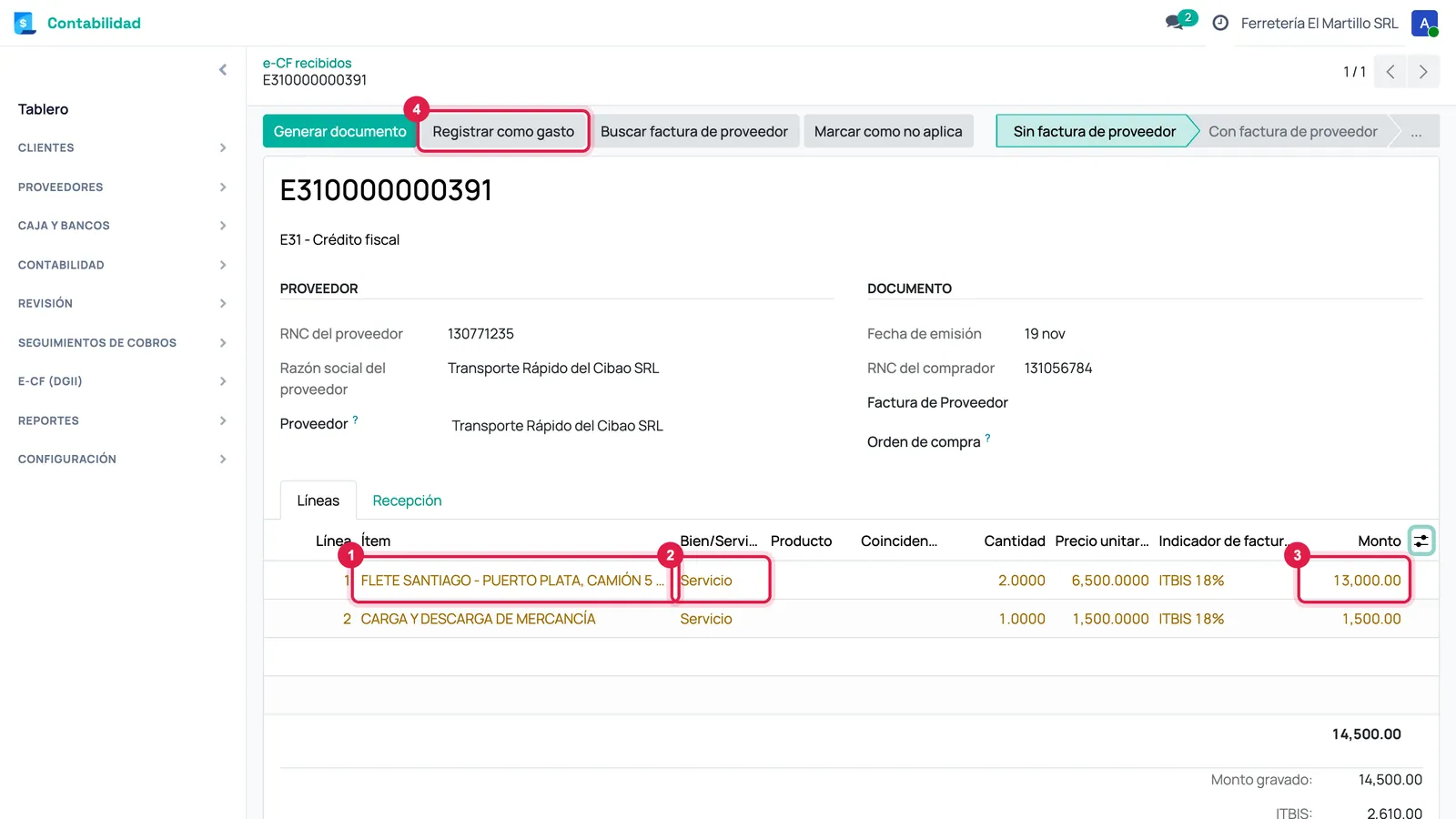
- 1Ítem. Lo que facturó el proveedor.
- 2Bien/Servicio. Servicio o bien.
- 3Monto. Monto de la línea, sin ITBIS.
- 4Registrar como gasto. Crea la factura de proveedor en borrador, sin orden de compra.
3. Revise la factura en borrador
Sección titulada «3. Revise la factura en borrador»Se abre la factura de proveedor con el e-NCF, la fecha y el tipo de comprobante del e-CF. Cada línea conserva la descripción del proveedor y toma la cuenta y el ITBIS del concepto de gasto del contacto.
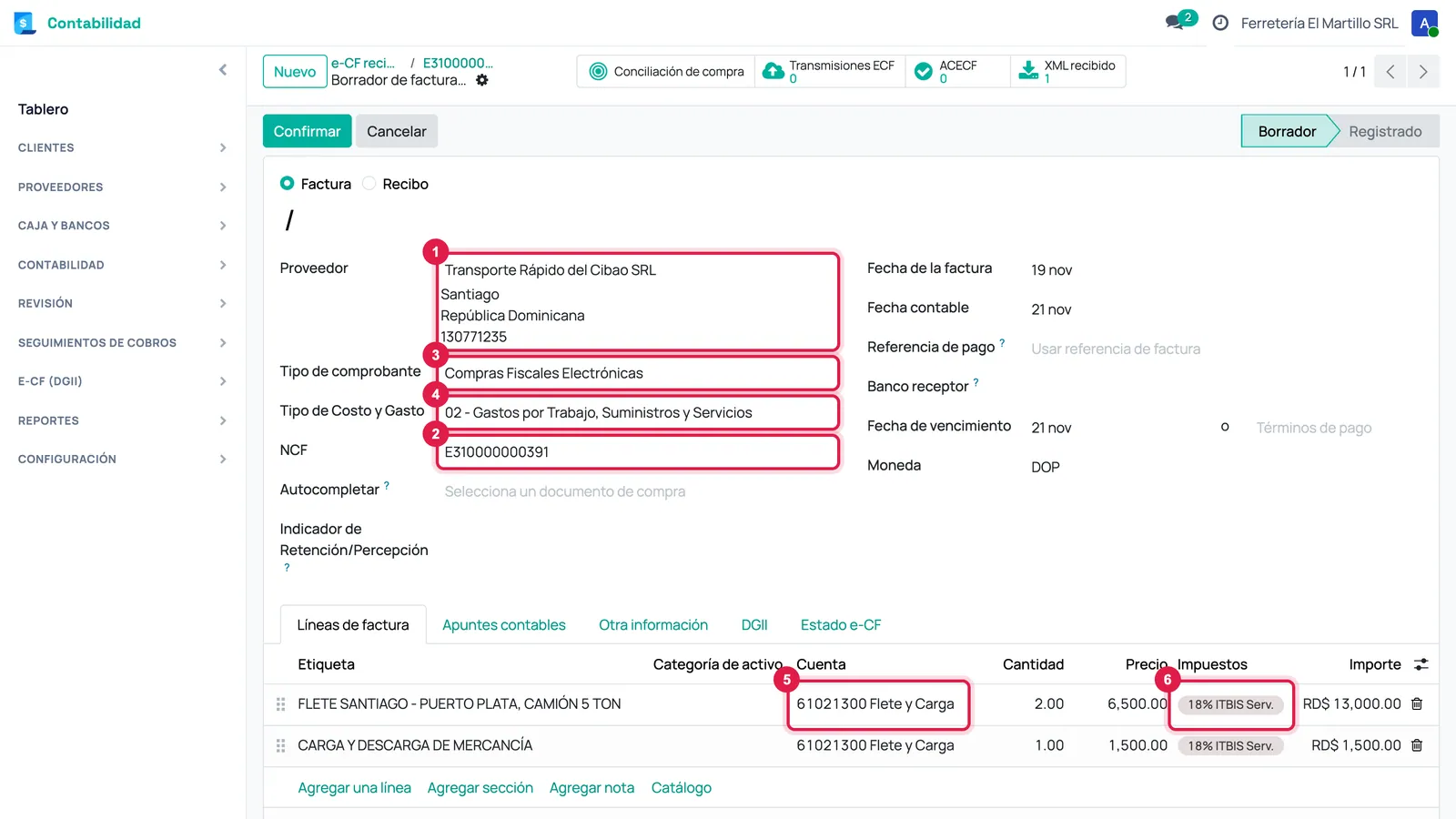
- 1Proveedor. Proveedor.
- 2NCF. e-NCF del proveedor.
- 3Tipo de comprobante. Tipo de comprobante, según el e-CF.
- 4Tipo de Costo y Gasto. Tipo de gasto para el 606. Revíselo.
- 5Cuenta. Cuenta de gasto.
- 6Impuestos. ITBIS de la línea. Compare el total de la factura con el del e-CF.
4. Confirme
Sección titulada «4. Confirme»Si todo coincide con el comprobante, haga clic en «Confirmar». El e-CF queda «Con factura de proveedor».
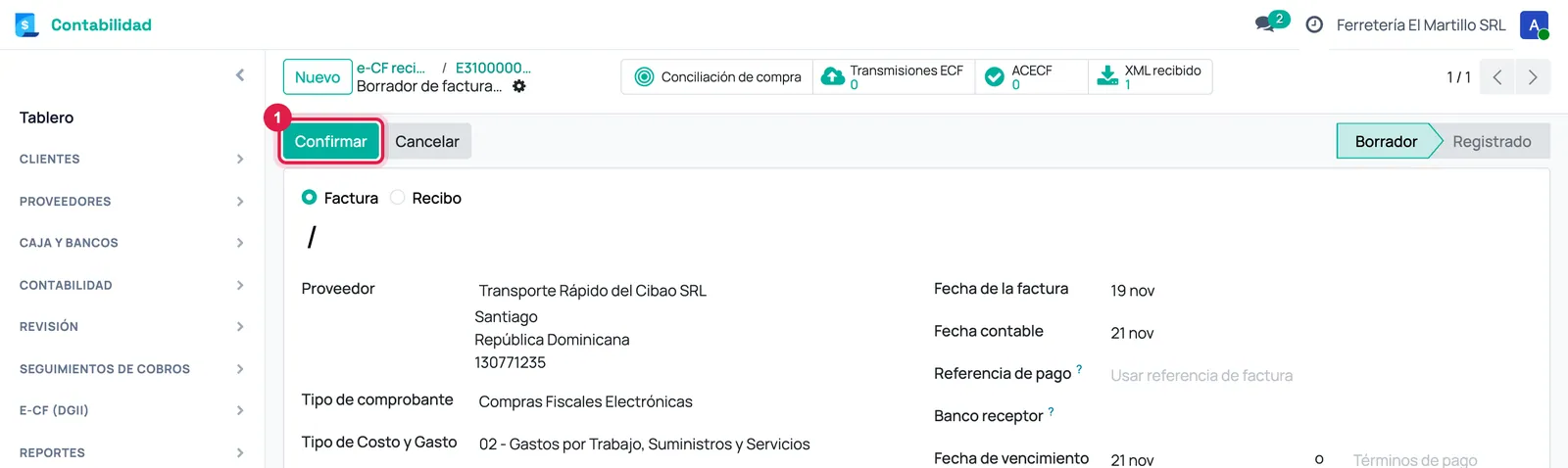
- 1Confirmar. Registra la factura y la cuenta por pagar.
5. Para que siempre se registre como gasto
Sección titulada «5. Para que siempre se registre como gasto»Si todos los e-CF de un proveedor son gastos, ábralo en «Proveedores › Proveedores», pestaña «Ventas y compras», marque «Registrar sus e-CF como gasto», elija el concepto de gasto y guarde. Desde entonces, «Generar documento» crea la factura directa aunque las líneas sean bienes.
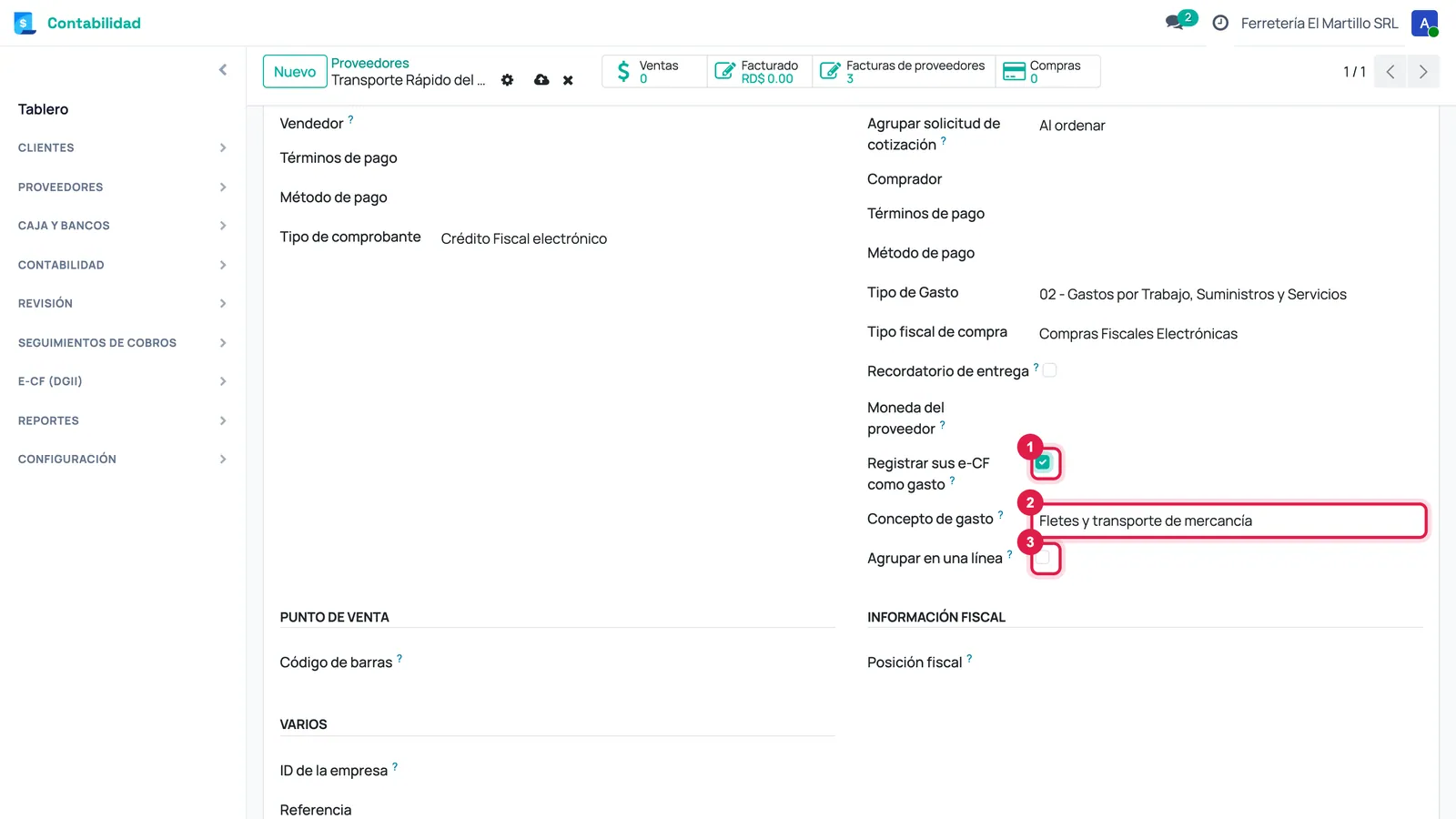
- 1Registrar sus e-CF como gasto. Sus e-CF se registran siempre como gasto.
- 2Concepto de gasto. Concepto de gasto: da la cuenta y el ITBIS de cada línea.
- 3Agrupar en una línea. Una sola línea por tasa de ITBIS en vez de una por ítem.