
Cobrar una factura completa
Use este proceso cuando un cliente paga el total de una factura, en efectivo o por transferencia. El sistema sube el saldo de la caja o del banco y deja la factura como pagada.
Dónde: Clientes › Facturas
Qué necesita:
- La factura confirmada.
- Saber por dónde entró el dinero: qué caja o qué banco.
Haga los clics usted mismo sobre la pantalla, sin riesgo de tocar datos reales.
1. Abra Facturas
Sección titulada «1. Abra Facturas»En el menú de la izquierda de Contabilidad, haga clic en «Clientes» y luego en «Facturas».
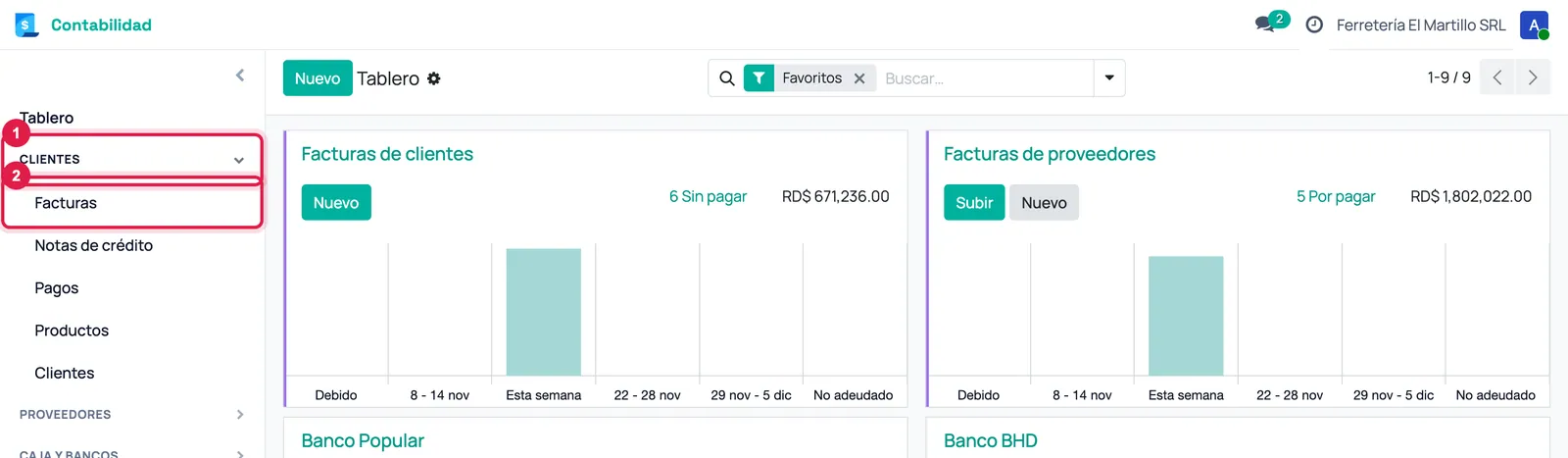
- 1Clientes. Haga clic para desplegar esta sección.
- 2Facturas. Haga clic para abrir la pantalla.
2. Busque la factura
Sección titulada «2. Busque la factura»En la lista, ubique la factura por su número o por el cliente y ábrala. Las que faltan por cobrar aparecen como «No pagadas».
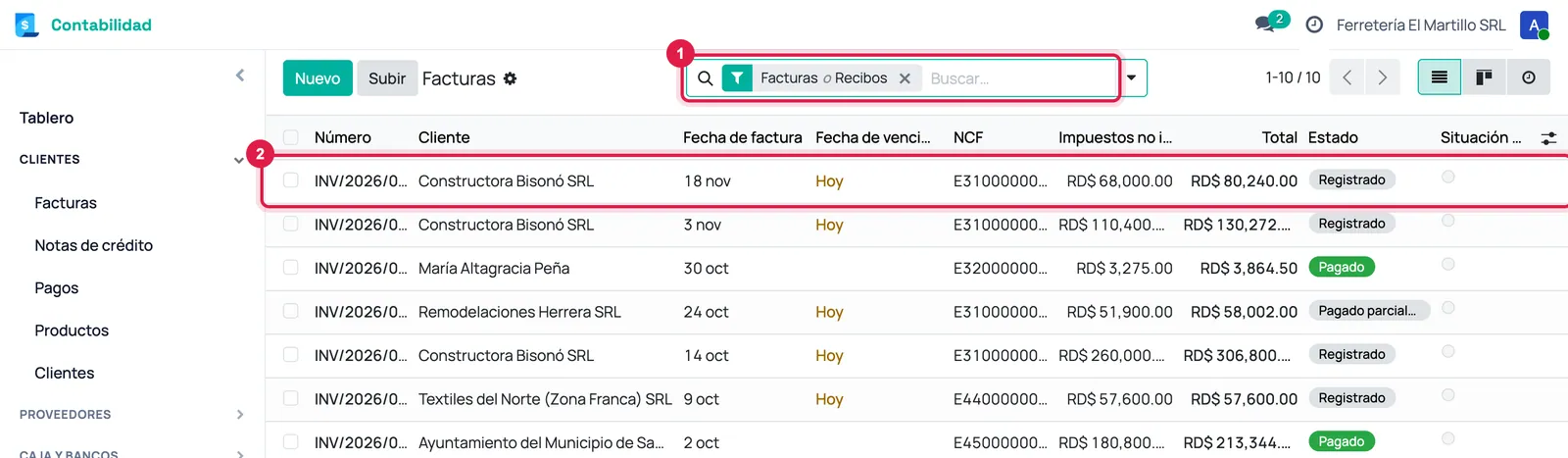
- 1Buscador. Escriba el número de la factura o el nombre del cliente.
- 2Factura. Haga clic en la fila para abrir la factura.
3. Registre el pago
Sección titulada «3. Registre el pago»Con la factura confirmada, haga clic en «Pagar».
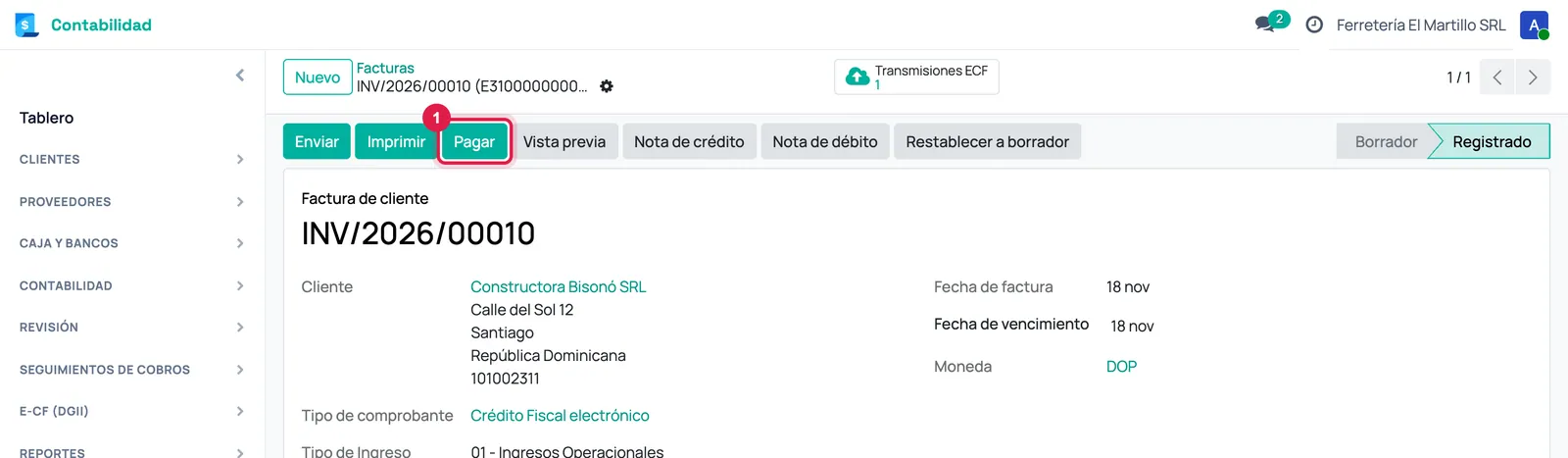
- 1Pagar. Abre la ventana de pago.
4. Indique por dónde y cuánto
Sección titulada «4. Indique por dónde y cuánto»En la ventana de pago elija el diario (la caja o el banco), revise el monto y la fecha, y haga clic en «Crear pago».
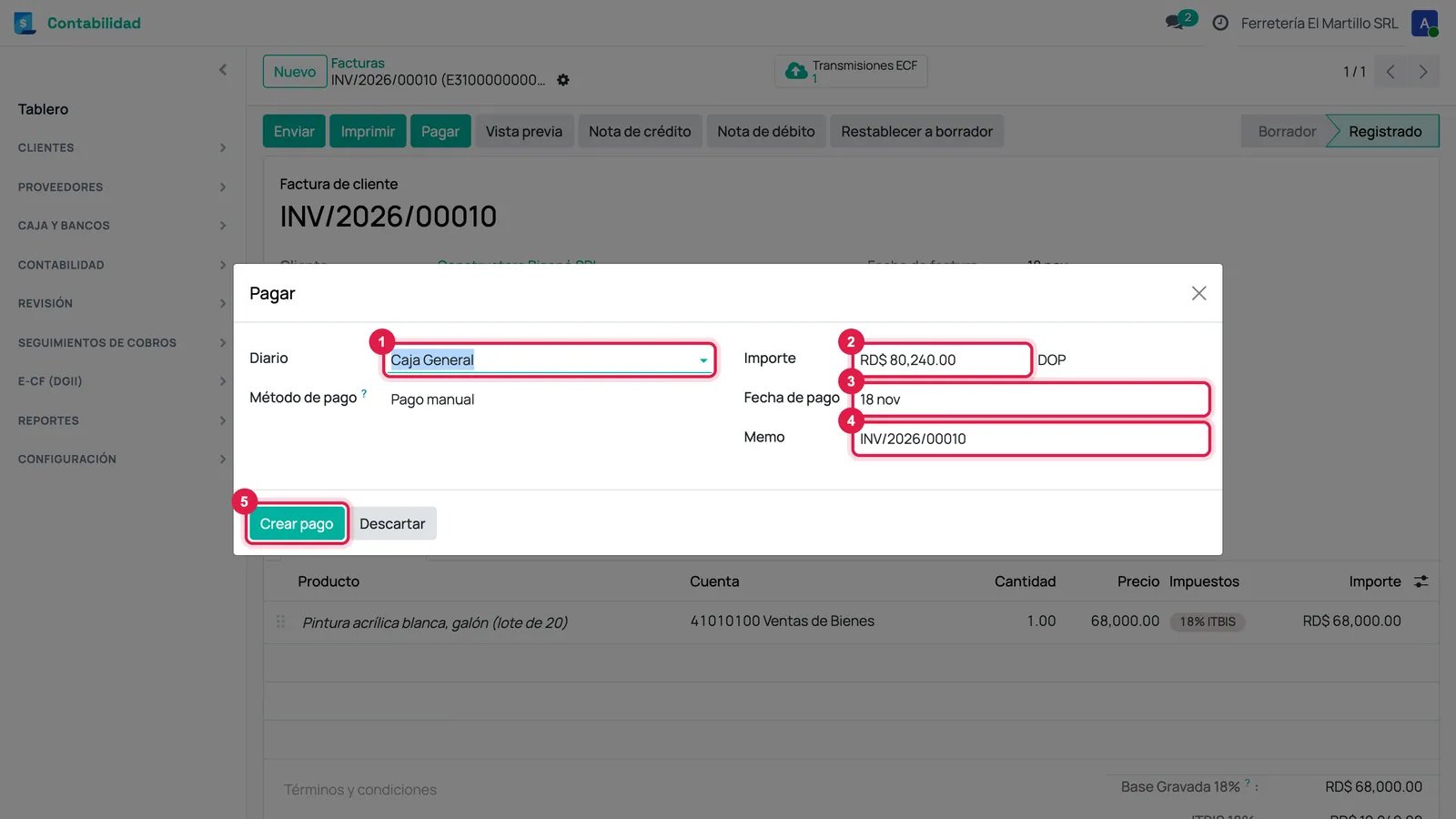
- 1Diario. Elija la caja o el banco por donde entró el dinero.
- 2Importe. El sistema propone el saldo pendiente. Cámbielo si es un pago parcial.
- 3Fecha de pago. Fecha en que se recibió o entregó el dinero.
- 4Memo. Referencia del pago. Puede dejar la que viene.
- 5Crear pago. Registra el pago y lo aplica a la factura.
5. Verifique
Sección titulada «5. Verifique»La factura muestra la cinta «Pagado». El dinero ya está sumado en la caja o el banco que eligió.
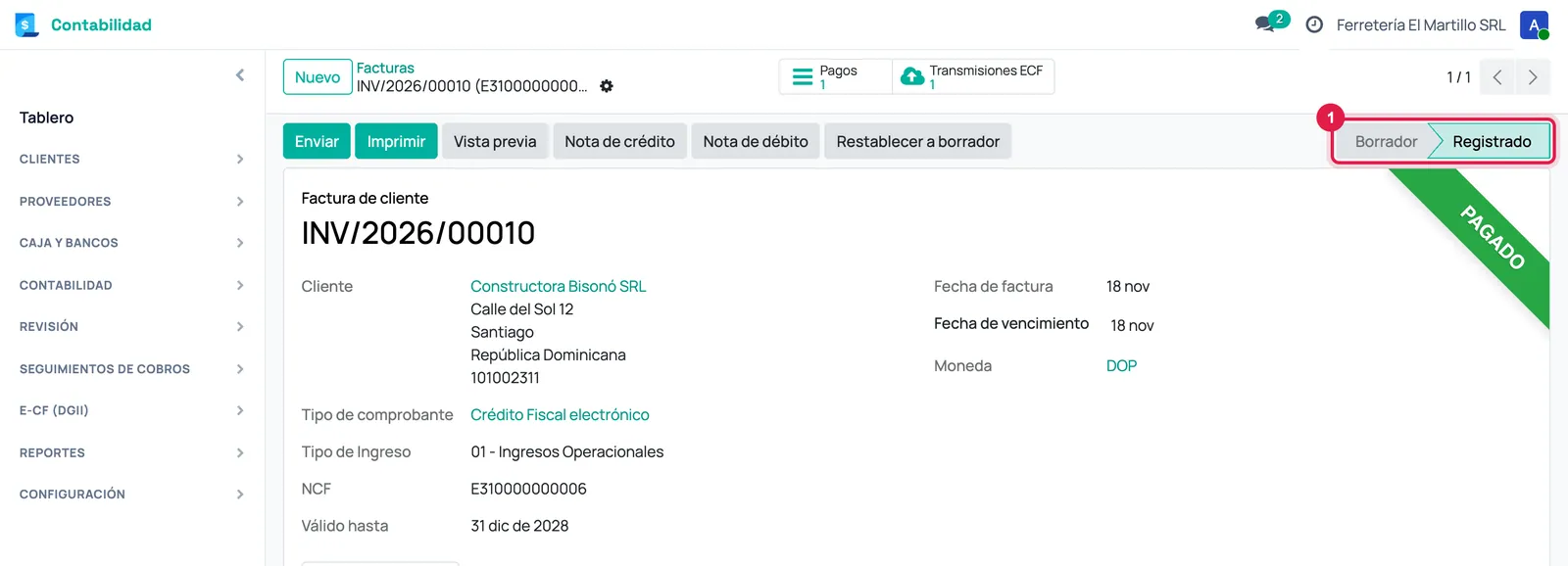
- 1Estado. La factura sigue confirmada; el cobro se ve en la cinta verde.