
Registrar un gasto de caja chica con comprobante
Use este proceso cuando paga con la caja chica un gasto que sí tiene comprobante fiscal. Se registra como factura de proveedor y se paga con la caja chica; así el gasto aparece en el formato 606 y el efectivo sale de la caja.
Dónde: Proveedores › Facturas
Qué necesita:
- La factura del proveedor con su comprobante fiscal.
- El proveedor creado en el sistema.
1. Abra Facturas
Sección titulada «1. Abra Facturas»En el menú de la izquierda de Contabilidad, haga clic en «Proveedores» y luego en «Facturas».
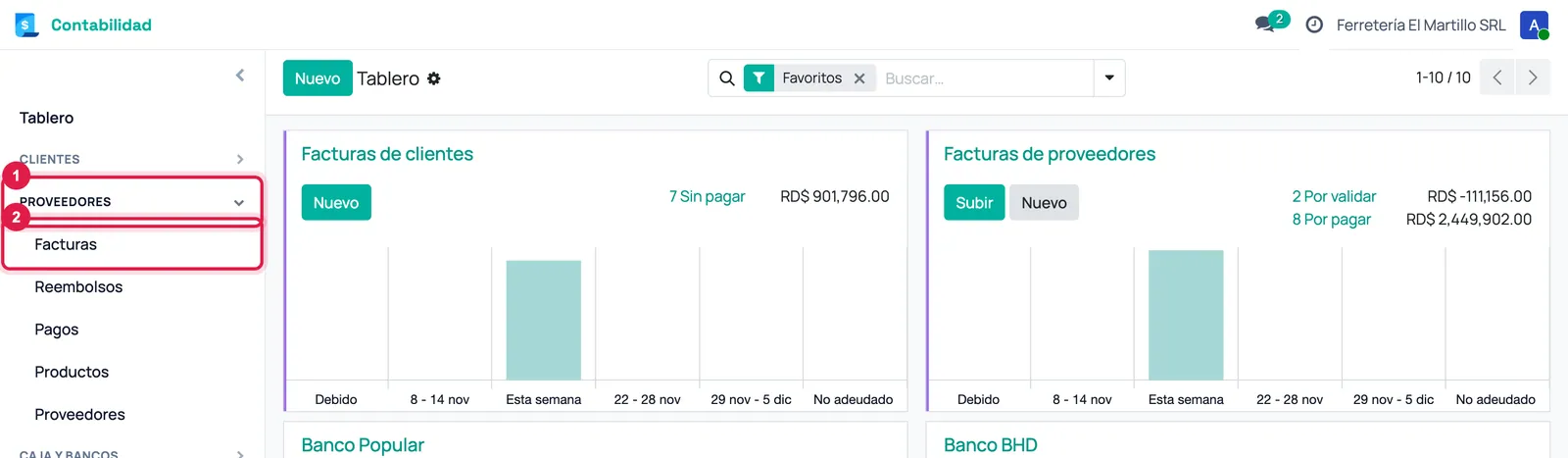
- 1Proveedores. Haga clic para desplegar esta sección.
- 2Facturas. Haga clic para abrir la pantalla.
2. Cree la factura del proveedor
Sección titulada «2. Cree la factura del proveedor»Haga clic en «Nuevo» y registre la factura tal como viene en el comprobante. (El detalle de cada campo está en el manual «Registrar una factura de proveedor».)
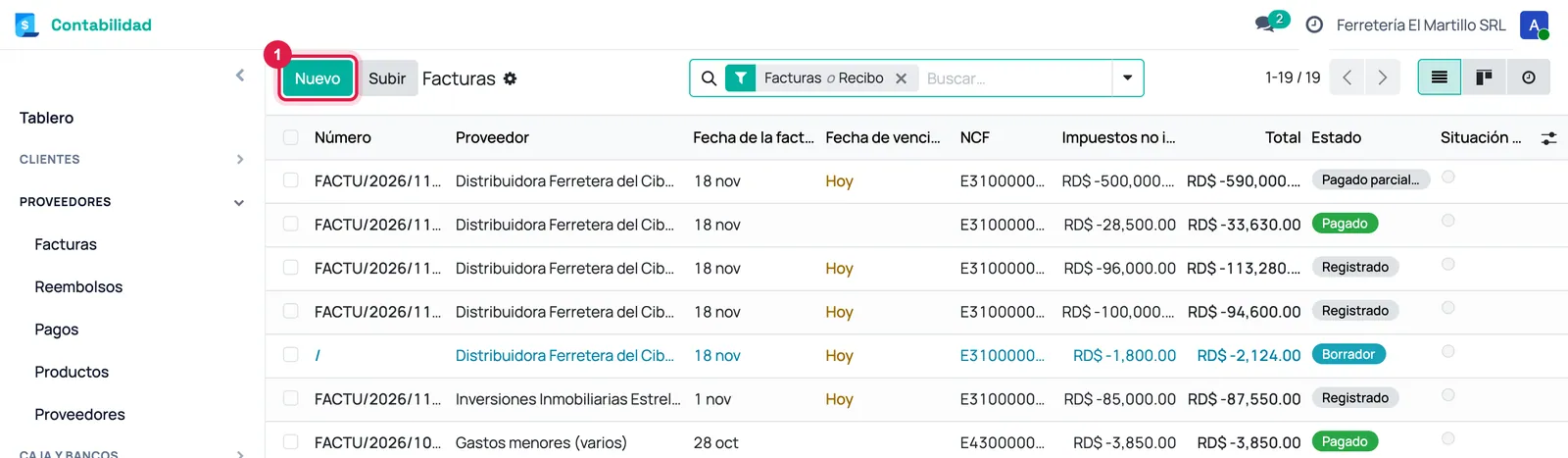
- 1Nuevo. Abre una factura de proveedor en blanco.
3. Revise y confirme la factura
Sección titulada «3. Revise y confirme la factura»Con los datos completos, haga clic en «Confirmar».
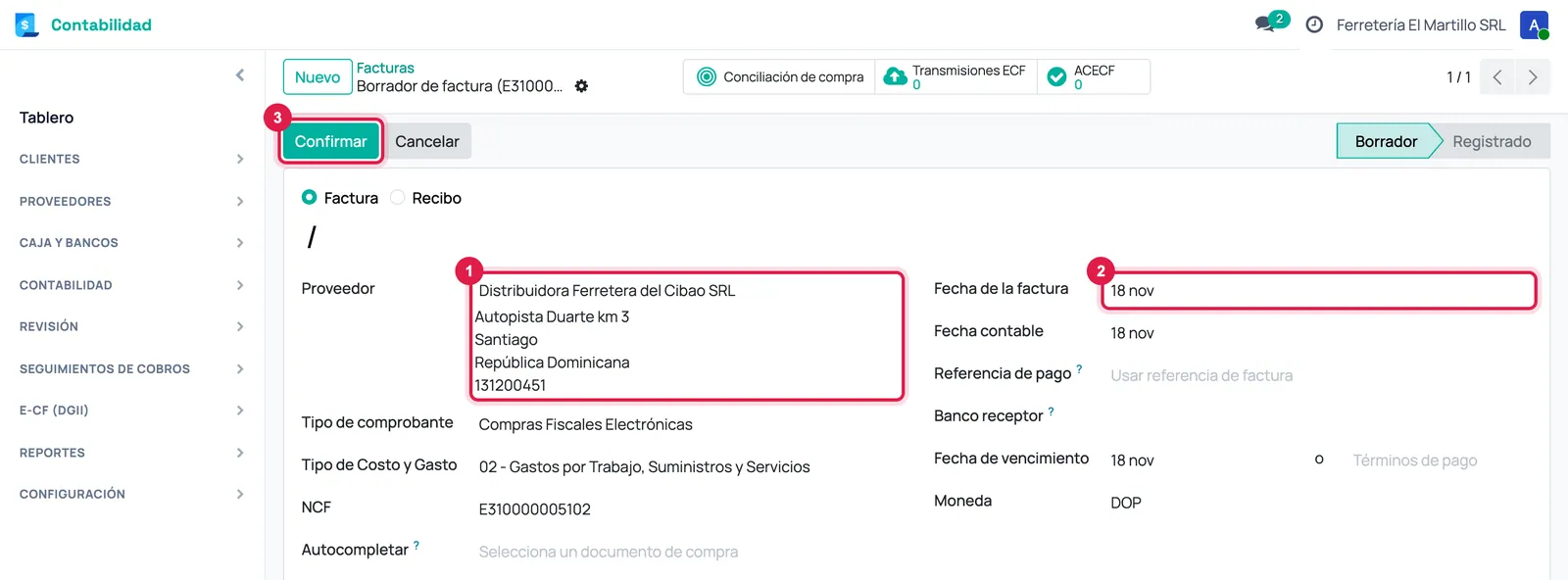
- 1Proveedor. Proveedor que emitió el comprobante.
- 2Fecha de la factura. Fecha del comprobante.
- 3Confirmar. Confirma la factura.
4. Registre el pago
Sección titulada «4. Registre el pago»La factura queda confirmada y pendiente de pago. Haga clic en «Pagar».
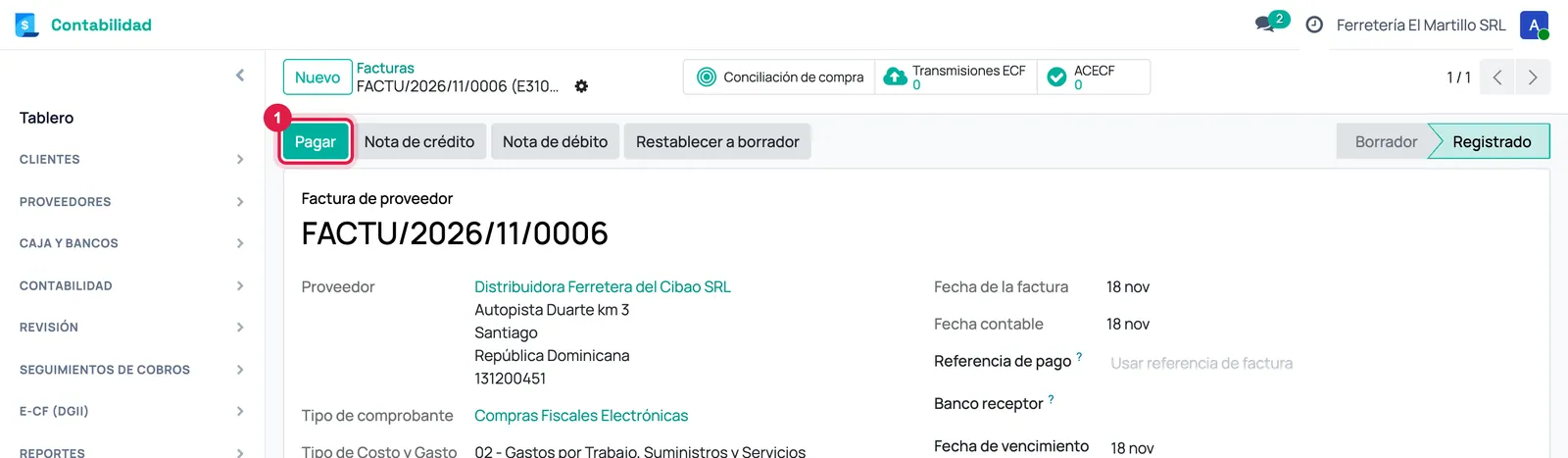
- 1Pagar. Abre la ventana de pago.
5. Elija la caja chica y pague
Sección titulada «5. Elija la caja chica y pague»En la ventana de pago, elija el diario «Caja Chica» y haga clic en «Crear pago».
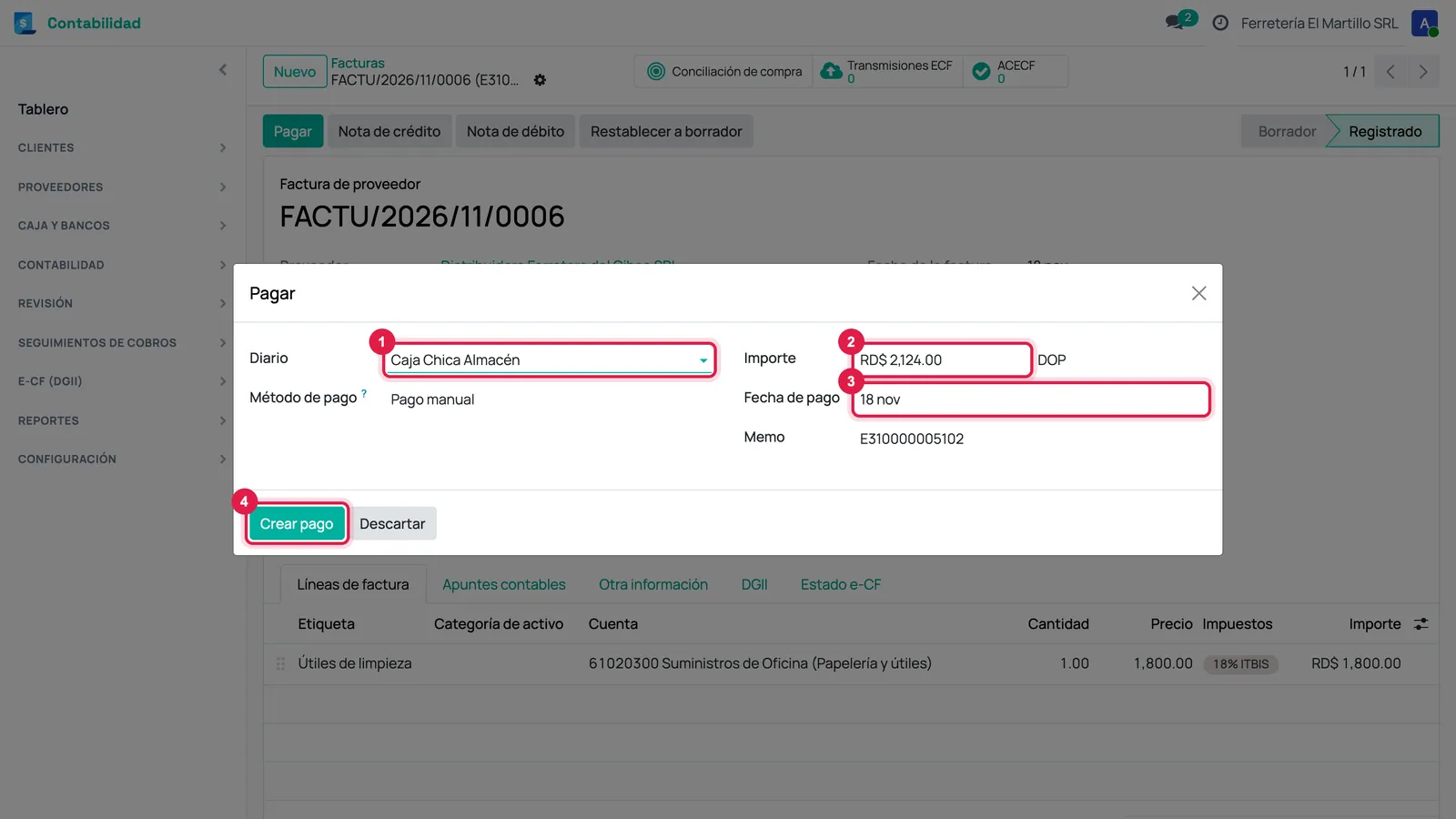
- 1Diario. Elija la caja chica. Es lo que hace que el dinero salga de ahí.
- 2Importe. El sistema propone el total de la factura.
- 3Fecha de pago. Fecha en que se pagó.
- 4Crear pago. Registra el pago.
6. Verifique
Sección titulada «6. Verifique»La factura muestra la cinta «Pagado» y el saldo de la caja chica bajó por ese monto.
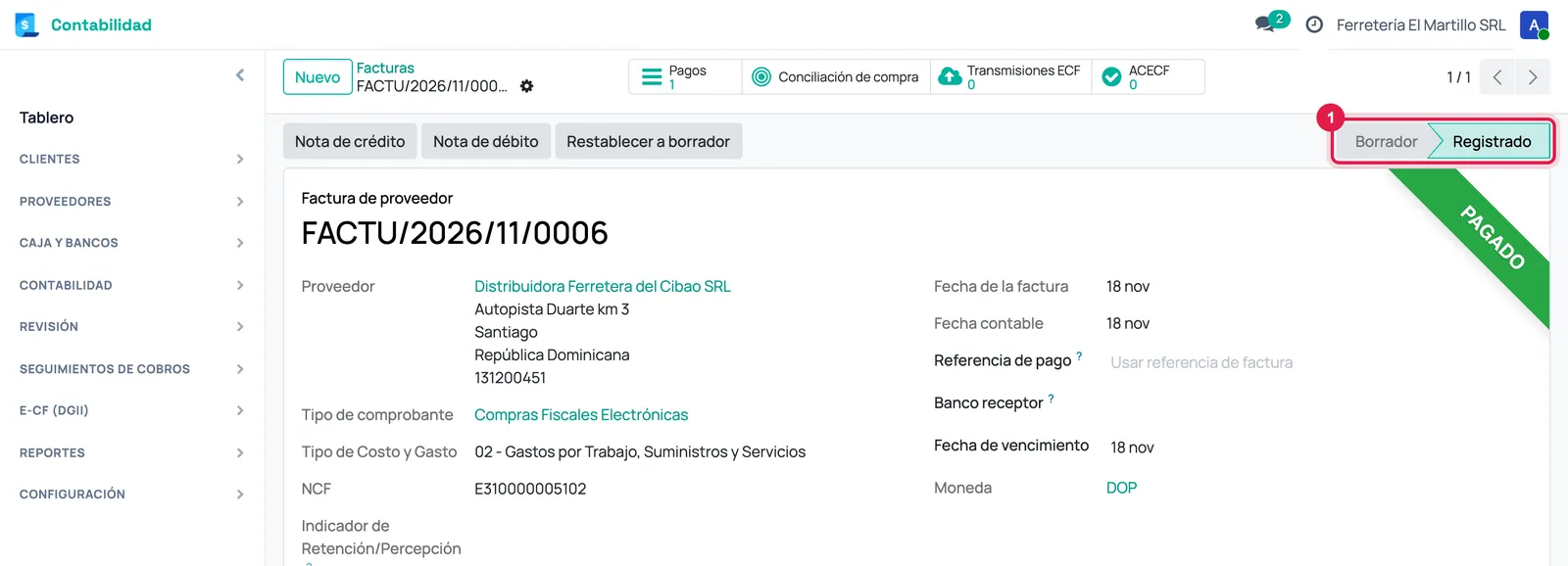
- 1Estado. La factura sigue «Publicada»; el pago se ve en la cinta verde.