Registrar un gasto menor sin comprobante
Use este proceso para los gastos pequeños de caja chica que no tienen comprobante fiscal: un pasaje, una propina, una compra en un colmado. Se registra como una salida de la caja chica.
Dónde: Caja y bancos › Movimientos de caja
Qué necesita:
- El recibo o la nota del gasto, aunque no sea un comprobante fiscal.
- La cuenta contable del gasto.
Haga los clics usted mismo sobre la pantalla, sin riesgo de tocar datos reales.
1. Abra Movimientos de caja
Sección titulada «1. Abra Movimientos de caja»En el menú de la izquierda de Contabilidad, haga clic en «Caja y bancos» y luego en «Movimientos de caja».
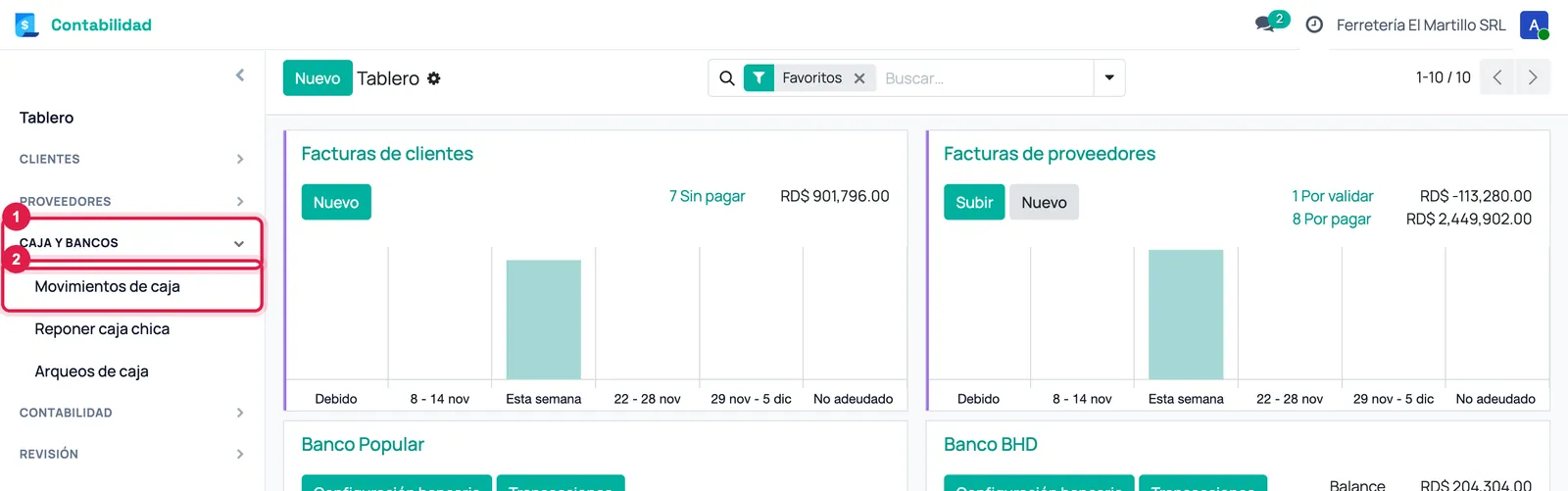
- 1Caja y bancos. Haga clic para desplegar esta sección.
- 2Movimientos de caja. Haga clic para abrir la pantalla.
2. Cree un movimiento nuevo
Sección titulada «2. Cree un movimiento nuevo»Verá la lista de movimientos ya registrados. Haga clic en «Nuevo».
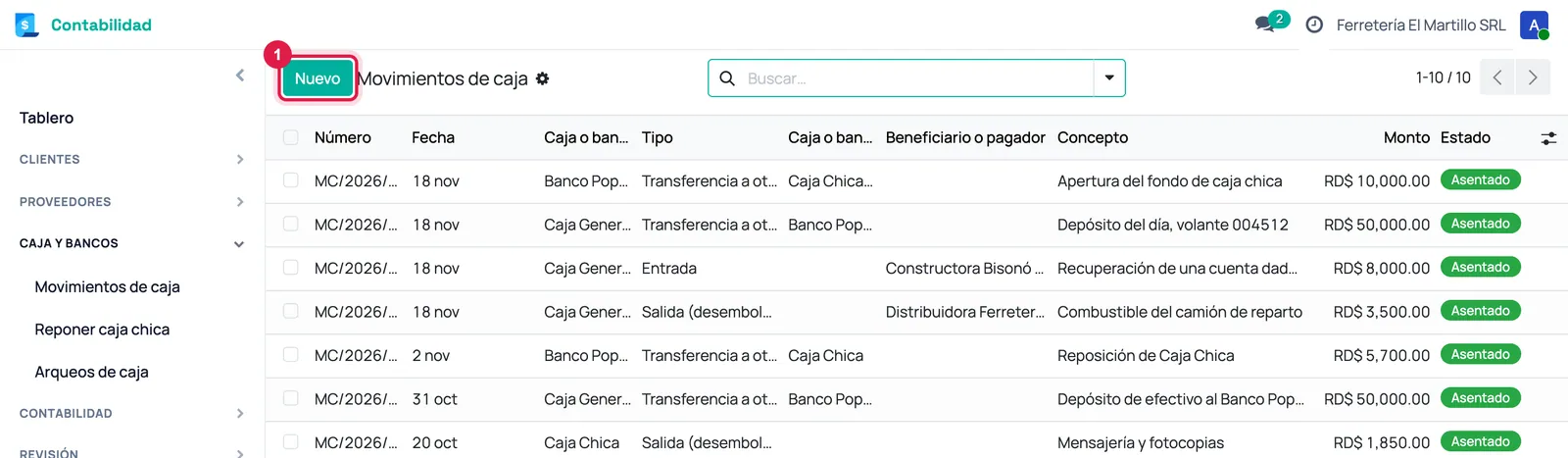
- 1Nuevo. Abre un movimiento en blanco.
3. Llene los datos del gasto
Sección titulada «3. Llene los datos del gasto»Complete los campos en el orden de los números.
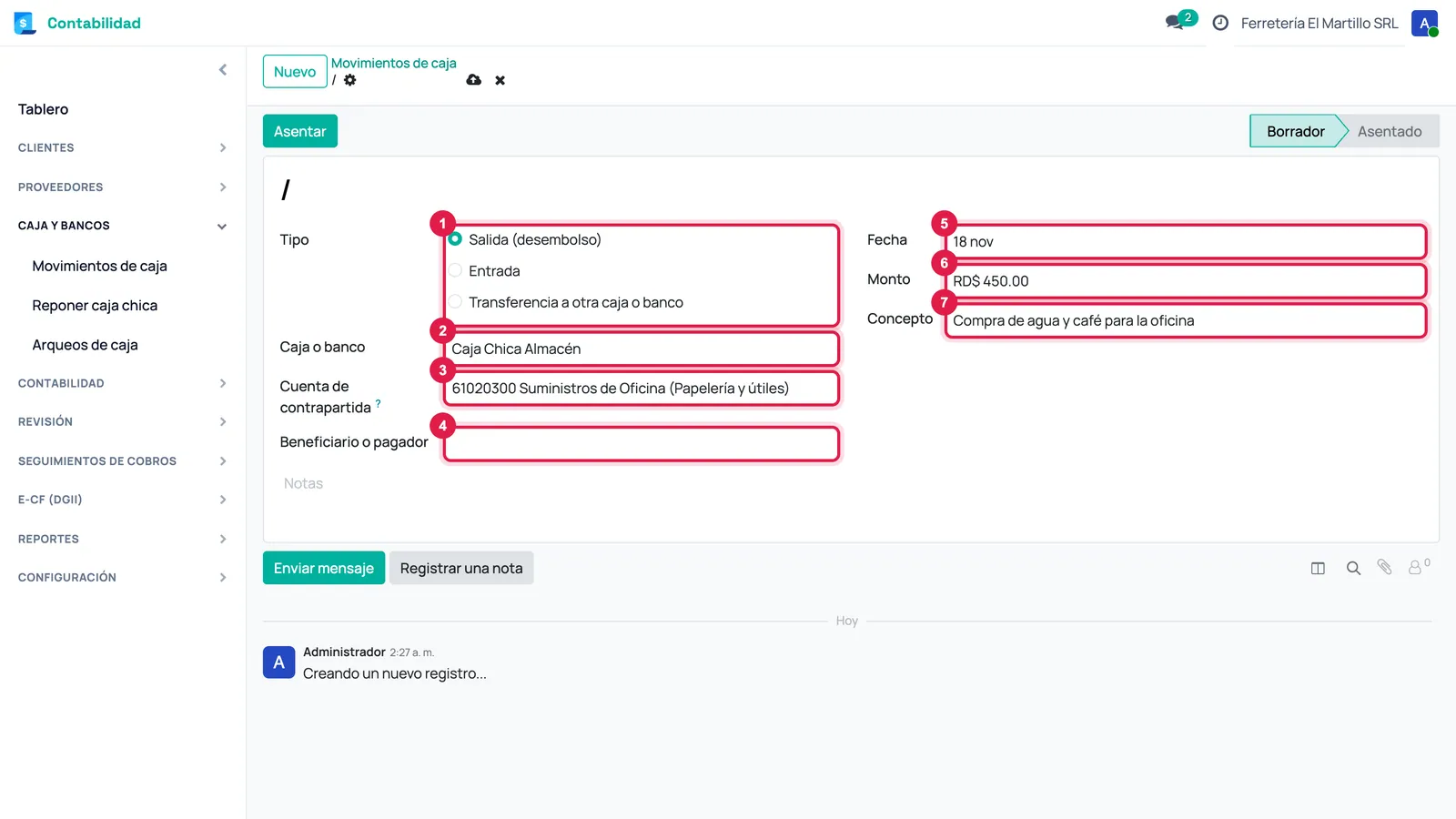
- 1Salida (desembolso). Deje marcado «Salida (desembolso)».
- 2Caja o banco. Elija la caja chica.
- 3Cuenta de contrapartida. Cuenta del gasto.
- 4Beneficiario o pagador. Opcional.
- 5Fecha. Fecha del gasto.
- 6Monto. Monto pagado.
- 7Concepto. Describa qué se compró.
4. Asiente el movimiento
Sección titulada «4. Asiente el movimiento»Revise los datos y haga clic en «Asentar». En ese momento el sistema mueve el dinero y registra el asiento contable.
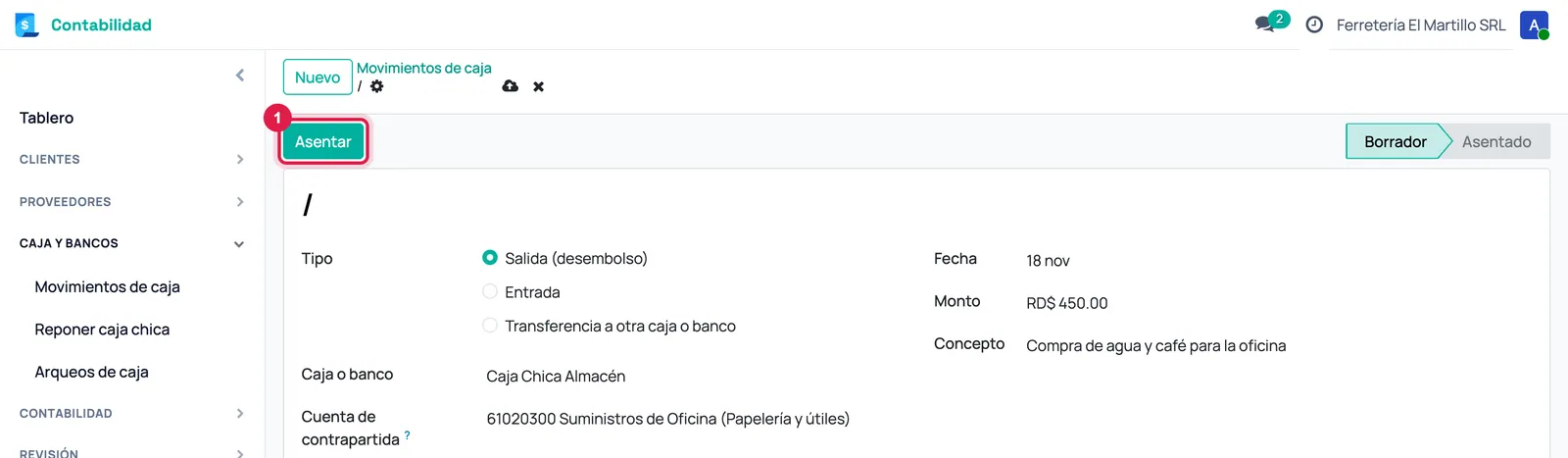
- 1Asentar. Confirma el movimiento. Mientras no lo haga, queda en borrador y no afecta la caja.
5. Verifique e imprima el comprobante
Sección titulada «5. Verifique e imprima el comprobante»El movimiento ya tiene número y aparece como asentado. Imprima el comprobante para las firmas.
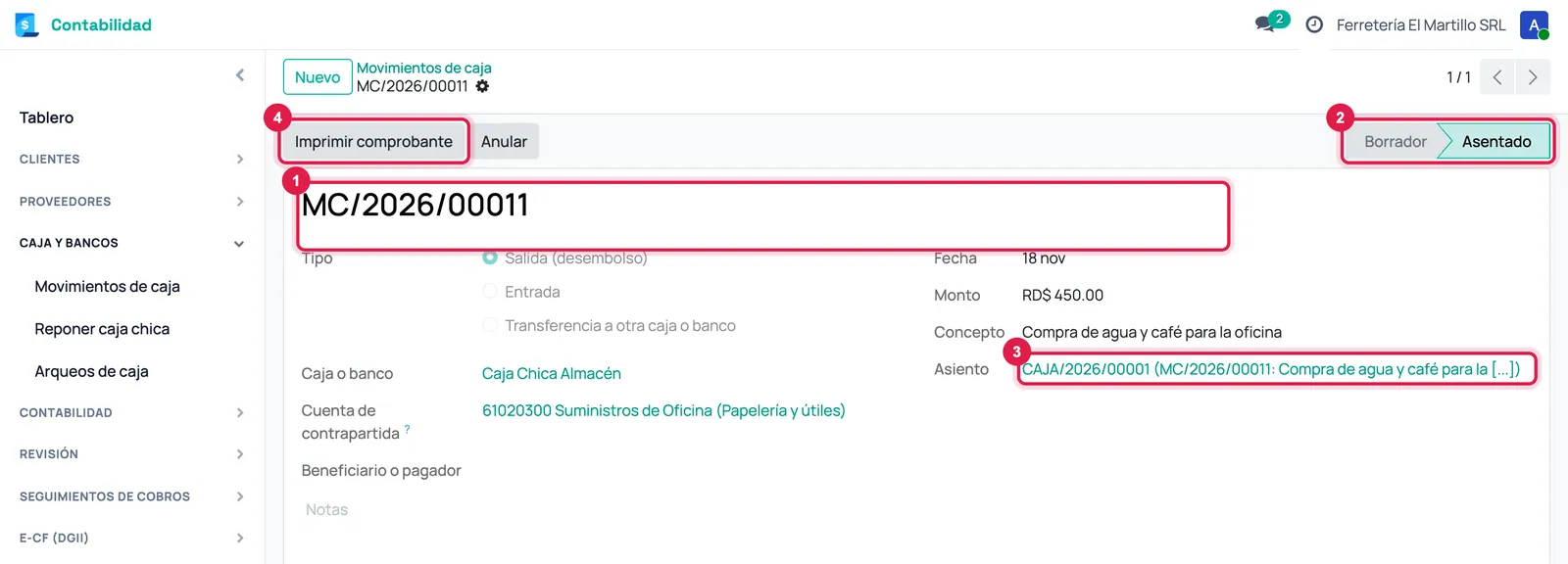
- 1Número. El sistema lo asigna solo. Úselo como referencia.
- 2Estado. Debe decir «Asentado».
- 3Asiento. Enlace al asiento contable que se generó. No necesita abrirlo.
- 4Imprimir comprobante. Descarga el comprobante en PDF, listo para imprimir.
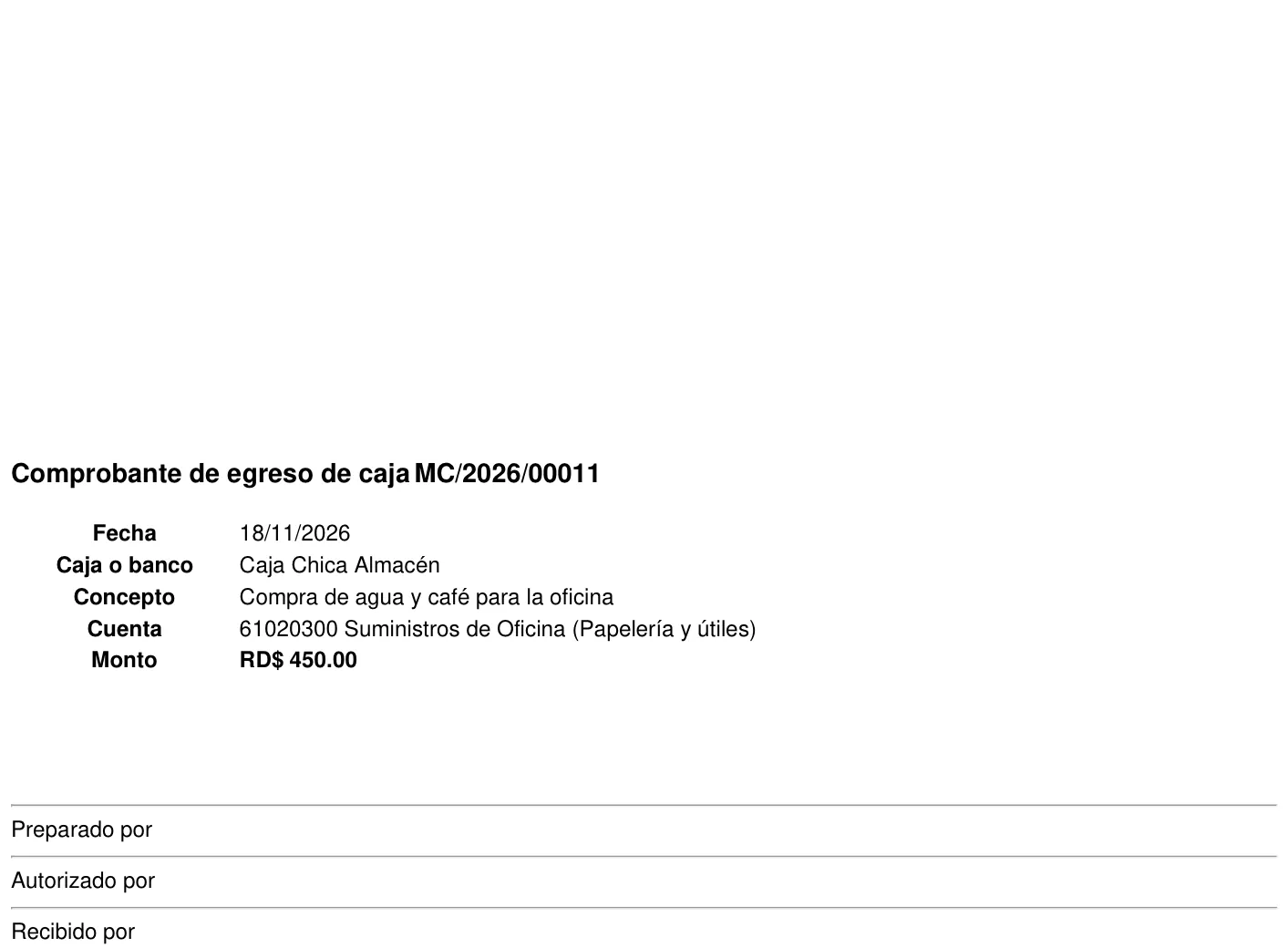
Así queda el comprobante
Sección titulada «Así queda el comprobante»