
Crear posiciones presupuestarias y un presupuesto
Use este proceso para llevar un presupuesto de ingresos o gastos y compararlo con lo real. Primero se agrupan las cuentas en posiciones presupuestarias; luego se crea el presupuesto con el monto de cada posición.
Dónde: Configuración › Contabilidad › Posiciones presupuestarias
Qué necesita:
- El presupuesto aprobado por rubro y período.
- Saber qué cuentas contables componen cada rubro.
1. Abra Posiciones presupuestarias
Sección titulada «1. Abra Posiciones presupuestarias»En el menú de la izquierda de Contabilidad, haga clic en «Configuración» y luego en «Contabilidad» y luego en «Posiciones presupuestarias».
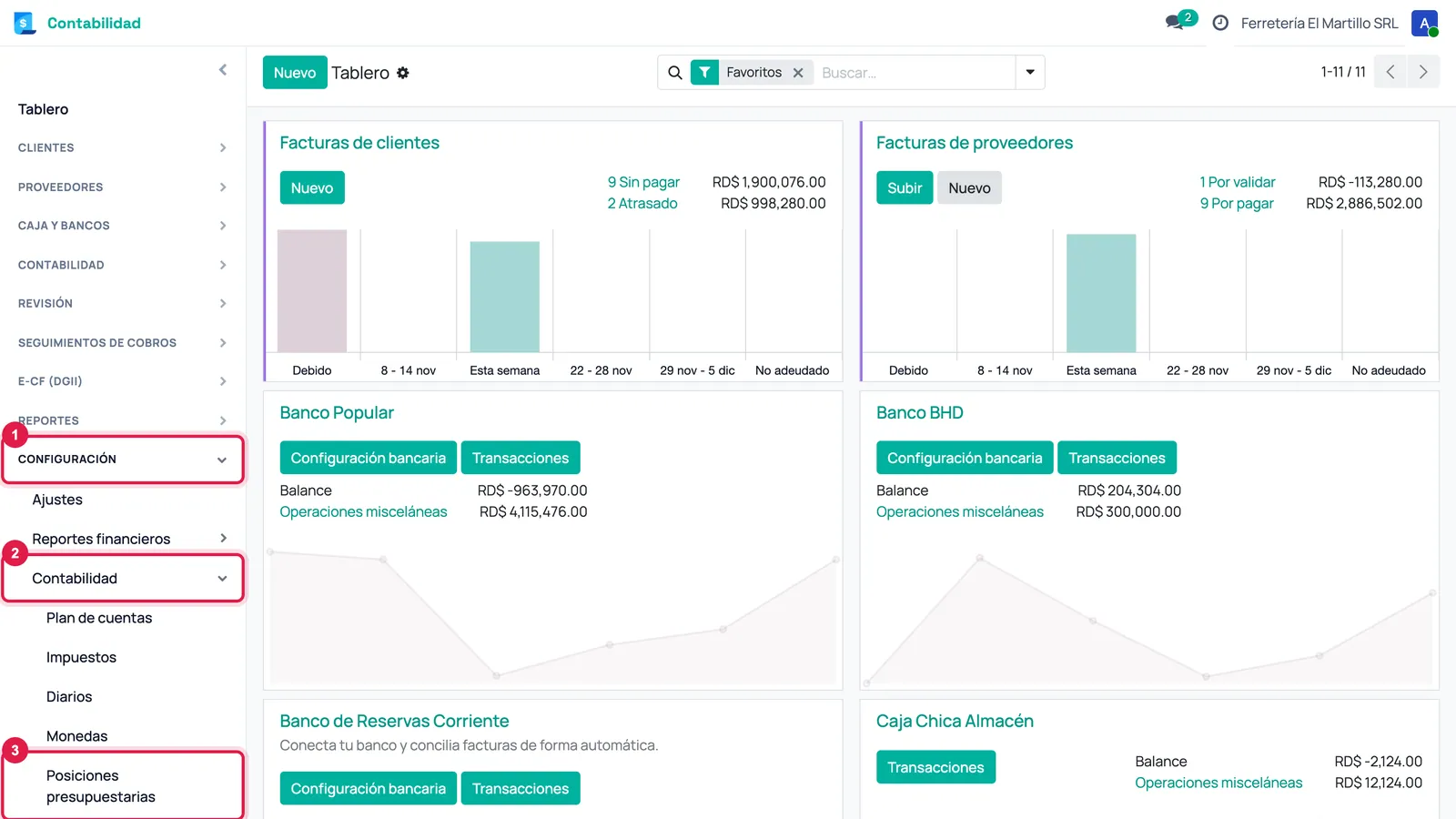
- 1Configuración. Haga clic para desplegar esta sección.
- 2Contabilidad. Haga clic para desplegar esta sección.
- 3Posiciones presupuestarias. Haga clic para abrir la pantalla.
2. Cree una posición presupuestaria
Sección titulada «2. Cree una posición presupuestaria»Una posición es un rubro del presupuesto, formado por una o varias cuentas. Haga clic en «Nuevo».
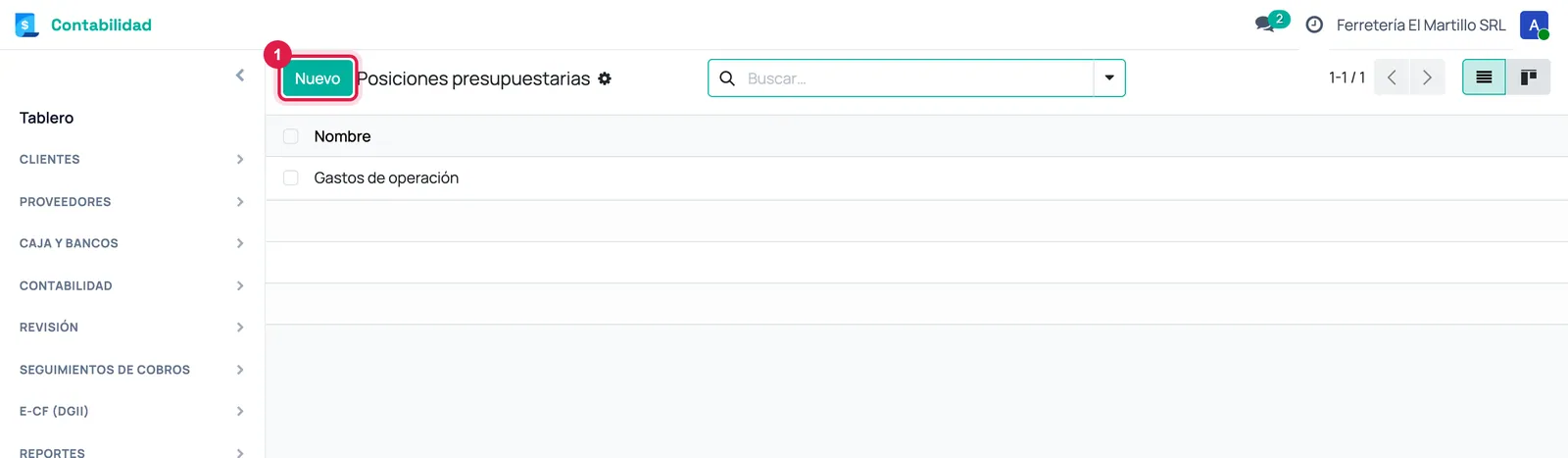
- 1Nuevo. Abre una posición en blanco.
3. Indique las cuentas del rubro
Sección titulada «3. Indique las cuentas del rubro»Escriba el nombre del rubro y agregue las cuentas contables que lo componen.
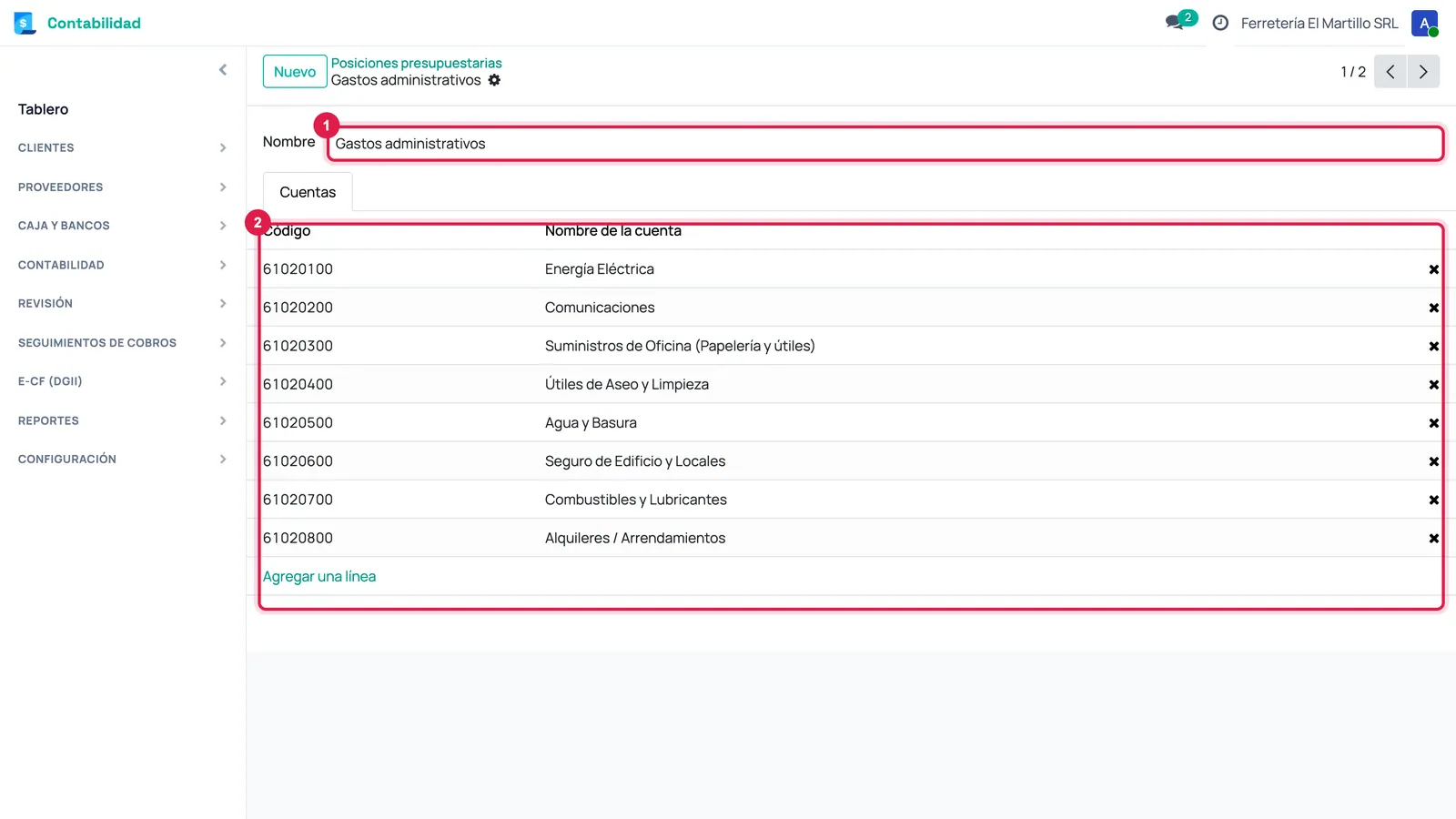
- 1Nombre. Nombre del rubro.
- 2Cuentas. Cuentas cuyo movimiento cuenta como ejecución de este rubro.
4. Vaya a Presupuestos
Sección titulada «4. Vaya a Presupuestos»Abra «CONFIGURACIÓN» › «Presupuestos» y haga clic en «Nuevo».
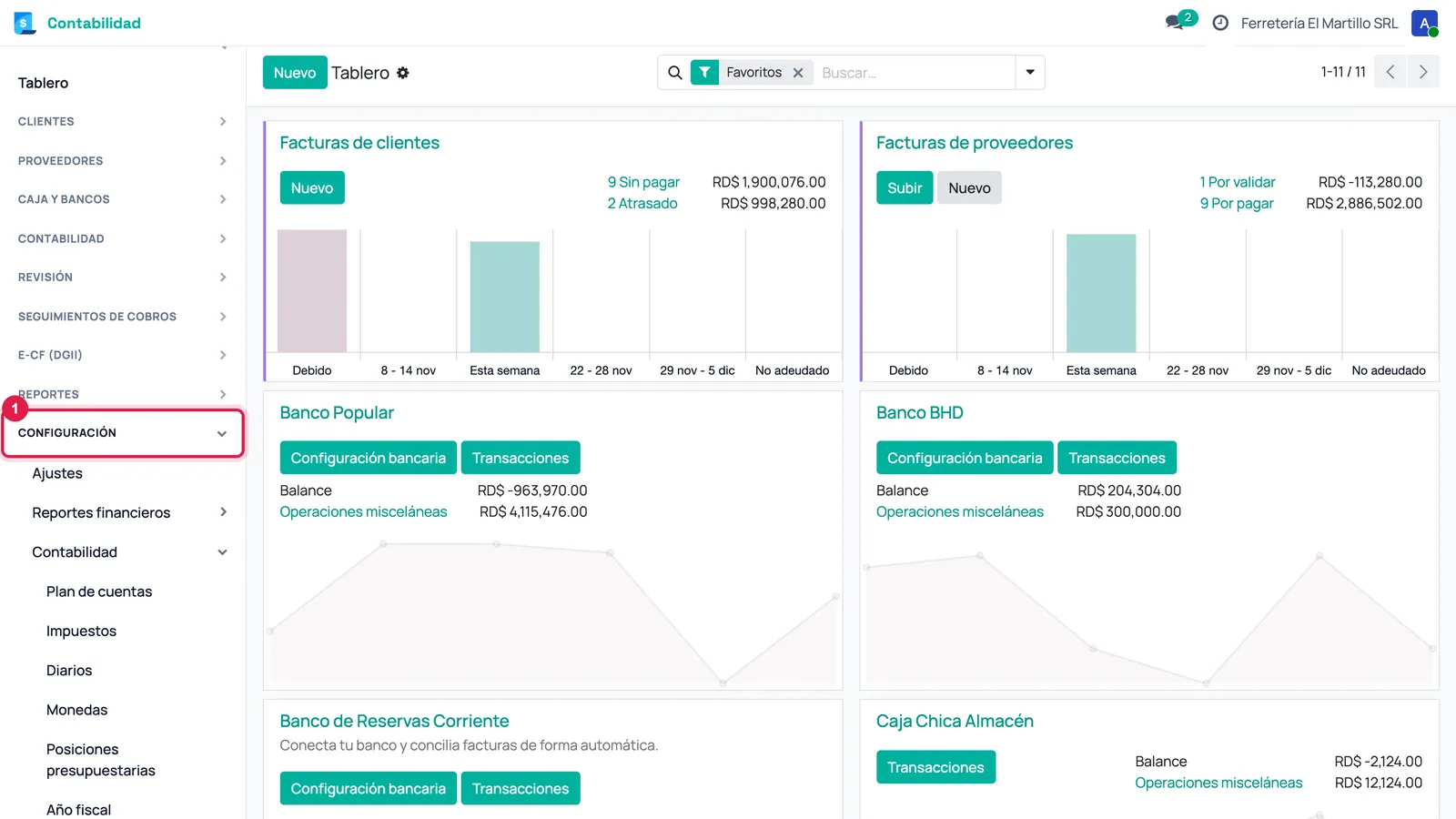
- 1CONFIGURACIÓN. Despliega el menú.
- 2Presupuestos. Abre los presupuestos.
5. Llene el presupuesto
Sección titulada «5. Llene el presupuesto»Póngale nombre y período. En «Líneas de presupuesto» agregue una línea por cada rubro con su monto.
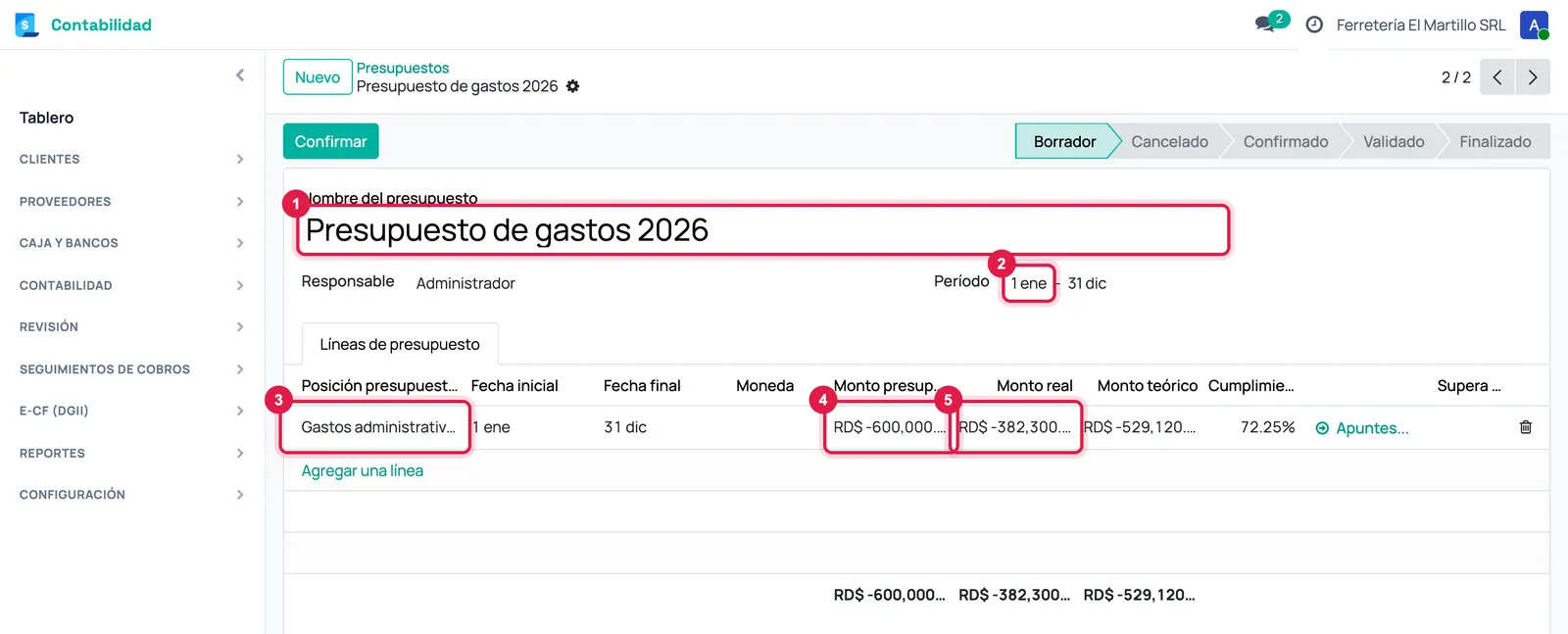
- 1Nombre del presupuesto. Nombre del presupuesto.
- 2Período. Período que cubre.
- 3Posición presupuestaria. Rubro.
- 4Monto presupuestado. Monto presupuestado. Los gastos van en negativo; los ingresos, en positivo.
- 5Monto real. Lo ejecutado hasta hoy. Lo calcula el sistema.
6. Confirme y valide
Sección titulada «6. Confirme y valide»Haga clic en «Confirmar» y luego en el botón de validar que aparece. Un presupuesto validado ya no se puede modificar.
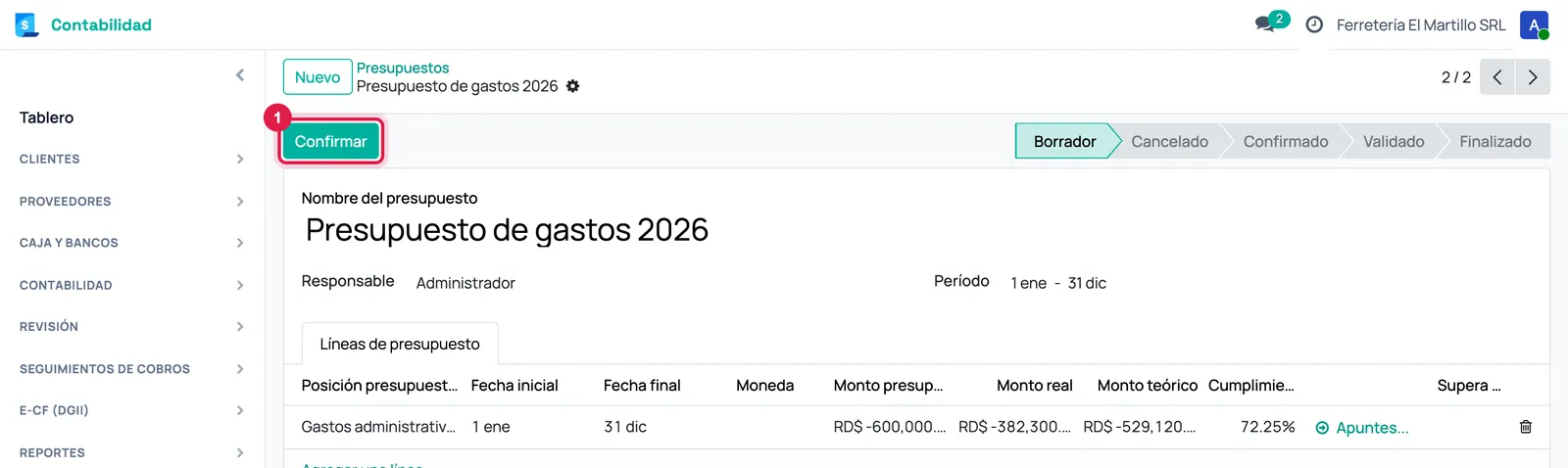
- 1Confirmar. Envía el presupuesto a aprobación.