
Registrar un anticipo a proveedor y aplicarlo
Use este proceso cuando le paga a un proveedor antes de recibir su factura. Primero se registra el pago solo; cuando llega la factura, se le aplica ese anticipo.
Dónde: Proveedores › Pagos
Qué necesita:
- El proveedor ya creado.
- El monto del anticipo y por dónde salió.
Haga los clics usted mismo sobre la pantalla, sin riesgo de tocar datos reales.
1. Abra Pagos
Sección titulada «1. Abra Pagos»En el menú de la izquierda de Contabilidad, haga clic en «Proveedores» y luego en «Pagos».
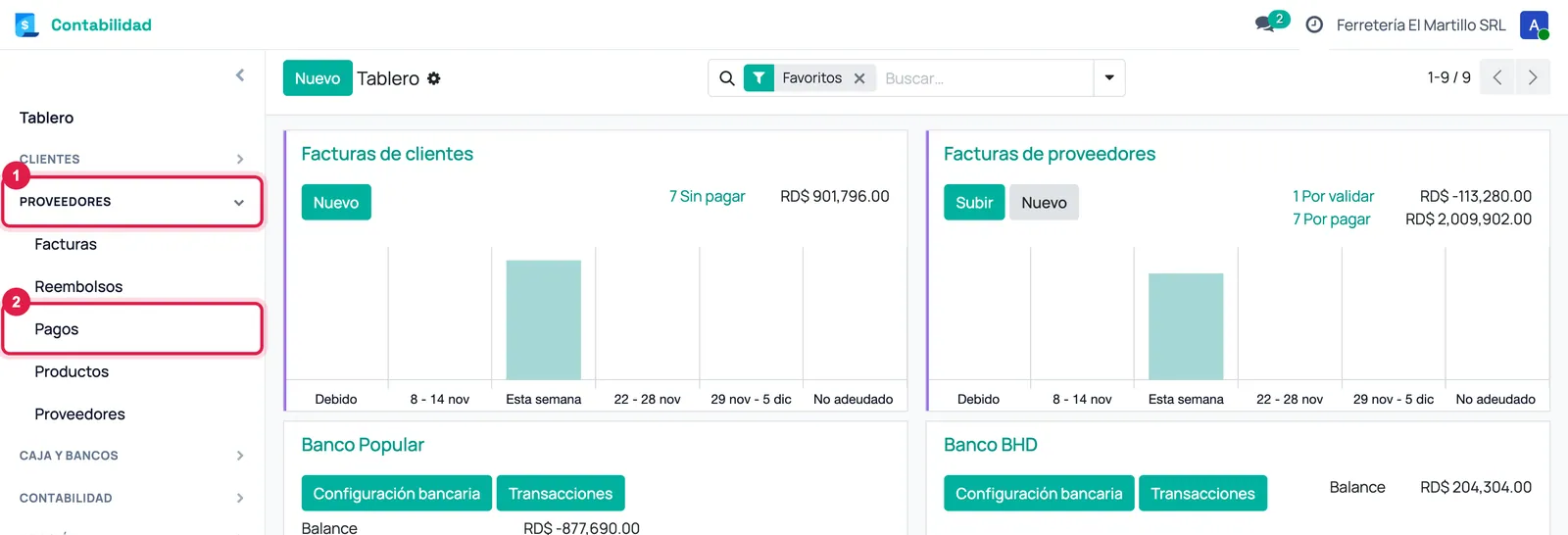
- 1Proveedores. Haga clic para desplegar esta sección.
- 2Pagos. Haga clic para abrir la pantalla.
2. Cree un pago nuevo
Sección titulada «2. Cree un pago nuevo»Verá los pagos a proveedores. Haga clic en «Nuevo».
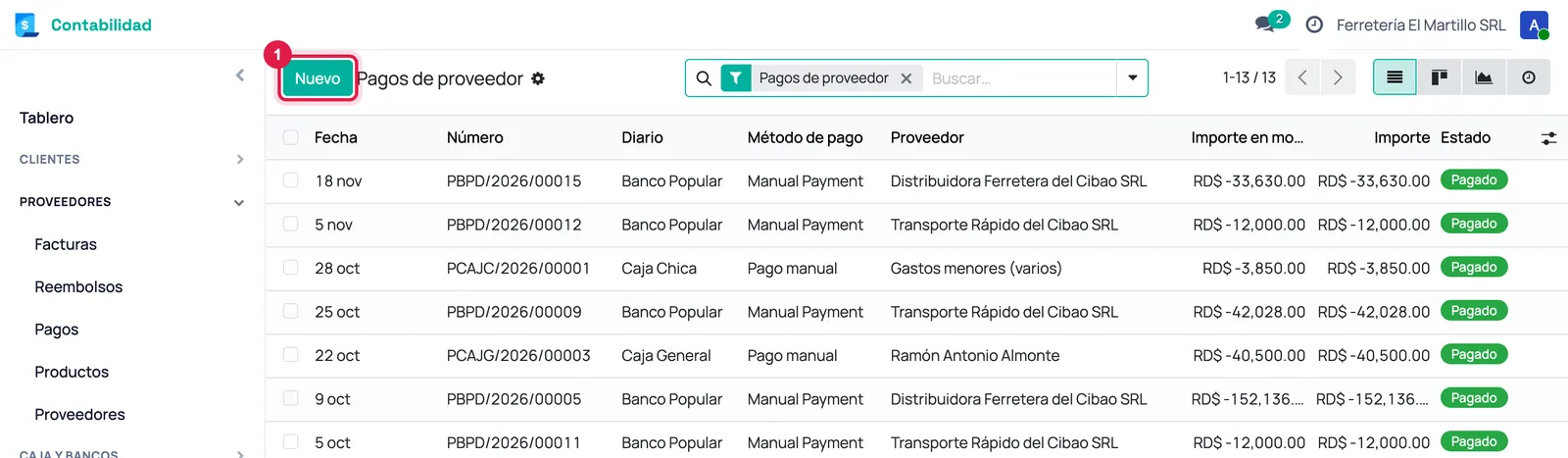
- 1Nuevo. Abre un pago en blanco.
3. Llene los datos del anticipo
Sección titulada «3. Llene los datos del anticipo»Indique el proveedor, el monto, la fecha y por dónde salió el dinero. Luego haga clic en «Confirmar».
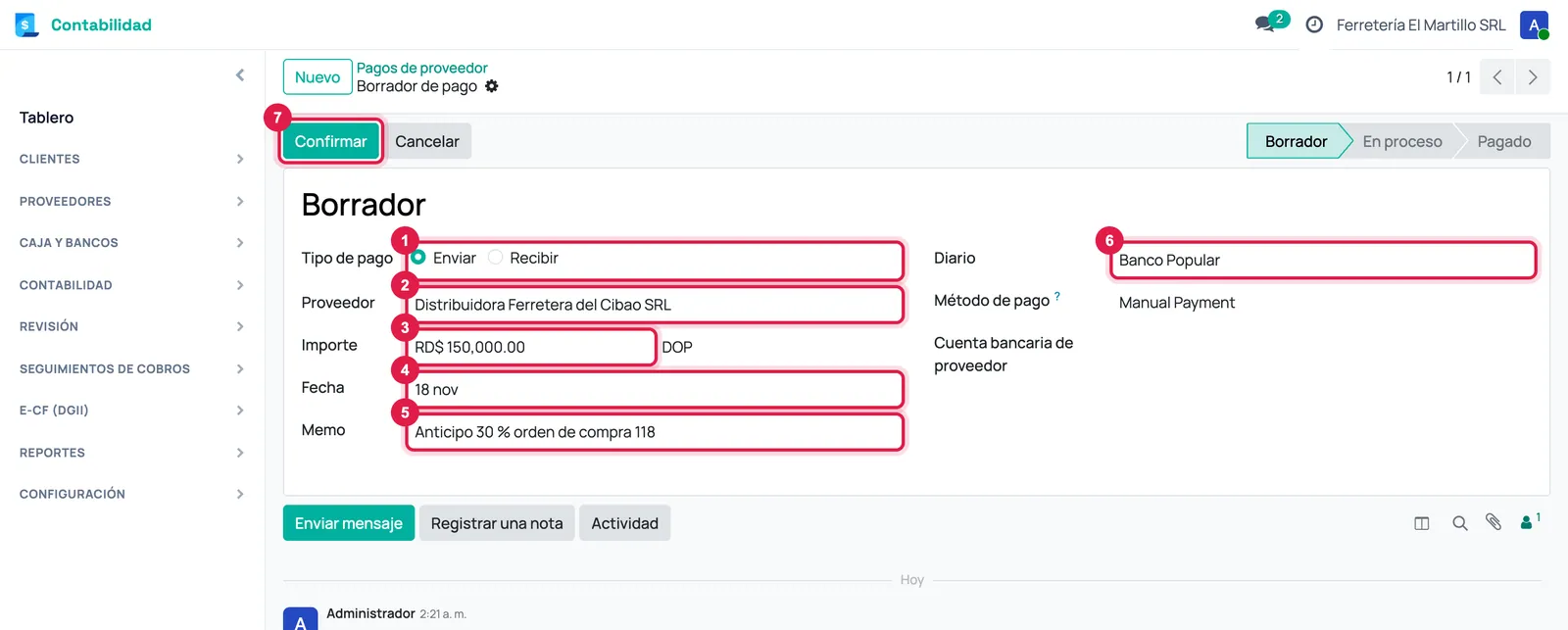
- 1Enviar. Deje «Enviar».
- 2Proveedor. Proveedor que recibe el anticipo.
- 3Importe. Monto entregado.
- 4Fecha. Fecha del pago.
- 5Memo. Anote que es un anticipo y de qué compra.
- 6Diario. Banco o caja por donde salió.
- 7Confirmar. Confirma el anticipo.
4. Aplique el anticipo a la factura
Sección titulada «4. Aplique el anticipo a la factura»Cuando registre la factura del proveedor, al pie verá «Débitos pendientes» con el anticipo. Haga clic en «Agregar».
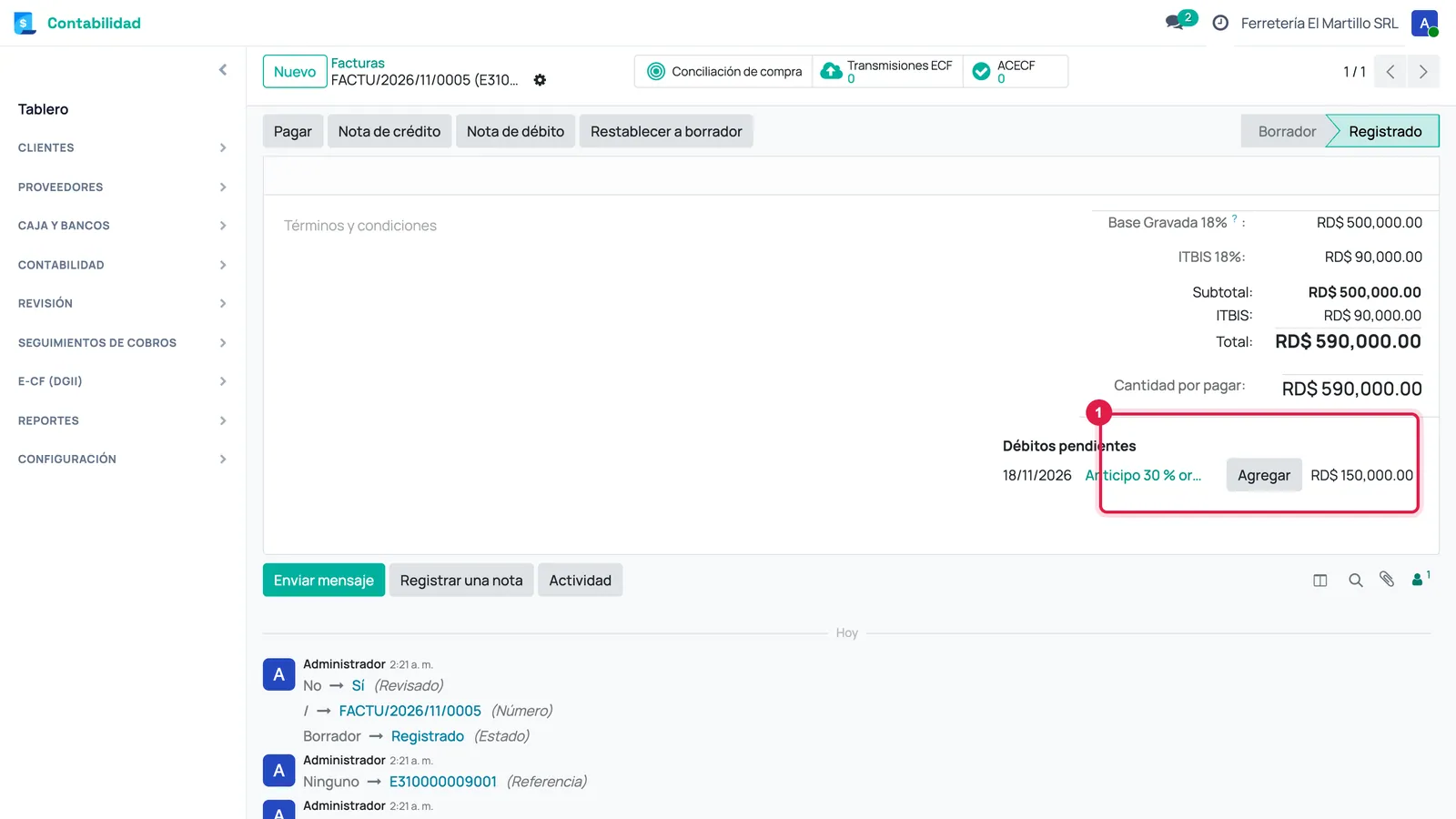
- 1Débitos pendientes. Anticipos entregados a este proveedor. Haga clic en «Agregar» en el que quiere aplicar.
5. Verifique
Sección titulada «5. Verifique»El anticipo queda aplicado y el «Importe adeudado» baja por ese monto.
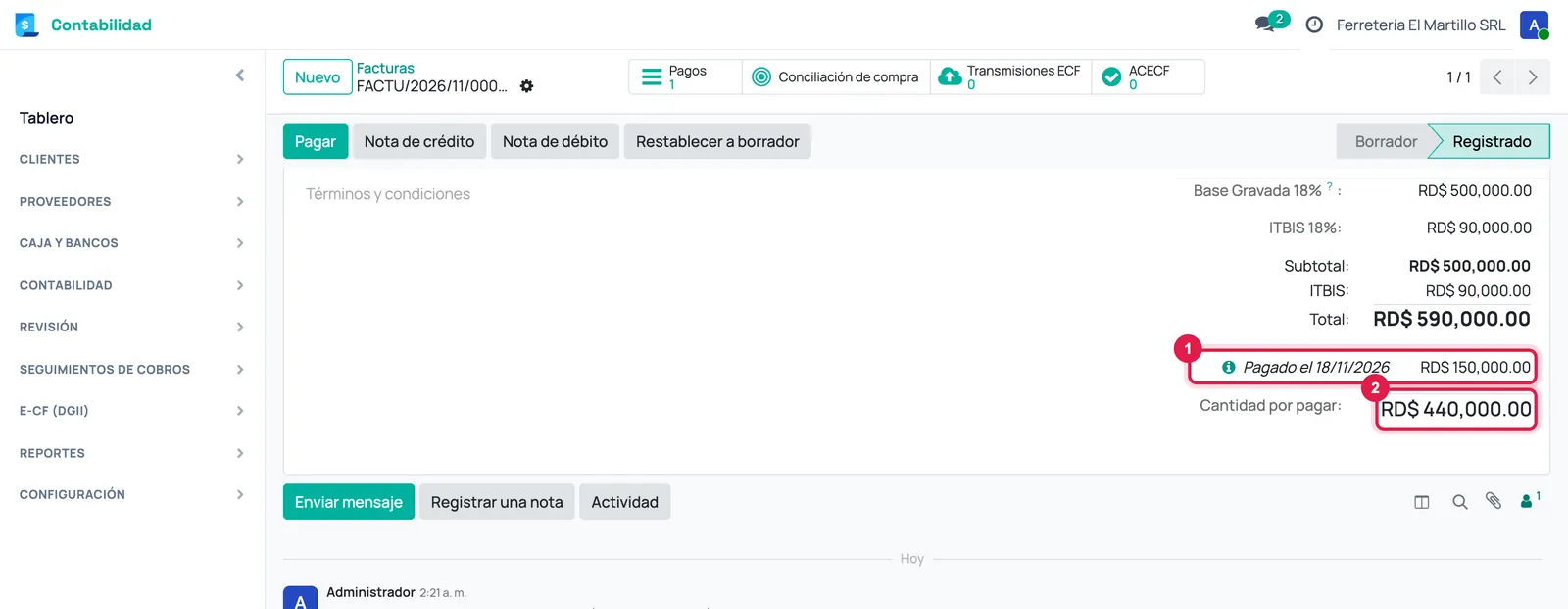
- 1Pagos aplicados. Anticipo aplicado.
- 2Cantidad por pagar. Lo que falta por pagarle al proveedor.