
Revisar los e-CF recibidos de sus proveedores
Use esta pantalla para ver los comprobantes electrónicos (e-CF) que sus proveedores le envían directamente al sistema, comprobar que la DGII los reconoce y saber cuáles ya tienen su factura de proveedor registrada y cuáles faltan por registrar.
Dónde: e-CF (DGII) › e-CF recibidos
1. Abra e-CF recibidos
Sección titulada «1. Abra e-CF recibidos»En el menú de la izquierda de Contabilidad, haga clic en «e-CF (DGII)» y luego en «e-CF recibidos».
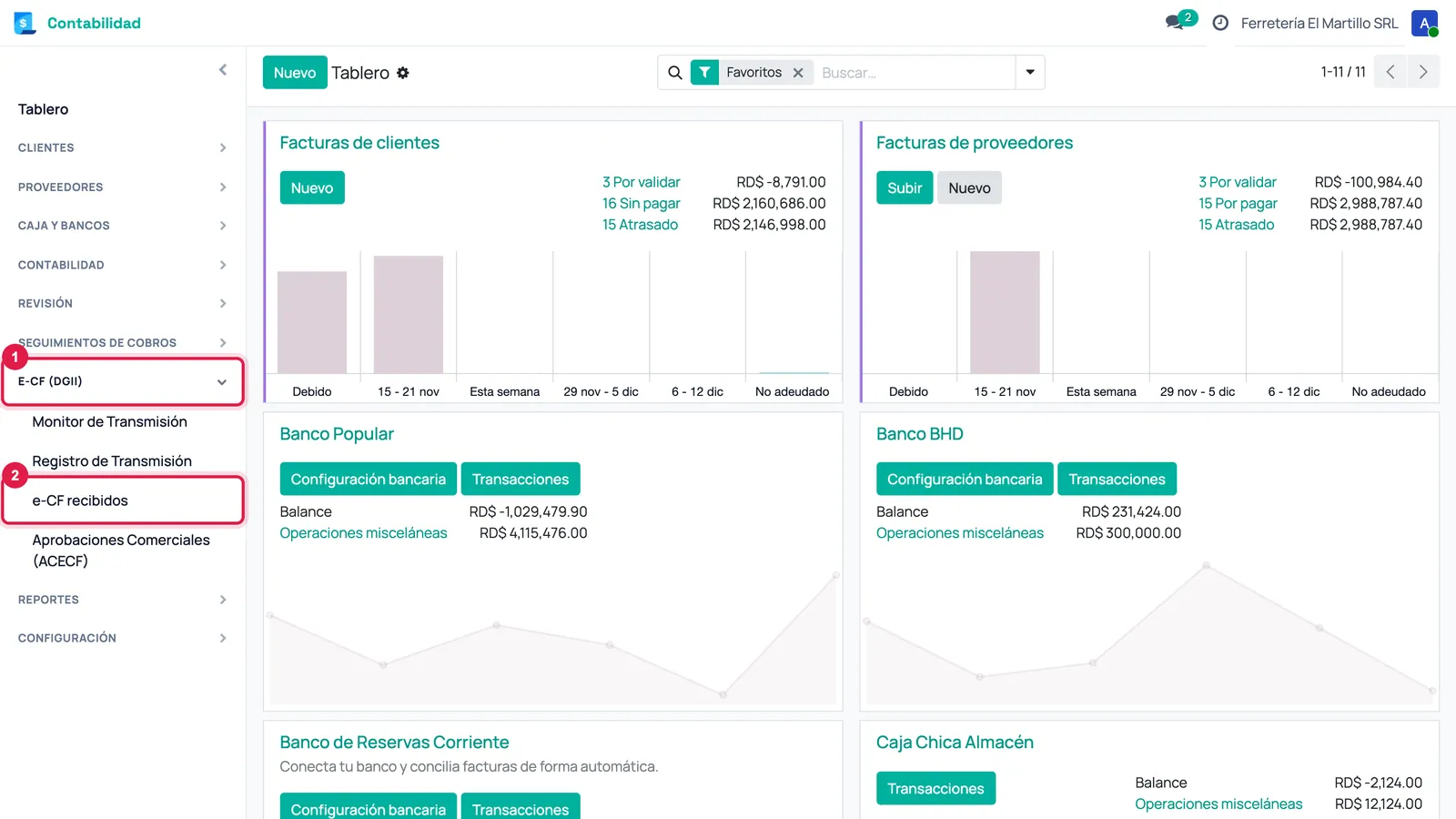
- 1e-CF (DGII). Haga clic para desplegar esta sección.
- 2e-CF recibidos. Haga clic para abrir la pantalla.
2. Revise la lista
Sección titulada «2. Revise la lista»Cada fila es un e-CF que un proveedor le envió. Las filas en color ámbar están «Sin factura de proveedor»: la compra todavía no se ha registrado. Las grises están marcadas «No aplica».
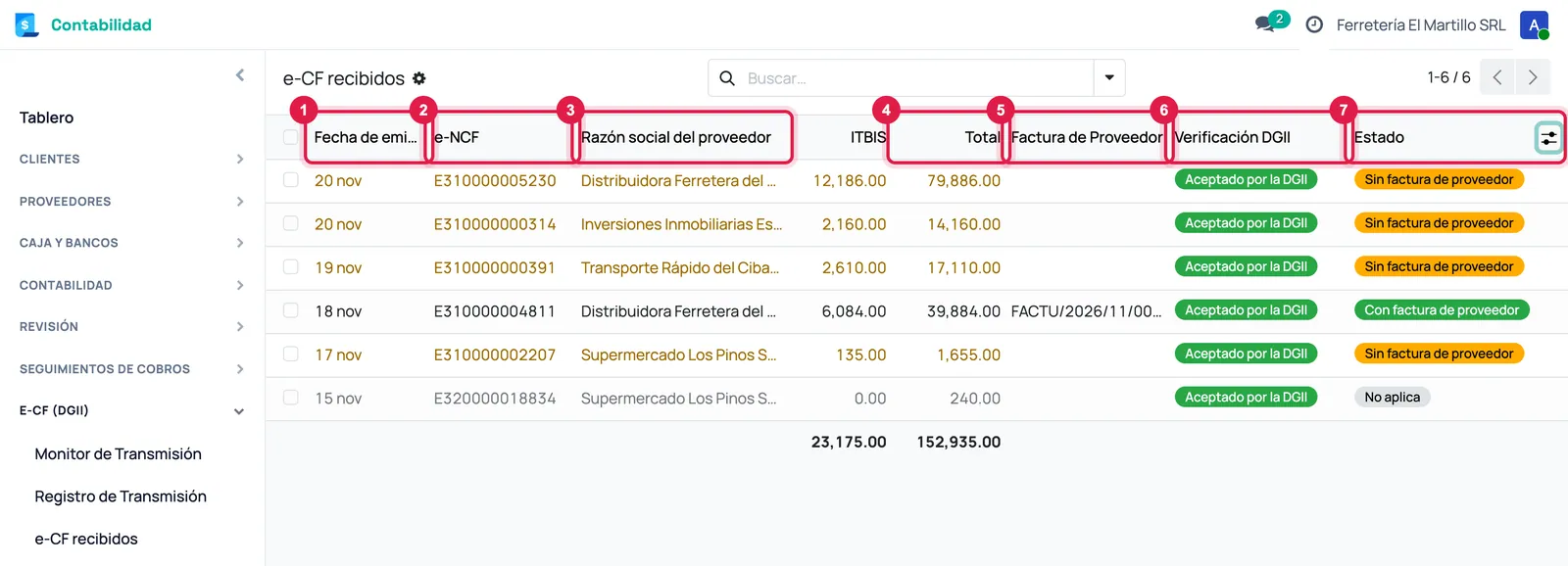
- 1Fecha de emisión. Fecha en que el proveedor emitió el comprobante.
- 2e-NCF. Número del comprobante electrónico (e-NCF).
- 3Razón social del proveedor. Proveedor, tal como viene en el XML.
- 4Total. Total del comprobante, con ITBIS.
- 5Factura de Proveedor. Factura de proveedor registrada para este e-CF.
- 6Verificación DGII. Resultado de la consulta del e-CF en la DGII.
- 7Estado. Sin factura de proveedor, con factura de proveedor o no aplica.
3. Use los filtros
Sección titulada «3. Use los filtros»Haga clic en la flecha del buscador. Los filtros más útiles son «Sin factura de proveedor» (lo que falta por registrar) y los que señalan problemas: «No confirmados por la DGII», «Firma no válida» y «Copias en conflicto».
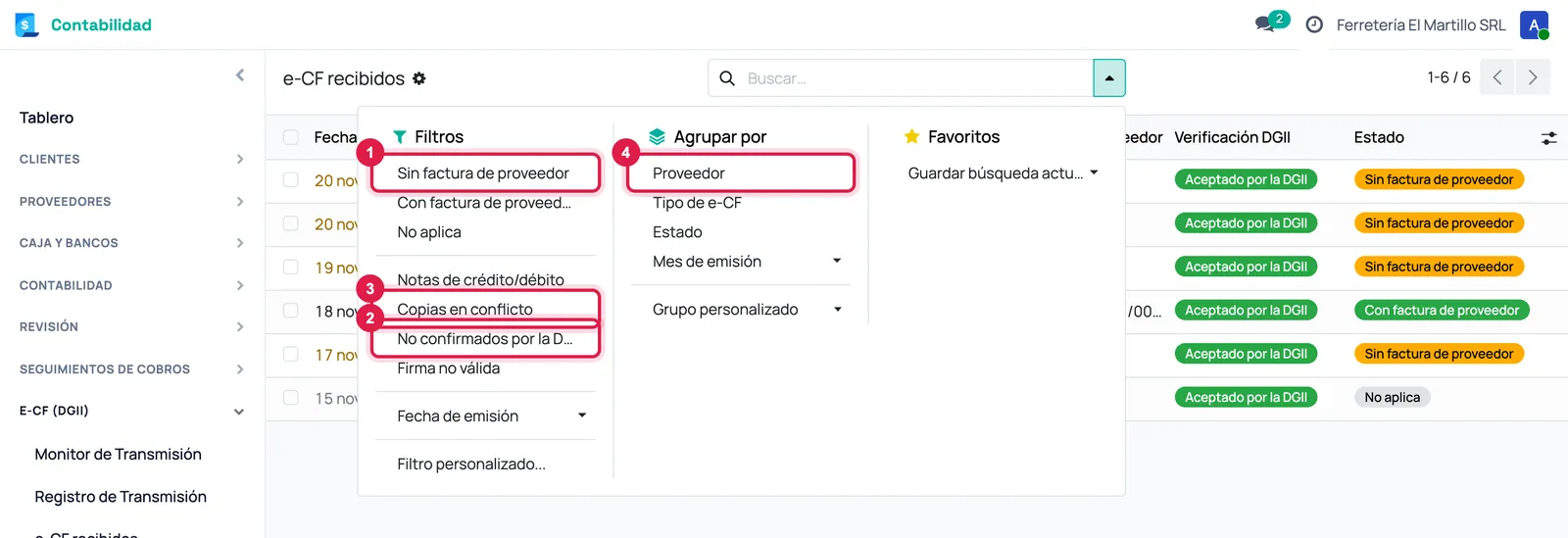
- 1Sin factura de proveedor. Lo que falta por registrar.
- 2No confirmados por la DGII. e-CF que la DGII no reconoce o que no coinciden con lo que ella tiene.
- 3Copias en conflicto. El mismo e-NCF llegó dos veces con contenido distinto.
- 4Agrupar por. Agrupe por proveedor, tipo, estado o mes.
4. Abra un e-CF
Sección titulada «4. Abra un e-CF»Haga clic en una fila. Arriba están los datos del proveedor y del documento; en la pestaña «Líneas», lo que el proveedor facturó, y abajo los totales.
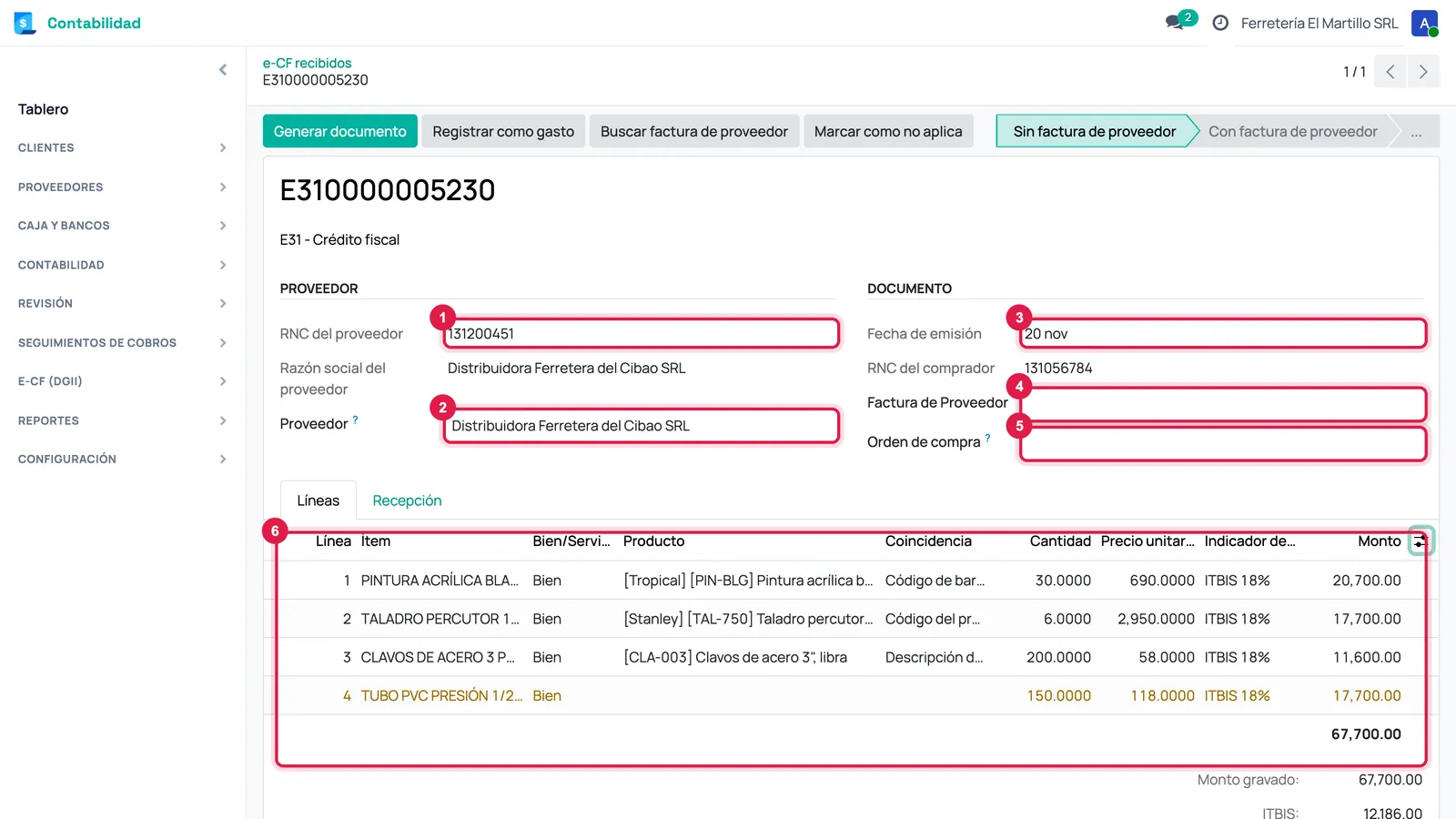
- 1RNC del proveedor. RNC de quien emitió el e-CF.
- 2Proveedor. Contacto del sistema con ese RNC. Si está vacío, el proveedor aún no está creado.
- 3Fecha de emisión. Fecha de emisión.
- 4Factura de Proveedor. Factura de proveedor que registra este e-CF.
- 5Orden de compra. Orden de compra propuesta, si la hay.
- 6Líneas. Productos o servicios facturados, con su ITBIS.
5. Revise la pestaña Recepción
Sección titulada «5. Revise la pestaña Recepción»Aquí se ve cuándo llegó el XML, si la DGII confirmó el comprobante y si la firma del proveedor es válida. También puede descargar el XML original.
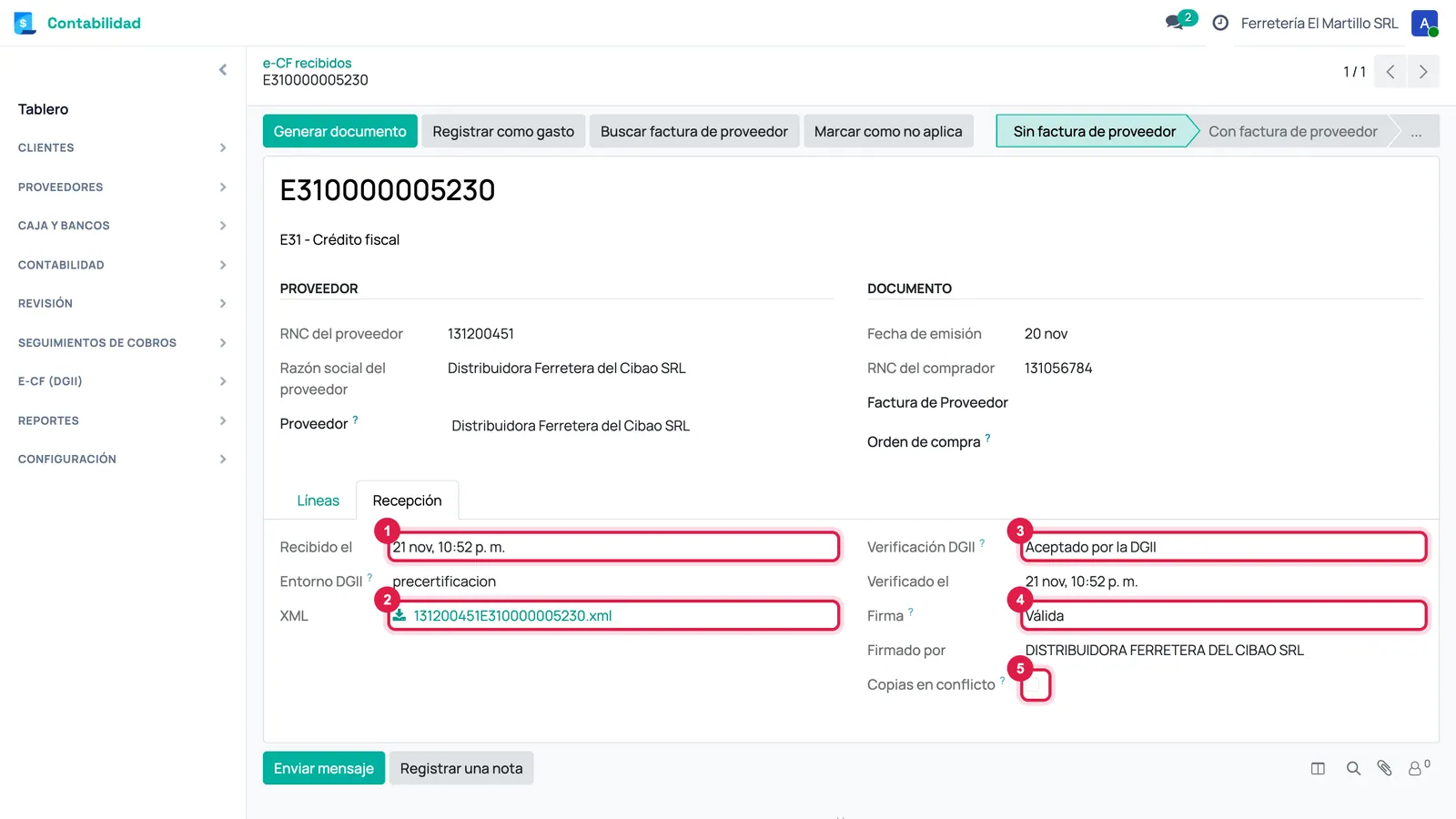
- 1Recibido el. Fecha y hora en que llegó al sistema.
- 2XML. XML original del proveedor. Haga clic para descargarlo.
- 3Verificación DGII. «Aceptado por la DGII»: el comprobante existe en la DGII y sus montos coinciden.
- 4Firma. «Válida»: el XML no se alteró después de firmado.
- 5Copias en conflicto. Se marca si llegó otra copia del mismo e-NCF con contenido distinto.