
Generar la orden de compra o la factura desde un e-CF recibido
Use este proceso cuando un proveedor le envía el e-CF de una compra de mercancía. Desde el e-CF, el sistema prepara en borrador la orden de compra (o la factura de proveedor, si la orden ya existe) con los productos y precios del comprobante, para que usted solo revise y confirme.
Dónde: e-CF (DGII) › e-CF recibidos
Qué necesita:
- El e-CF recibido, «Aceptado por la DGII».
- Los productos del proveedor creados en el sistema.
1. Abra e-CF recibidos
Sección titulada «1. Abra e-CF recibidos»En el menú de la izquierda de Contabilidad, haga clic en «e-CF (DGII)» y luego en «e-CF recibidos».
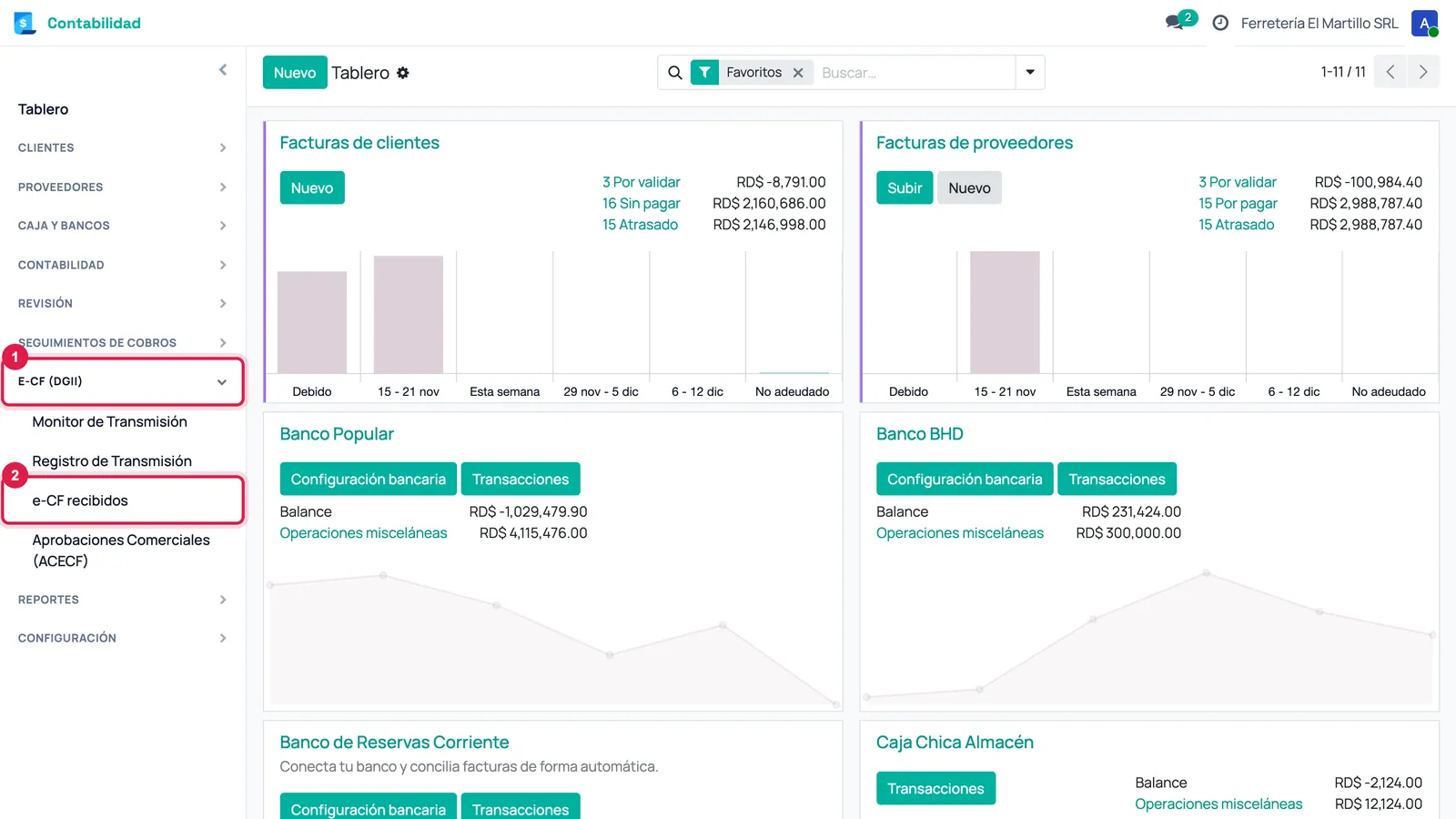
- 1e-CF (DGII). Haga clic para desplegar esta sección.
- 2e-CF recibidos. Haga clic para abrir la pantalla.
2. Abra el e-CF y revise las líneas
Sección titulada «2. Abra el e-CF y revise las líneas»Abra el e-CF del proveedor. En la pestaña «Líneas», cada línea del proveedor debe tener uno de sus productos. El sistema los reconoce solo cuando puede; las líneas en color ámbar no tienen producto todavía.
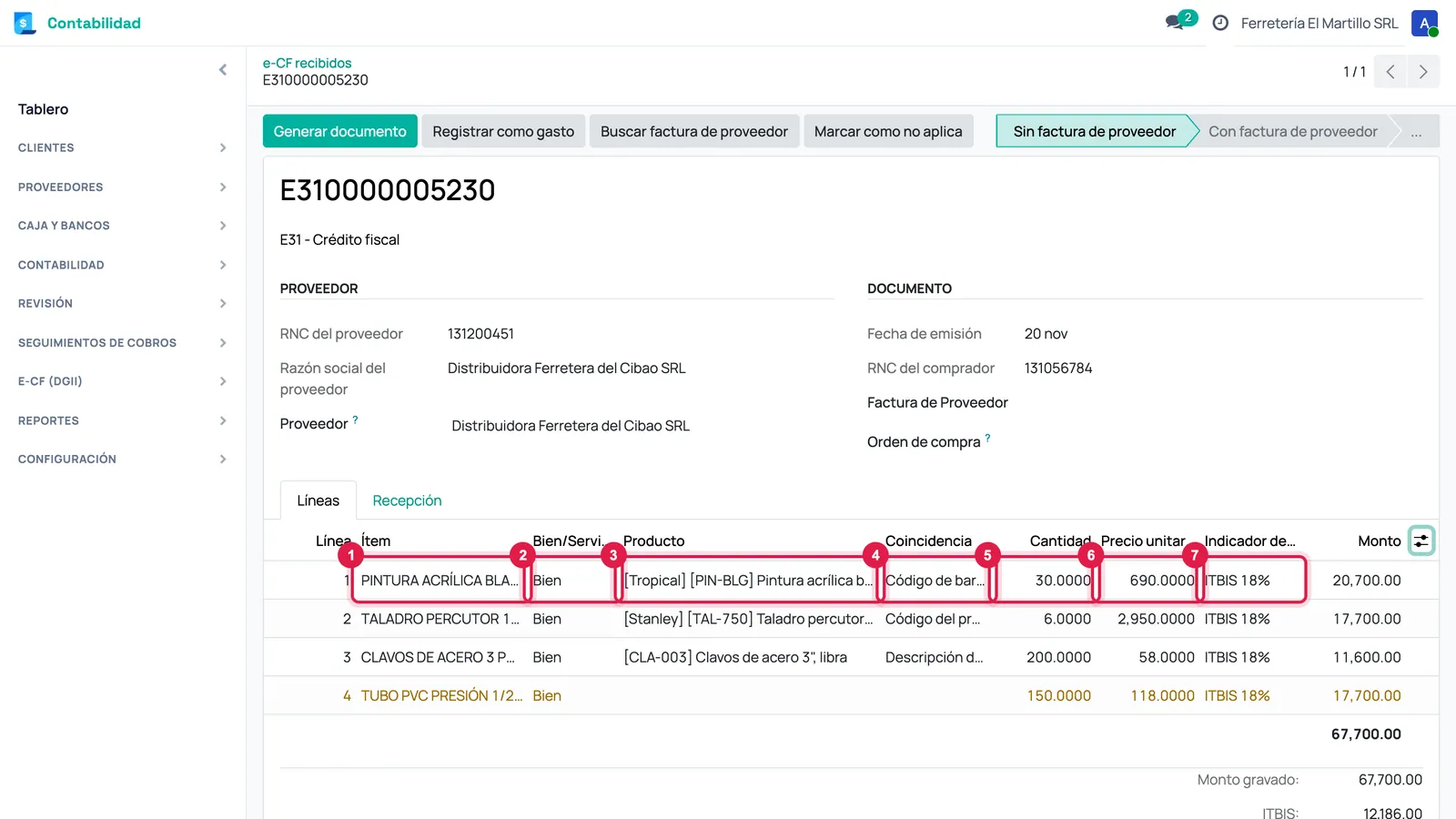
- 1Ítem. Descripción del producto según el proveedor.
- 2Bien/Servicio. Si es un bien o un servicio.
- 3Producto. Su producto. Lo pone el sistema o lo elige usted.
- 4Coincidencia. Cómo se reconoció: código del proveedor, código de barras o descripción del proveedor.
- 5Cantidad. Cantidad facturada.
- 6Precio unitario. Precio unitario sin ITBIS.
- 7Indicador de facturación. ITBIS de la línea.
3. Asigne el producto a las líneas sin reconocer
Sección titulada «3. Asigne el producto a las líneas sin reconocer»Haga clic en la columna «Producto» de la línea en ámbar, escriba parte del nombre o la referencia de su producto y elíjalo de la lista. Luego guarde.
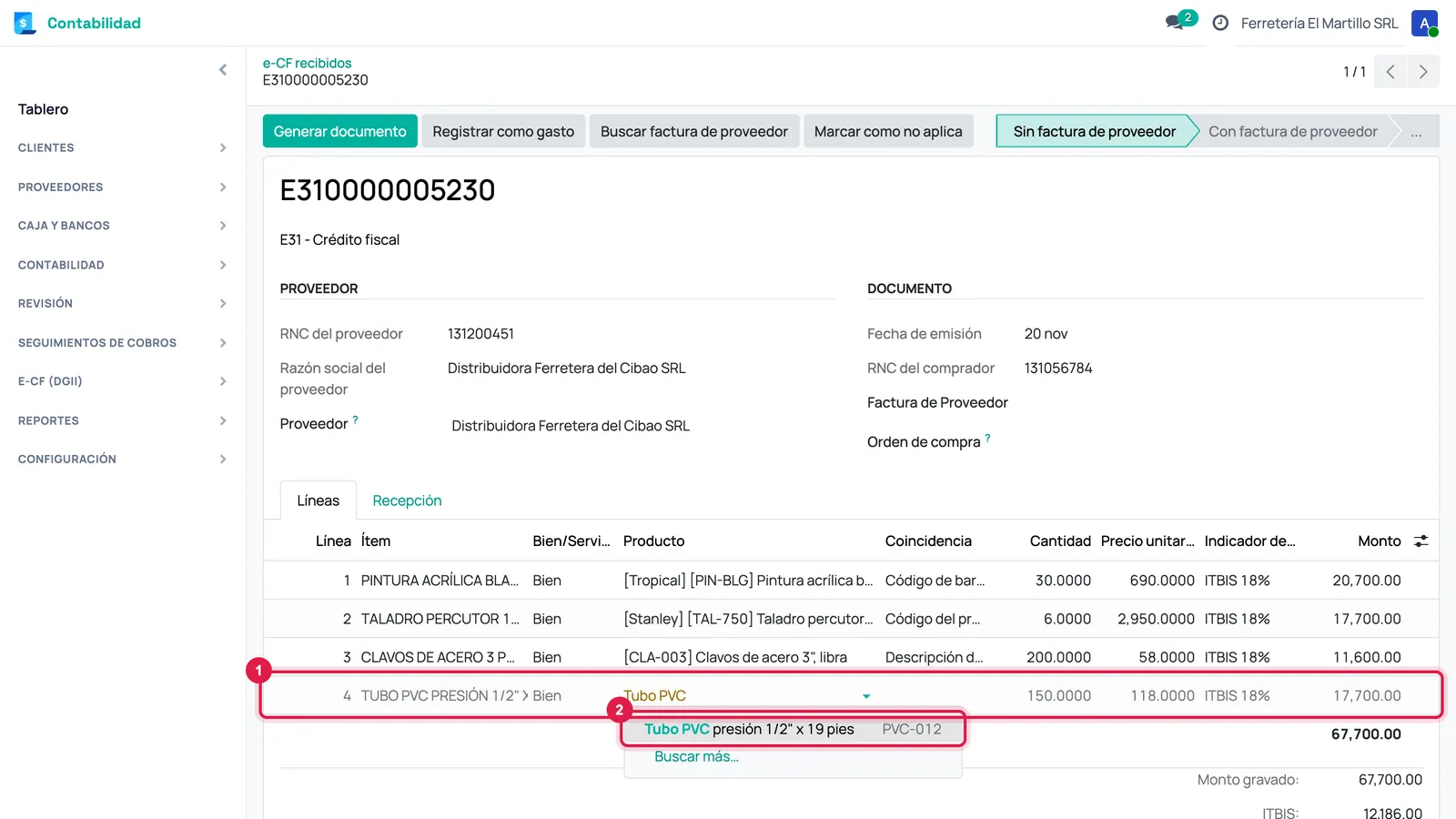
- 1Línea sin producto. Línea que el sistema no reconoció.
- 2Producto. Su producto equivalente.
4. Genere el documento
Sección titulada «4. Genere el documento»Con todas las líneas con producto, haga clic en «Generar documento». Como no hay una orden de compra para estos productos, el sistema crea la orden de compra en borrador y la abre.
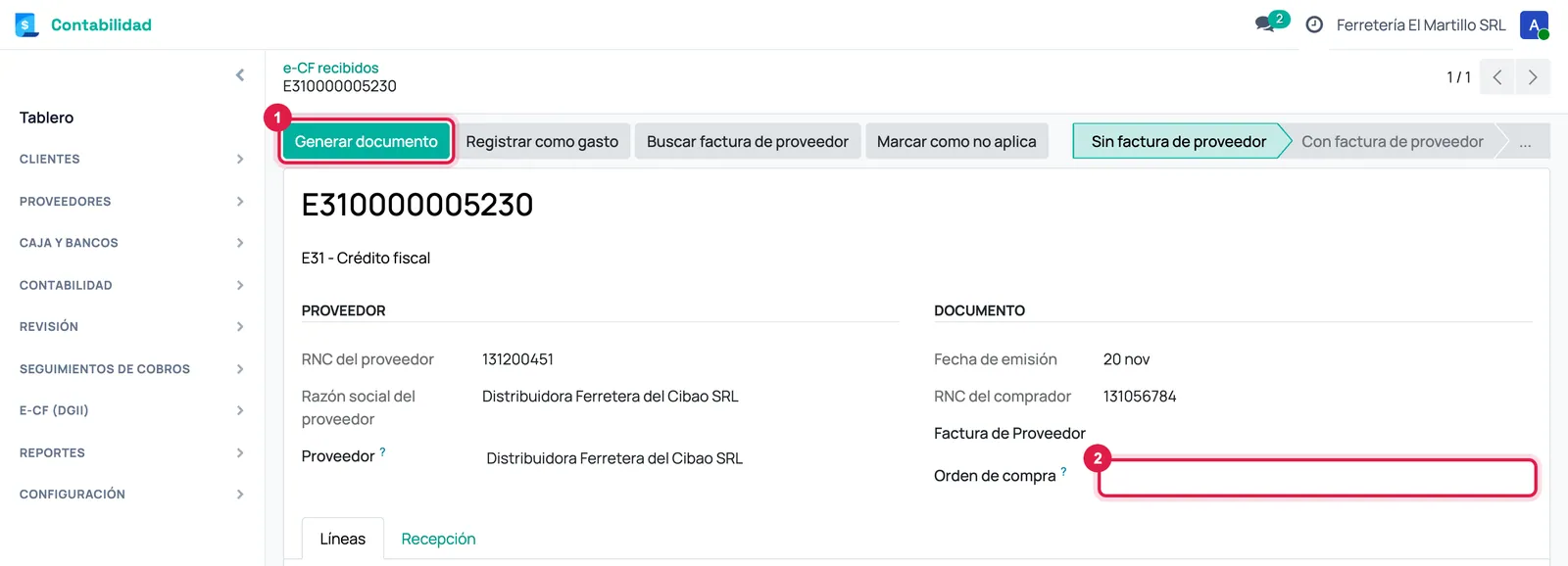
- 1Generar documento. Crea en borrador la orden de compra, o la factura si la orden ya existe.
- 2Orden de compra. Si aquí hay una orden, la factura sale de esa orden.
5. Revise y confirme la orden de compra
Sección titulada «5. Revise y confirme la orden de compra»Se abre la orden de compra en borrador con el proveedor, los productos, las cantidades y los precios del e-CF. El e-NCF queda como referencia del proveedor. Revísela y haga clic en «Confirmar orden».
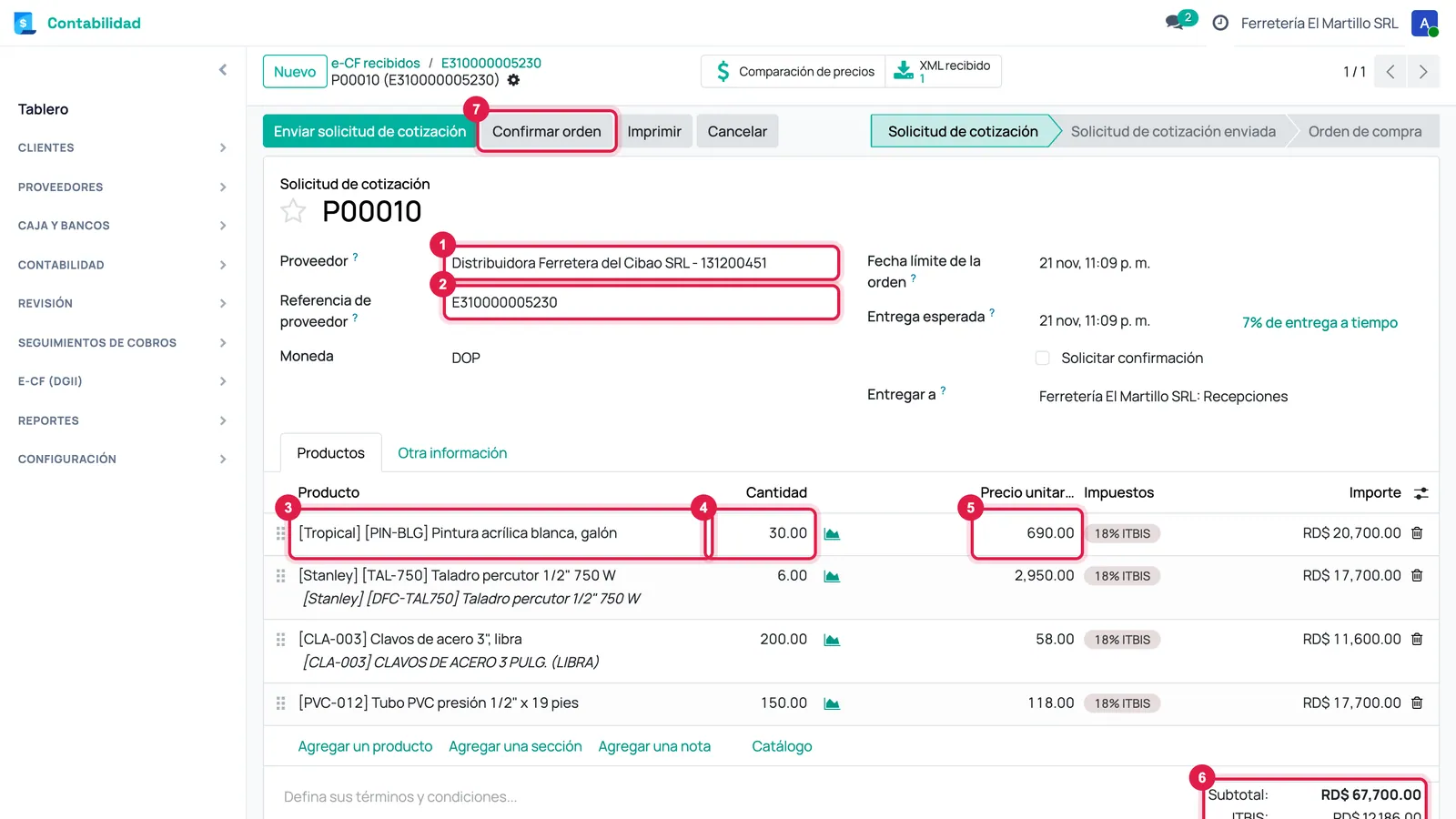
- 1Proveedor. Proveedor.
- 2Referencia de proveedor. Referencia del proveedor: el e-NCF.
- 3Producto. Sus productos.
- 4Cantidad. Cantidad del e-CF.
- 5Precio unitario. Precio del e-CF.
- 6Totales. Compare el total con el del e-CF.
- 7Confirmar orden. Confirma la orden de compra.
6. Reciba la mercancía
Sección titulada «6. Reciba la mercancía»Con la orden confirmada, cuando llegue la mercancía haga clic en el botón «Recepción» (o en «Recibir»), revise las cantidades y valide. Así la mercancía entra al inventario.
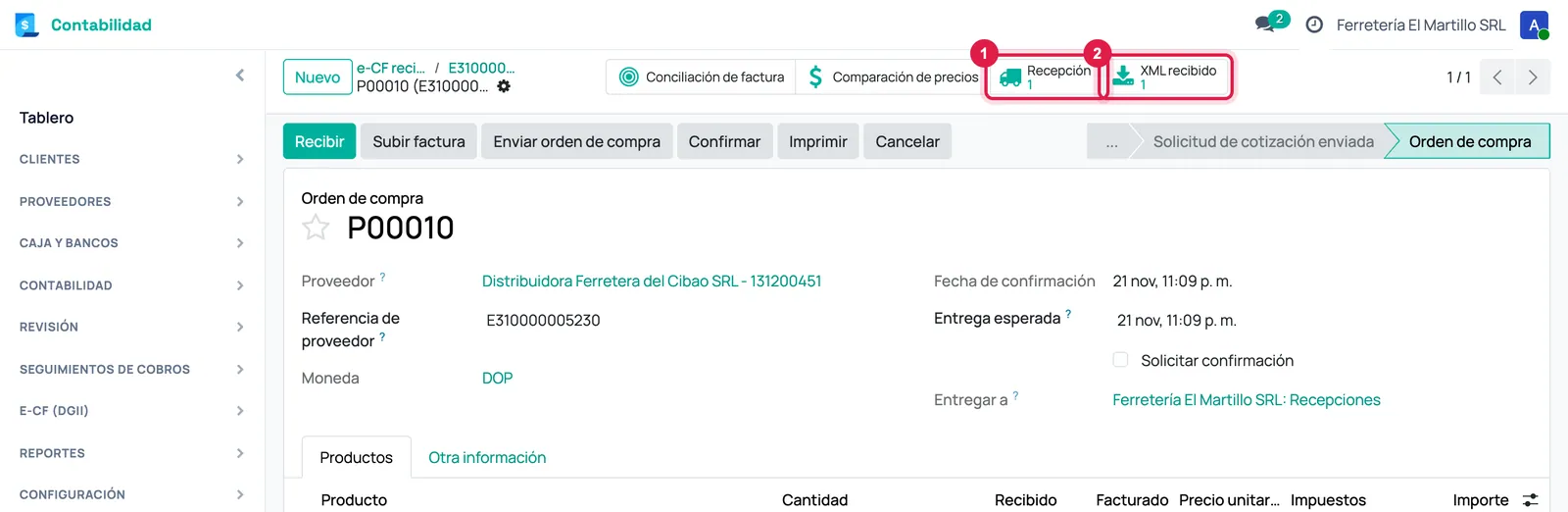
- 11 Recepción. Abre la recepción de la mercancía.
- 2XML recibido. Vuelve al e-CF recibido.
7. Valide la recepción
Sección titulada «7. Valide la recepción»Compruebe que la cantidad recibida sea la que llegó y haga clic en «Validar».
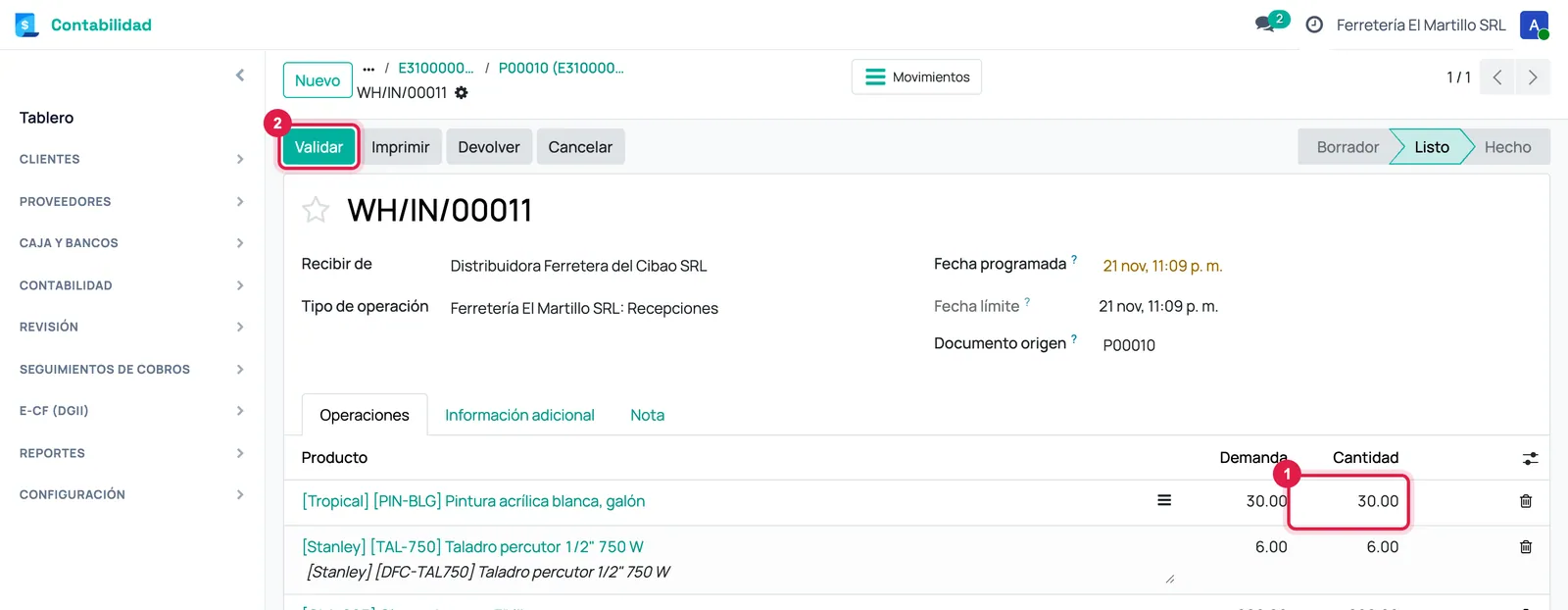
- 1Cantidad. Cantidad recibida.
- 2Validar. Da entrada a la mercancía en el inventario.
8. Vuelva al e-CF y genere la factura
Sección titulada «8. Vuelva al e-CF y genere la factura»Vuelva al e-CF (desde «e-CF recibidos» o con el botón «XML recibido» de la orden). Ahora tiene la orden de compra; haga clic otra vez en «Generar documento». El sistema crea la factura de proveedor en borrador desde la orden recibida.
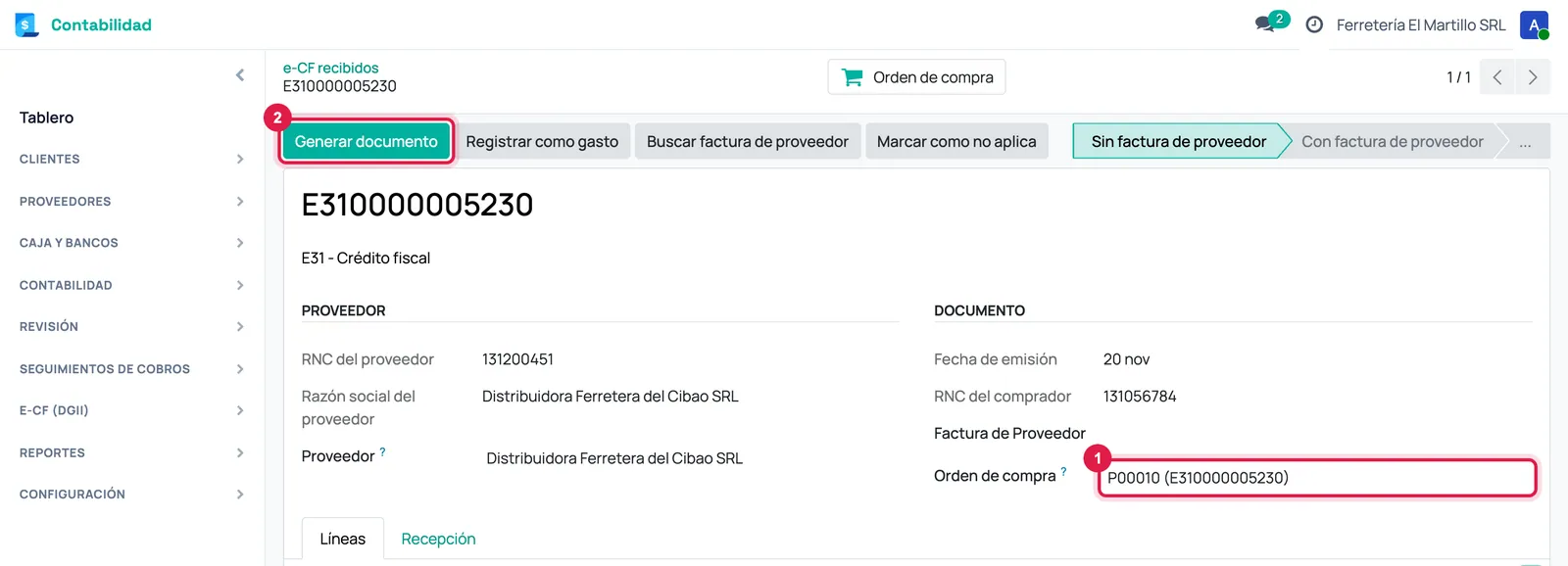
- 1Orden de compra. Orden de compra de este e-CF.
- 2Generar documento. Crea la factura de proveedor en borrador.
9. Revise y confirme la factura
Sección titulada «9. Revise y confirme la factura»La factura trae las cantidades recibidas, los precios de la orden, el e-NCF, la fecha y el tipo de comprobante del e-CF. Compárela con el comprobante y haga clic en «Confirmar».
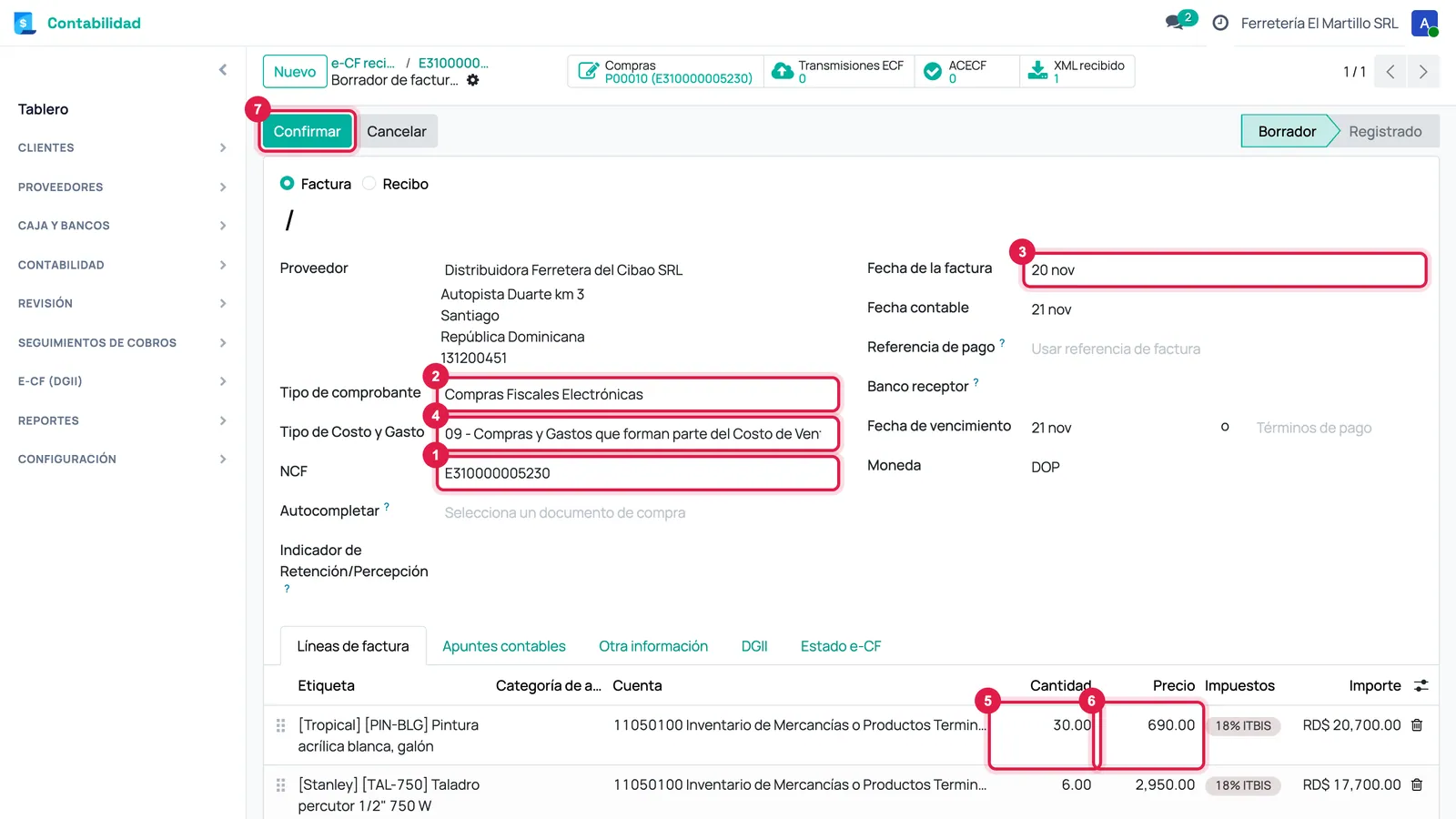
- 1NCF. e-NCF del proveedor.
- 2Tipo de comprobante. Tipo de comprobante, según el e-CF.
- 3Fecha de la factura. Fecha de emisión del e-CF.
- 4Tipo de Costo y Gasto. Tipo de gasto para el 606. Se toma de la ficha del proveedor.
- 5Cantidad. Cantidad recibida que se factura.
- 6Precio. Precio de la orden.
- 7Confirmar. Registra la factura y la cuenta por pagar.
10. Verifique
Sección titulada «10. Verifique»El e-CF queda «Con factura de proveedor». Con el botón «Factura de proveedor» la abre.
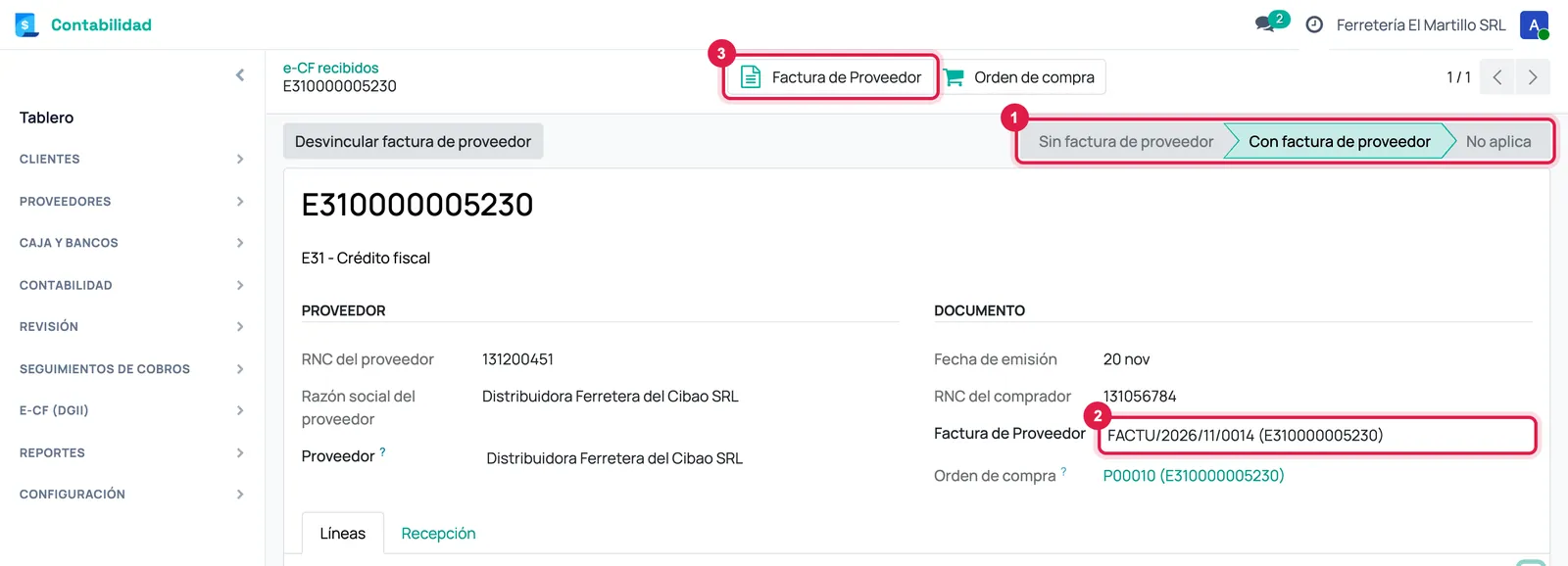
- 1Estado. Con factura de proveedor.
- 2Factura de Proveedor. Factura registrada.
- 3Factura de proveedor. Abre la factura de proveedor.